
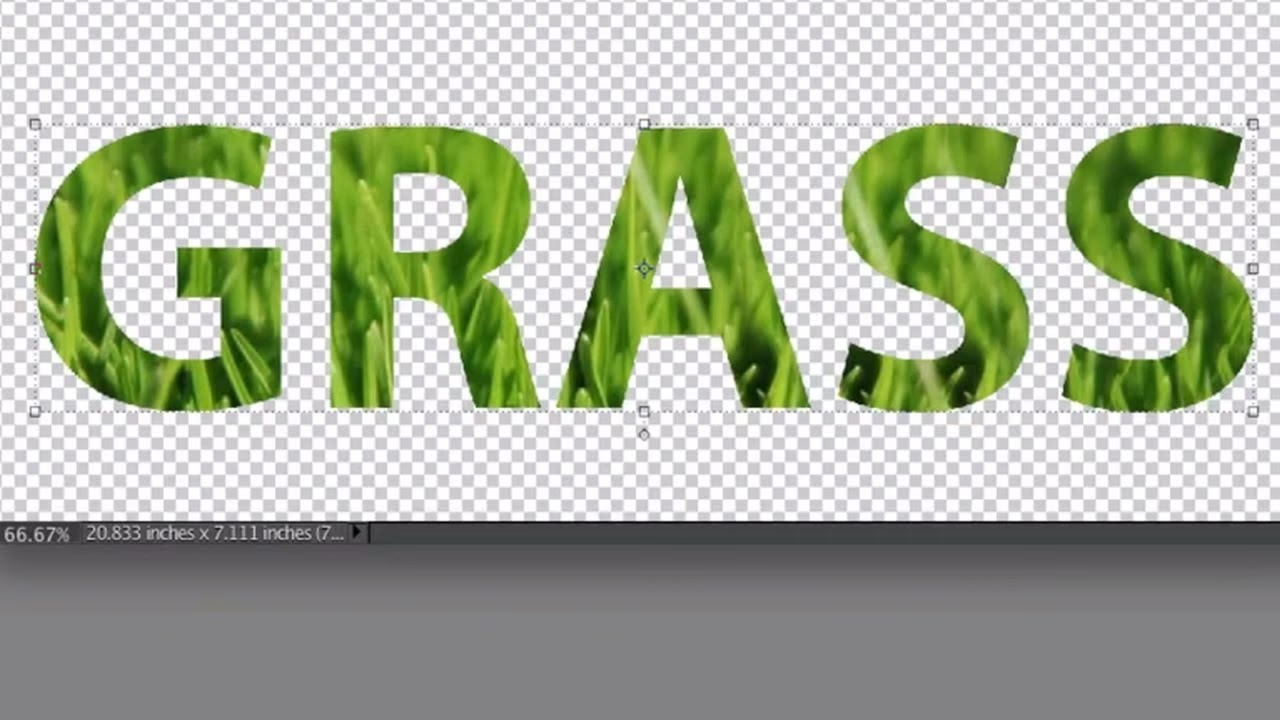

At tilføje tekst til dine billeder er en fundamental del af grafisk design, digital kunst og endda visuel kommunikation i almindelighed. Uanset om det er for at skabe titler, billedtekster, vandmærker eller komplekse typografiske kompositioner, er evnen til at arbejde effektivt med tekst afgørende. I Adobe Photoshop, et af de mest udbredte billedbehandlingsprogrammer i verden, er det primære værktøj til at oprette standard tekst det Vandrette Tekstværktøj.
Dette værktøj er designet specifikt til at lade dig placere tekst, der løber vandret hen over dit lærred. Det er den mest almindelige måde at læse tekst på i mange sprog, herunder dansk, hvor ordene strømmer fra venstre mod højre i linjer, der stables nedad.
Når du vælger det Vandrette Tekstværktøj fra Photoshops værktøjslinje (typisk repræsenteret af et 'T'-ikon), ændres Options Bar øverst på skærmen for at vise de indstillinger, der er relevante for netop dette værktøj. Options Bar fungerer som dit kontrolcenter for tekst. Det er her, du finder de nødvendige muligheder for at definere, hvordan din tekst skal se ud, før eller efter du har skrevet den.
Tilpasning med Options Bar
Options Bar er din bedste ven, når du arbejder med det Vandrette Tekstværktøj. Den giver dig øjeblikkelig adgang til de mest kritiske indstillinger, der påvirker tekstens udseende. Uden at skulle dykke ned i komplekse menuer kan du hurtigt justere de essentielle aspekter af din typografi direkte her. De mest fremtrædende indstillinger, du finder, og som er fundamentale for tekstens design, er Skrifttype, Skriftstørrelse og Tekstfarve.
Skrifttype: Valg og Betydning
Valget af skrifttype, ofte kaldet font eller typeface, er måske den mest indflydelsesrige beslutning, du træffer, når du tilføjer tekst. Skrifttypen definerer selve udseendet af bogstaverne, tallene og symbolerne. Hver skrifttype har sin egen unikke personlighed, der kan formidle forskellige stemninger, tider eller stilarter.
I Options Bar for det Vandrette Tekstværktøj finder du en dropdown-menu, der viser en liste over alle de skrifttyper, der er installeret på din computer og tilgængelige for Photoshop. Ved at klikke på denne menu kan du rulle igennem og vælge den skrifttype, der bedst passer til dit design. Nogle skrifttyper er klassiske og tidløse, andre er moderne og minimalistiske, atter andre er legende eller formelle. Valget af skrifttype kan drastisk ændre den måde, dit budskab opfattes på. En elegant script-font kan give et indtryk af raffinement, mens en fed, sans-serif font kan virke stærk og direkte.
Inden for mange skrifttyper findes der også forskellige stilarter, såsom 'Regular', 'Bold', 'Italic', 'Light', 'Black' osv. Disse stilarter, hvis de er tilgængelige for den valgte skrifttype, kan typisk også vælges fra en separat dropdown-menu i Options Bar ved siden af skrifttype-menuen. Dette giver dig yderligere kontrol over tekstens vægt og hældning, hvilket er essentielt for at skabe visuel variation og fremhæve bestemte ord eller sætninger.
At bruge tid på at vælge den rette skrifttype er afgørende for et vellykket design. Tænk over formålet med teksten, målgruppen og den overordnede æstetik i dit billede. Options Bar gør denne proces hurtig og intuitiv.
Skriftstørrelse: Læsbarhed og Design
Skriftstørrelsen bestemmer, hvor stor teksten vil fremstå på dit lærred. Dette er en kritisk indstilling for både læsbarhed og designhierarki. Tekst, der er for lille, kan være umulig at læse, især på skærme eller på afstand. Tekst, der er for stor, kan dominere billedet og virke overvældende.
I Options Bar kan du indstille Skriftstørrelse ved at indtaste et numerisk værdi i et felt. Størrelsen angives typisk i punkter (pt), som er en standardmåleenhed inden for typografi, men du kan ofte også vælge andre enheder som pixels (px), inches eller centimeter afhængigt af dine præferencer og projektets krav. Ud over at indtaste et tal kan du ofte også vælge foruddefinerede størrelser fra en dropdown-liste eller bruge små pile ved siden af feltet til at øge eller mindske størrelsen trin for trin.
Valget af skriftstørrelse påvirker direkte tekstens læsbarhed. Større tekst er lettere at læse på afstand eller for personer med synsudfordringer. Men størrelse handler ikke kun om læsbarhed; det handler også om visuelt hierarki. Større tekst bruges ofte til overskrifter eller vigtige punkter for at fange læserens opmærksomhed først, mens mindre tekst bruges til brødtekst, billedtekster eller mindre vigtige detaljer. Ved at variere skriftstørrelsen kan du guide beskuerens øje gennem dit design og fremhæve de vigtigste informationer.
Eksperimenter med forskellige størrelser i Options Bar for at finde den perfekte balance mellem læsbarhed og design. Husk at tage højde for den endelige anvendelse af billedet – vil det blive printet, vist på en stor skærm, eller set på en lille mobiltelefon?
Tekstfarve: Stemning og Kontrast
Farven på din tekst har en enorm indflydelse på dens synlighed, kontrast mod baggrunden og den overordnede stemning, den formidler. En forkert farve kan gøre teksten ulæselig eller kollidere med billedets øvrige elementer.
I Options Bar finder du en farveprøve (typisk en lille firkant), der viser den aktuelt valgte Tekstfarve. Ved at klikke på denne farveprøve åbner Photoshops Farvevælger (Color Picker). Farvevælgeren er et omfattende værktøj, der lader dig vælge enhver tænkelig farve ved hjælp af forskellige farvemodeller (som RGB, CMYK, Lab, HSB) eller ved at indtaste specifikke farvekoder (som hexadecimale koder). Du kan også bruge pipetten til at samle en farve direkte fra et hvilket som helst sted på dit lærred eller endda fra andre åbne dokumenter i Photoshop.
Valget af tekstfarve er afgørende for at sikre, at teksten er let at læse mod baggrunden. Høj kontrast mellem tekst og baggrund er typisk bedst for læsbarhed, f.eks. sort tekst på en lys baggrund eller hvid tekst på en mørk baggrund. Men farve kan også bruges til at skabe stemning, understrege et brand eller tilføje et dekorativt element. En varm farve som rød eller orange kan virke energisk, mens en kølig farve som blå eller grøn kan virke beroligende. Ved at vælge en farve, der komplementerer eller kontrasterer billedets farvepalet, kan du integrere teksten harmonisk eller lade den springe frem.
Options Bar giver dig hurtig adgang til farvevælgeren, så du nemt kan eksperimentere med forskellige farver, indtil du finder den, der fungerer bedst for dit specifikke design. Husk at overveje farveblindhed og tilgængelighed, især hvis teksten indeholder vigtig information.
Brug af Options Bar i Praksis
Når du har valgt det Vandrette Tekstværktøj, kan du klikke én gang på dit lærred for at oprette et tekstpunkt – her vil du kunne skrive en enkelt linje tekst, der udvides fra det punkt, du klikkede på. Alternativt kan du klikke og trække for at oprette en tekstboks; tekst, der skrives inden for denne boks, vil automatisk bryde linjer, når den når boksens kant. I begge tilfælde vises en tekstcursor, der indikerer, hvor din tekst vil blive indsat.
Mens tekstlaget er aktivt (indikeres typisk ved, at tekstlaget er valgt i Lag-panelet, og tekstværktøjet er aktivt), kan du bruge Options Bar til at ændre indstillingerne for al teksten på laget, eller for den specifikke tekst, du har markeret med tekstcursoren.
Forestil dig, at du vil tilføje en titel til et billede. Du vælger værktøjet, klikker, og en cursor blinker. Før du skriver, går du op til Options Bar. Du vælger en passende Skrifttype fra listen, f.eks. 'Arial'. Derefter indstiller du Skriftstørrelse til en stor værdi, f.eks. '72 pt', for at gøre titlen prominent. Endelig klikker du på farveprøven og vælger en lys farve, f.eks. hvid, for at sikre, at den står i kontrast til en mørk baggrund i dit billede. Nu kan du begynde at skrive din titel. Hvis du ombestemmer dig, kan du blot markere teksten igen (eller sikre, at tekstlaget er aktivt) og ændre indstillingerne i Options Bar – måske du vil prøve en anden Skrifttype som 'Impact' for mere vægt, eller en anden Tekstfarve som gul for at tiltrække mere opmærksomhed.
Denne fleksibilitet er en af de store fordele ved at arbejde med tekst i Photoshop. Tekst oprettes som et separat lag, et såkaldt tekstlag (Type Layer), som forbliver redigerbart. Dette betyder, at du til enhver tid kan vende tilbage til dit tekstlag, aktivere det Vandrette Tekstværktøj og bruge Options Bar til at ændre Skrifttype, Skriftstørrelse, Tekstfarve eller selve teksten.
Sammenligning af Tekstindstillinger
| Indstilling | Formål/Effekt på Tekst | Tilpasning i Options Bar | Vigtighed |
|---|---|---|---|
| Skrifttype | Definerer bogstavernes form og stil; påvirker stemning og æstetik. | Dropdown-menu med skrifttyper. | Høj - Afgørende for visuel identitet. |
| Skriftstørrelse | Bestemmer tekstens dimensioner; påvirker læsbarhed og visuelt hierarki. | Numerisk felt, Dropdown-menu, Pile. | Høj - Afgørende for læsbarhed og layout. |
| Tekstfarve | Angiver tekstens farve; påvirker synlighed, kontrast og følelse. | Farveprøve, åbner Farvevælger. | Høj - Afgørende for synlighed og harmoni/kontrast. |
Ofte Stillede Spørgsmål
Hvordan aktiverer jeg det Vandrette Tekstværktøj?
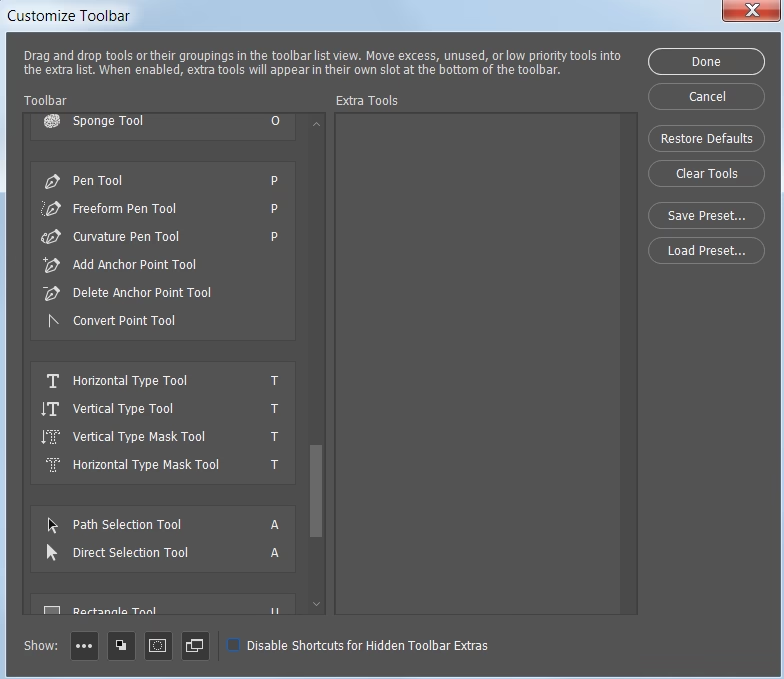
Du aktiverer værktøjet ved at klikke på 'T'-ikonet på Photoshops værktøjslinje. Hvis du ser et andet tekstværktøj (f.eks. et lodret 'T'), kan du holde museknappen nede på ikonet for at se de andre tekstværktøjer og vælge det vandrette.
Kan jeg ændre tekstens udseende efter, jeg har skrevet den?
Ja, absolut. Tekst i Photoshop oprettes på et redigerbart tekstlag. Vælg tekstlaget i Lag-panelet, aktiver det Vandrette Tekskværktøj, og brug derefter Options Bar til at ændre Skrifttype, Skriftstørrelse, Tekstfarve eller andre indstillinger. Du kan også markere specifikke dele af teksten for kun at ændre dem.
Hvor finder jeg Options Bar?
Options Bar er typisk placeret øverst på Photoshops vindue, lige under menulinjen. Indholdet af Options Bar ændrer sig afhængigt af, hvilket værktøj du har valgt i værktøjslinjen.
Hvilke enheder bruges til Skriftstørrelse?
Standarden er ofte punkter (pt), men du kan også vælge pixels (px), inches, centimeter, millimeter eller picas afhængigt af dit projekts indstillinger og dine præferencer. Du kan typisk ændre enheden ved at højreklikke på feltet for skriftstørrelse i Options Bar.
Kan jeg bruge enhver farve til min tekst?
Ja, ved at klikke på farveprøven i Options Bar åbnes Farvevælgeren, som giver dig adgang til millioner af farver. Du kan vælge en farve visuelt, indtaste specifikke værdier eller bruge pipetten til at vælge en farve fra dit billede.
Konklusion
Det Vandrette Tekstværktøj i Photoshop er et uundværligt redskab for enhver, der arbejder med billeder og design. Selvom det ved første øjekast virker simpelt, gemmer dets fulde potentiale sig i den kontrol, det giver dig via Options Bar. Evnen til hurtigt og præcist at vælge Skrifttype, justere Skriftstørrelse og bestemme Tekstfarve er fundamental for at skabe visuelt tiltalende og letlæselig tekst, der passer perfekt ind i dit overordnede design. Ved at mestre disse grundlæggende indstillinger i Options Bar er du godt på vej til at integrere tekst effektivt og kreativt i dine Photoshop-projekter.
Hvis du vil læse andre artikler, der ligner Vandret Tekstværktøj i Photoshop, kan du besøge kategorien Software.