

Mange fotografer og kreative brugere arbejder dagligt med Adobes programmer som Photoshop og Acrobat. En hyppig frustration opstår, når man skal gemme en fil. Standardindstillingen i mange programmer er at foreslå den mappe, hvor den sidste fil blev gemt, hvilket sjældent er den samme mappe som den fil, du aktuelt arbejder på. Dette kan føre til unødvendig tidsspilde, da du konstant skal navigere tilbage til den korrekte projektmappe. Heldigvis findes der metoder til at gøre denne proces mere smidig.
- Hvorfor er standard gemningssted et problem?
- Den direkte løsning i Photoshop: Gem i original mappe
- Håndtering af gemningssteder i Acrobat og via genveje
- Sammenligning af metoderne
-
Ofte stillede spørgsmål
- Påvirker Photoshop-indstillingen for 'Gem som i original mappe' også andre Adobe-programmer?
- Findes der en universel indstilling i Adobe, der ændrer standard gemningssted for alle programmer på én gang?
- Er 'Udskriv til PDF' en god erstatning for 'Gem som' i Acrobat?
- Hvordan opretter jeg en genvej til en mappe?
- Konklusion
Hvorfor er standard gemningssted et problem?
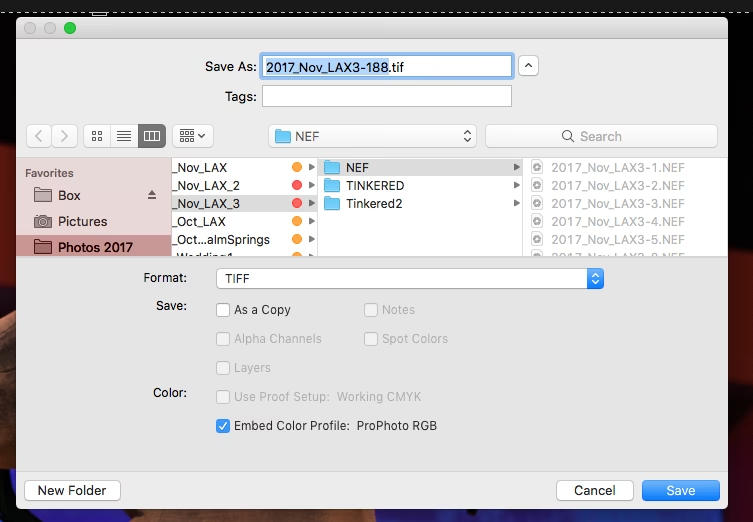
Forestil dig dette scenarie: Du åbner et billede fra mappen 'Projekt A', redigerer det og vælger derefter 'Gem som' for at gemme en ny version eller en anden filtype. I stedet for at foreslå mappen 'Projekt A', åbner gem-dialogen i mappen 'Projekt B', hvor du sidst gemte en fil i et helt andet projekt. Du skal nu manuelt klikke dig tilbage gennem mappestrukturen for at finde 'Projekt A' igen. Dette gentages for hver fil, du gemmer, hvilket hurtigt kan blive en betydelig tidsrøver i din arbejdsgang.
Den direkte løsning i Photoshop: Gem i original mappe
For brugere af Adobe Photoshop er der en indbygget præferenceindstilling, der specifikt adresserer dette problem for 'Gem som' funktionen. Ved at aktivere denne indstilling kan du få Photoshop til at foreslå den mappe, hvor den fil, du aktuelt arbejder på, oprindeligt befinder sig.
Sådan ændrer du indstillingen i Photoshop:
- Åbn Adobe Photoshop.
- Gå til menuen 'Rediger' (Edit).
- Vælg 'Præferencer' (Preferences) nederst i menuen.
- Vælg 'Filhåndtering' (File Handling) i undermenuen for præferencer.
- I sektionen 'Filhåndtering' finder du en indstilling kaldet 'Gem som i original mappe' (Save As to Original Folder).
- Sæt et flueben ved denne indstilling.
- Klik på 'OK' for at gemme ændringerne.
Efter at have aktiveret denne indstilling, vil Photoshop, næste gang du bruger 'Gem som' funktionen, som standard åbne gem-dialogen i den mappe, hvor den åbne fil ligger. Dette strømliner i høj grad processen, når du gemmer variationer, kopier eller versioner af din fil inden for det samme projekt. Denne præference er en lille, men effektiv ændring, der kan spare dig for mange klik.
Håndtering af gemningssteder i Acrobat og via genveje
Mens Photoshop har en dedikeret indstilling for 'Gem som' i den originale mappe, er situationen i andre Adobe-programmer som Acrobat muligvis anderledes, eller også mangler en tilsvarende direkte indstilling for den almindelige 'Gem som' af en PDF-fil. Her må man ty til alternative metoder for at optimere arbejdsgangen.
Metode 1: Brug af genveje (Universel løsning)
En meget effektiv og universel metode, der virker på tværs af de fleste programmer (ikke kun Adobe), er at benytte sig af genveje til dine mest brugte projektmapper. Ved at placere genveje til dine aktive projektmapper et let tilgængeligt sted, f.eks. på skrivebordet eller i din 'Dokumenter' mappe, kan du hurtigt navigere til dem direkte fra gem-dialogen i ethvert program.
Når gem-dialogen popper op, i stedet for at klikke dig igennem hele mappestrukturen, kan du blot klikke på 'Skrivebord' eller 'Dokumenter' i sidemenuen og derefter vælge genvejen til din ønskede mappe. Dette reducerer antallet af klik og den tid, det tager at finde det korrekte gemningssted markant. Selvom det ikke ændrer programmets standardadfærd med at foreslå den sidst brugte mappe, gør det navigationen langt hurtigere.
Metode 2: Udskriv til PDF (Specifik for PDF-generering)
En anden workaround, der specifikt er relevant, hvis du genererer PDF-filer (f.eks. fra andre programmer end Acrobat selv, eller måske endda indenfor Acrobat X Pro, som nævnt i kildematerialet), er at bruge funktionen 'Udskriv til PDF'. Når du vælger at 'udskrive' et dokument (uanset om det er et Word-dokument, en webside eller andet) og vælger en PDF-printer (som 'Microsoft Print to PDF' eller 'Adobe PDF'), vil systemet bede dig om at vælge et sted at gemme den resulterende PDF-fil.
Ifølge nogle erfaringer kan Acrobat X Pro (og potentielt andre versioner eller PDF-printere) huske den sidste lokation, du gemte en fil til ved at bruge 'Udskriv til PDF' funktionen. Dette kan være yderst praktisk, hvis du ofte skal gemme mange forskellige dokumenter som PDF'er til den samme specifikke mappe.

Vigtig ulempe: Det er essentielt at forstå, at 'Udskriv til PDF' typisk gemmer dokumentet som et fladt billede af siden(e). Dette betyder, at interaktive elementer, bogmærker, hyperlinks, redigerbar tekst (afhængigt af indstillinger) og andre avancerede PDF-funktioner ofte går tabt. Hvis du har brug for at bevare disse elementer, er 'Udskriv til PDF' metoden ikke egnet, og du bør i stedet bruge 'Gem som' funktionen i Acrobat eller det program, du arbejder i, og benytte genvejs-metoden for hurtig navigation.
Sammenligning af metoderne
Her er en oversigt, der sammenligner de diskuterede metoder til at håndtere gemningssteder i Adobe-programmer:
| Metode | Primært program / Anvendelse | Hvordan det virker | Fordele | Ulemper | Bedst egnet til |
|---|---|---|---|---|---|
| Photoshop Præference ('Gem som i original mappe') | Adobe Photoshop | Ændrer 'Gem som' standard til at pege på den åbne fils mappe. | Direkte løsning for 'Gem som' i Photoshop, automatiserer gemning i projektmappe. | Virker kun i Photoshop. | Fotografer/designere der ofte gemmer variationer af billeder i samme projektmappe i Photoshop. |
| Brug af Genveje | Alle programmer (inkl. Adobe) | Placerer genveje til ofte brugte mapper et let tilgængeligt sted for hurtig navigation i gem-dialogen. | Universel, virker i alle programmer, let at implementere, bevarer alle filens egenskaber. | Kræver manuelt klik på genvejen, ændrer ikke programmets standardadfærd med at foreslå sidste mappe. | Alle der arbejder med mange forskellige mapper på tværs af programmer og ønsker hurtig adgang til dem. |
| Udskriv til PDF | Generering af PDF (f.eks. i Acrobat X Pro, eller fra andre programmer) | Bruger print-funktionen med en PDF-printer. Kan huske sidste gemningssted for PDF-outputtet. | Kan huske sidste gemningssted for PDF-output, nyttigt ved批量udskrivning til samme mappe. | Mister ofte bogmærker, interaktivitet, og andre avancerede PDF-funktioner; gemmer som et 'fladt' billede. Ikke en 'Gem som' af en eksisterende PDF. | Brugere der primært genererer simple PDF'er fra andre dokumenttyper og ofte gemmer dem i den samme mappe. |
Ofte stillede spørgsmål
Påvirker Photoshop-indstillingen for 'Gem som i original mappe' også andre Adobe-programmer?
Nej, præferenceindstillinger i Adobe-programmer er typisk specifikke for det enkelte program. Indstillingen i Photoshop påvirker kun Photoshop og har ingen effekt på f.eks. Acrobat, Illustrator eller InDesign.
Findes der en universel indstilling i Adobe, der ændrer standard gemningssted for alle programmer på én gang?
Baseret på standardfunktionerne i programmerne og den leverede information, ser det ikke ud til at der findes en enkelt, universel indstilling, der styrer standard gemningssted for alle Adobe-programmer samtidigt. Indstillingerne håndteres på program-niveau.
Er 'Udskriv til PDF' en god erstatning for 'Gem som' i Acrobat?
Nej, ikke i de fleste tilfælde. 'Udskriv til PDF' er primært en metode til at skabe en PDF fra et andet dokument eller en visning. Den resulterende fil er ofte et 'fladt' billede af dokumentet og mister mange af de avancerede funktioner, som en PDF-fil oprettet eller gemt via Acrobat normalt ville have (f.eks. redigerbare elementer, bogmærker, formularfelter osv.). Brug kun 'Udskriv til PDF' som en workaround for at huske gemningsstedet, hvis du er sikker på, at du ikke behøver de avancerede PDF-funktioner.
Hvordan opretter jeg en genvej til en mappe?
Processen for at oprette en genvej afhænger af dit operativsystem (Windows eller macOS). Typisk højreklikker du på mappen, vælger 'Opret genvej' (eller tilsvarende) og trækker derefter den oprettede genvej til et let tilgængeligt sted som skrivebordet eller en mappe i 'Dokumenter'.
Konklusion
At skulle navigere til den korrekte mappe hver gang du gemmer en fil i Adobe-programmer kan være frustrerende og tidskrævende. Heldigvis findes der løsninger til at gøre processen mere effektiv. For Photoshop-brugere er den direkte præferenceindstilling 'Gem som i original mappe' den mest elegante løsning til 'Gem som' funktionen. For Acrobat og andre programmer, eller som en generel forbedring, er brugen af genveje til dine vigtigste mapper en universel og yderst effektiv metode til hurtig navigation i gem-dialogen. 'Udskriv til PDF' kan være en niche-løsning for at huske gemningsstedet, men vær opmærksom på de betydelige begrænsninger ved denne metode. Ved at implementere disse simple tips kan du optimere din arbejdsgang og spare værdifuld tid, som du i stedet kan bruge på selve den kreative proces.
Hvis du vil læse andre artikler, der ligner Skift standard gemningssted i Adobe, kan du besøge kategorien Software.