
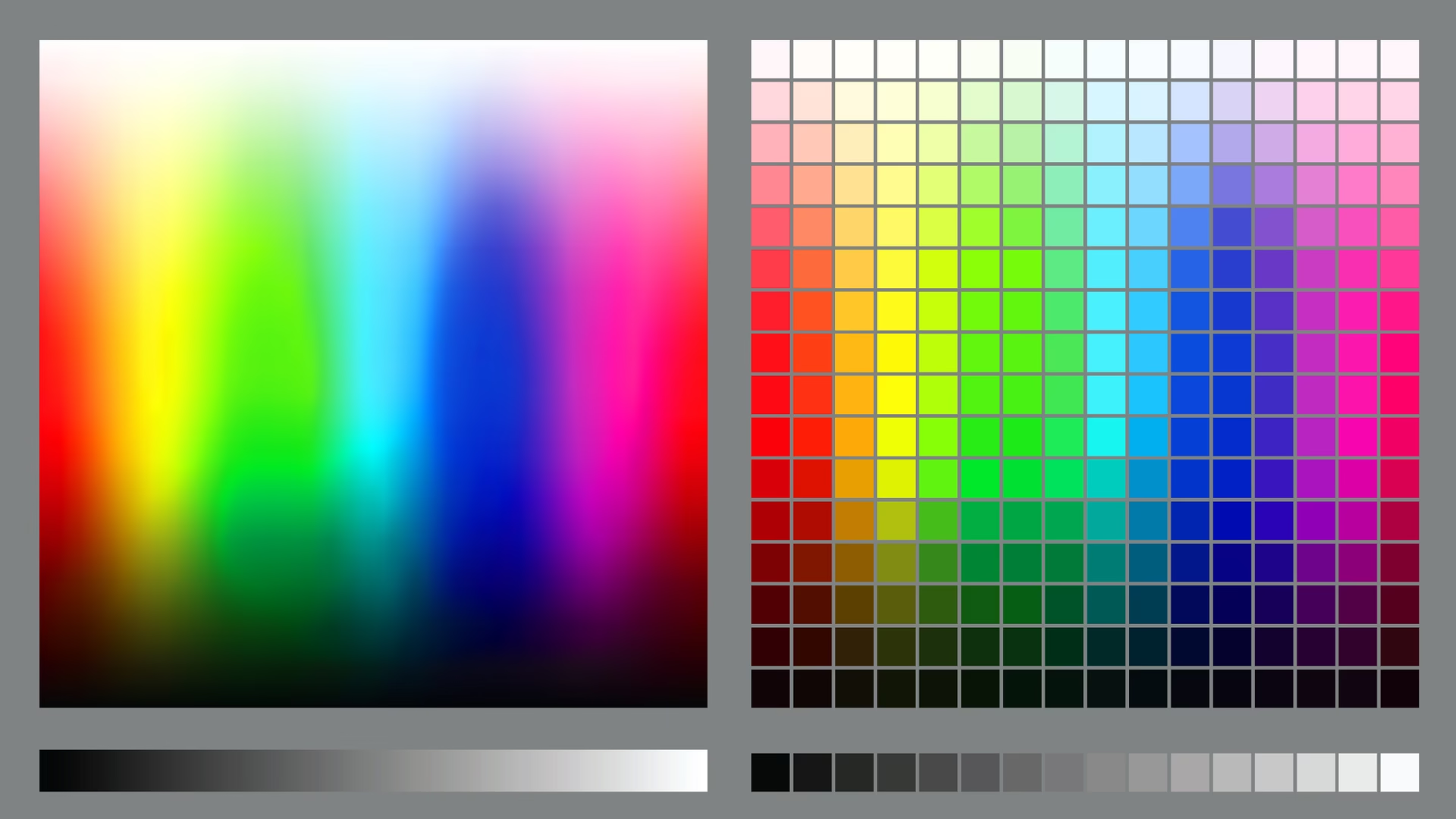

Farver er sjælen i ethvert fotografi og kunstværk. De sætter stemningen, leder øjet og vækker følelser hos beskueren. I den digitale verden, især i et kraftfuldt værktøj som Adobe Photoshop, har vi adgang til et næsten uendeligt spektrum af farver. Selvom det tekniske svar på 'hvor mange farver Photoshop kan håndtere' afhænger af farverum og bitdybde – tænk millioner eller endda milliarder af farver – ligger den sande magi i, hvordan vi *bruger* og *manipulerer* disse farver kreativt. Denne artikel dykker ned i de mange metoder, Photoshop tilbyder til at arbejde med farver, fra grundlæggende korrektion til avanceret toning, og viser, hvordan du kan kombinere moderne værktøjer med tidløs farveteori for at forvandle dine billeder.
At forstå farver er mere end blot at vælge en nuance. Det handler om at forstå relationer mellem farver, hvordan lys påvirker dem, og hvordan de påvirker vores opfattelse. Farvekorrektion handler ofte om at rette fejl – at få farverne til at se naturlige ud, som de var i virkeligheden. Farvetoning, derimod, er en kreativ proces, hvor vi bevidst ændrer farverne for at skabe en bestemt stemning eller stil. Photoshop giver os værktøjerne til begge dele, og meget mere.
- Grundlæggende Farvekorrektionsværktøjer
- Avancerede Farvetoningsteknikker
- Arbejde Ikke-Destruktivt med Justeringslag
- Kombination af Værktøjer og Farveteori
- Forståelse af Farveinformation: Histogrammet
- Eksempler på Farveudfordringer og Løsninger
- Tabel: Værktøjer til Farvejustering i Photoshop
- Ofte Stillede Spørgsmål om Farver i Photoshop
- Konklusion
Grundlæggende Farvekorrektionsværktøjer
Når vi taler om at rette farver, tænker mange straks på hvidbalance. Men Photoshop tilbyder et væld af værktøjer, der går langt ud over blot at neutralisere farvestik. Lad os se på nogle af de mest essentielle:
Niveauer (Levels)
Niveauer er et fundamentalt værktøj til at justere tonale områder i dit billede – højlys, skygger og mellemtone. Men det er også et kraftfuldt værktøj til farvekorrektion. Ved at justere de individuelle kanaler (Rød, Grøn, Blå) kan du fjerne farvestik. Hvis dit billede for eksempel har et grønligt skær, kan du gå ind i den grønne kanal og trække mellemtone-skyderen en smule mod højre for at reducere mængden af grøn i mellemtonerne. Input- og output-skyderne lader dig definere det sorte og hvide punkt for hver farvekanal, hvilket kan have en dramatisk effekt på billedets overordnede farvebalance.
Kurver (Curves)
Kurver er måske det mest alsidige værktøj i Photoshop til både tonalitet og farve. Ligesom Niveauer kan du justere den samlede RGB-kanal for kontrast, men du kan også arbejde med de individuelle Rød, Grøn og Blå kanaler. Fordelen ved Kurver er den finere kontrol, du får ved at tilføje flere punkter på kurven. Dette giver mulighed for meget præcis justering af farverne i specifikke tonale områder. Har du et blåt skær kun i skyggerne? Med Kurver kan du trække den blå kurve ned i skyggeområdet uden at påvirke højlysene.
Farvebalance (Color Balance)
Dette værktøj er designet specifikt til at justere farverne. Du får tre sæt skydere: Cyan/Rød, Magenta/Grøn, og Gul/Blå. Du kan justere disse skydere separat for skygger, mellemtoner og højlys. Det er et meget intuitivt værktøj, især når du ved, hvilket farvestik du vil fjerne, eller hvilken farvetone du vil tilføje. Ønsker du et varmere billede? Tilføj gult og rødt i de forskellige tonale områder.
Selektiv Farve (Selective Color)
Selektiv Farve er utrolig kraftfuldt til at justere specifikke farver i dit billede. I stedet for at justere hele den røde kanal, kan du vælge kun at arbejde med farven 'Rød' i billedet. Derefter kan du justere mængden af Cyan, Magenta, Gult og Sort inden for netop disse røde områder. Dette giver enestående kontrol over farvepaletten i dit billede og er ideelt til at forfine specifikke elementer, som f.eks. himlens blå, græssets grønne eller hudtoner.
Avancerede Farvetoningsteknikker
Ud over at rette farver kan Photoshop bruges til at skabe helt nye farveudtryk. Dette kaldes farvetoning og involverer ofte at tilføje farver til billedets tonale områder for at opnå en bestemt stil.
Split Toning
Split Toning er en klassisk teknik, der oprindeligt blev brugt i mørkekammeret. I Photoshop lader Split Toning-værktøjet dig tilføje en farve til billedets højlys og en anden farve til billedets skygger. Du kan styre mætningen af disse farver og balancen mellem, hvor meget højlys- og skyggetoningen påvirker billedet. Dette er perfekt til at skabe populære effekter som sepia (gul/brun i skygger, lysere i højlys) eller moderne film-looks med komplementære farver i højlys og skygger (f.eks. blå i skygger og gul/orange i højlys).
Forløbskort (Gradient Map)
Forløbskort-justeringslaget er et utrolig kreativt værktøj til farvetoning. Det tager billedets luminansværdier (fra sort til hvid) og erstatter dem med farverne fra et forløb (gradient). Den mørkeste del af billedet får farven fra starten af forløbet, den lyseste del får farven fra slutningen, og mellemtonerne får farverne derimellem. Ved at bruge Forløbskort med forskellige blandingstilstande (Blending Modes), som f.eks. 'Farve' (Color) eller 'Blød Lys' (Soft Light), kan du overlejre farver på dit billede på en meget unik måde og skabe alt fra monokrome looks til komplekse farveeffekter baseret på billedets kontrast.
Opslagstabeller (LUTs - Look-Up Tables)
LUTs er forudindstillede farvejusteringer, der kan anvendes på dit billede for hurtigt at opnå et bestemt look, ofte inspireret af film eller specifikke filmtyper. Photoshop kan indlæse forskellige LUT-filer (.cube, .3dl, .icc), som du kan anvende via justeringslaget 'Farveopslag' (Color Lookup). Dette er en effektiv måde at eksperimentere med forskellige farvestile på og kan give et professionelt filmisk look med et enkelt klik.
Arbejde Ikke-Destruktivt med Justeringslag
Et af de vigtigste principper, når man arbejder med farver i Photoshop, er at gøre det ikke-destruktivt. Dette betyder, at du foretager dine ændringer på en måde, så du altid kan vende tilbage til originalbilledet eller justere dine indstillinger senere. Den bedste måde at opnå dette på er ved at bruge justeringslag (Adjustment Layers).
Når du bruger et justeringslag (f.eks. et Niveauer-, Kurver-, Farvebalance- eller et hvilket som helst andet farveværktøj), oprettes et separat lag over dit billedlag. Selve billeddataene forbliver uberørte. Du kan til enhver tid dobbeltklikke på justeringslagets ikon for at ændre indstillingerne, ændre lagets opacitet for at dæmpe effekten, eller bruge lagmasken, der automatisk følger med, til at begrænse effekten til specifikke dele af billedet. Dette giver en utrolig fleksibilitet og kontrol over din redigeringsproces.
Kombination af Værktøjer og Farveteori
De mest imponerende farvejusteringer opnås ofte ved at kombinere flere forskellige værktøjer og anvende principper fra farveteori. For eksempel:
- Brug Niveauer eller Kurver til at rette den overordnede hvidbalance og kontrast.
- Brug Selektiv Farve til at forfine specifikke farver, som f.eks. at gøre himlen mere levende eller justere hudtoner.
- Brug Split Toning eller Forløbskort med en blandingstilstand til at tilføje en kreativ farvetone baseret på komplementære eller analoge farveskemaer fra farveteorien.
- Brug et yderligere Kurver-lag til at finjustere kontrasten efter toningen.
Ved at arbejde med justeringslag kan du nemt eksperimentere med forskellige kombinationer og rækkefølger af effekter.
Forståelse af Farveinformation: Histogrammet
Mens du arbejder med farver og toner, er det vigtigt at holde øje med Histogram. Dette panel viser den tonale distribution af dit billede og kan også vise distributionen for de enkelte farvekanaler (Rød, Grøn, Blå). Et sundt histogram, der strækker sig fra sort til hvid uden at klippe (miste detaljer i de mørkeste eller lyseste områder), er ofte målet for grundlæggende farvekorrektion. Ved at se på de individuelle farvekanal-histogrammer kan du hurtigt identificere farvestik – hvis den røde kanal er forskudt i forhold til de grønne og blå, har du sandsynligvis et rødt skær.
Eksempler på Farveudfordringer og Løsninger
Mange billeder lider under almindelige farveproblemer. Her er et par eksempler og hvordan Photoshop-værktøjer kan hjælpe:
- Farvestik fra belysning: Billeder taget under glødepærer har et varmt, gulligt skær, mens billeder taget i skyggen på en solskinsdag kan have et blåt skær. Dette kan korrigeres effektivt med Niveauer, Kurver eller Farvebalance.
- Kedelige, livløse farver: Nogle gange mangler farverne punch. Hue/Saturation-værktøjet er ideelt til at øge den overordnede mætning eller vibrance (som øger mætningen af de mindre mættede farver mere end de allerede mættede farver for at undgå overmætning). Selektiv Farve kan også bruges til at booste specifikke farver.
- For intense farver: Omvendt kan farverne være for mættede. Hue/Saturation kan bruges til at reducere mætningen globalt eller for specifikke farver.
- Ønsket stemning: Ønsker du at give et billede et drømmende, køligt look eller et varmt, nostalgisk udtryk? Split Toning, Forløbskort eller LUTs er fremragende til at tilføje kreative farvetoner.
Ved at mestre de forskellige værktøjer og forstå, hvordan de påvirker farverne og toner i dit billede, kan du tackle næsten enhver farveudfordring og opnå præcis det look, du forestiller dig.
Tabel: Værktøjer til Farvejustering i Photoshop
| Værktøj | Primær Funktion (Farve) | Fordele | Anvendelse |
|---|---|---|---|
| Niveauer | Justering af farver i højlys, mellemtone, skygger via kanaler. | Hurtig fjernelse af farvestik, nem justering af sort/hvid-punkter. | Grundlæggende farvekorrektion, fjerne simple farvestik. |
| Kurver | Finjustering af farver i specifikke tonale områder via kanaler. | Mest præcis kontrol over tonalitet og farve, kan løse komplekse farvestik. | Avanceret farvekorrektion, kreativ farvetoning baseret på lysstyrke. |
| Farvebalance | Global og tonal justering af farvebalance (Cyan/Rød, Magenta/Grøn, Gul/Blå). | Meget intuitivt til at varme/køle billedet eller fjerne kendte farvestik. | Nem justering af den overordnede farvestemning. |
| Hue/Saturation | Justering af farvetone, mætning og lysstyrke globalt eller for specifikke farver. | Hurtig ændring af farver, boosting eller dæmpning af mætning. | Kreativ farveændring, øge/mindske farvernes intensitet. |
| Selektiv Farve | Præcis justering af Cyan, Magenta, Gult, Sort inden for specifikke farveområder. | Enestående kontrol over individuelle farver i billedet. | Finjustering af specifikke farver, skabe unikke farvepaletter. |
| Split Toning | Tilføje forskellige farver til højlys og skygger. | Nem oprettelse af klassiske og moderne toningseffekter. | Kreativ farvetoning, skabe stemning (f.eks. varm/kold kontrast). |
| Forløbskort | Erstatte luminans med farver fra et forløb, ofte med blandingstilstande. | Meget kreative og unikke toningseffekter baseret på billedets kontrast. | Avanceret kreativ toning, monokrome effekter. |
| Farveopslag (LUTs) | Anvende forudindstillede farvejusteringer. | Hurtig anvendelse af komplekse farvelooks, filmiske effekter. | Simulere filmlooks, hurtig stil-eksperimentering. |
Ofte Stillede Spørgsmål om Farver i Photoshop
Hvad er forskellen på farvekorrektion og farvetoning?
Farvekorrektion handler om at gøre farverne mere nøjagtige eller naturlige, ofte ved at fjerne farvestik eller justere hvidbalance. Farvetoning er en kreativ proces, hvor du bevidst ændrer farverne for at skabe en bestemt stemning, stil eller æstetik, uanset om det er 'korrekt' eller ej.
Hvilket værktøj er bedst til at justere farver?
Der er ikke ét 'bedste' værktøj. Niveauer og Kurver er fundamentale og meget alsidige til både tonalitet og farvekorrektion. Farvebalance er intuitivt til generel stemning. Selektiv Farve giver uovertruffen kontrol over specifikke farver. Hue/Saturation er fantastisk til mætning og skift af farvetoner. De bedste resultater opnås ofte ved at kombinere flere værktøjer i justeringslag.
Hvorfor skal jeg bruge justeringslag?
Justeringslag er kernen i ikke-destruktiv redigering. De lader dig anvende farveændringer uden permanent at ændre billeddataene. Dette betyder, at du nemt kan redigere dine justeringer senere, maskere effekten til specifikke områder eller slette justeringen helt uden at beskadige originalbilledet.
Kan jeg gemme mine farveindstillinger?
Ja, de fleste justeringslag (som Niveauer, Kurver, Farvebalance, Selektiv Farve, Split Toning, Hue/Saturation) giver dig mulighed for at gemme dine indstillinger som forudindstillinger (presets). For eksempel kan du gemme et sæt Kurver-indstillinger, der fjerner et specifikt farvestik, og anvende det hurtigt på andre billeder med lignende problemer.
Hvordan bruger jeg farveteori i min redigering?
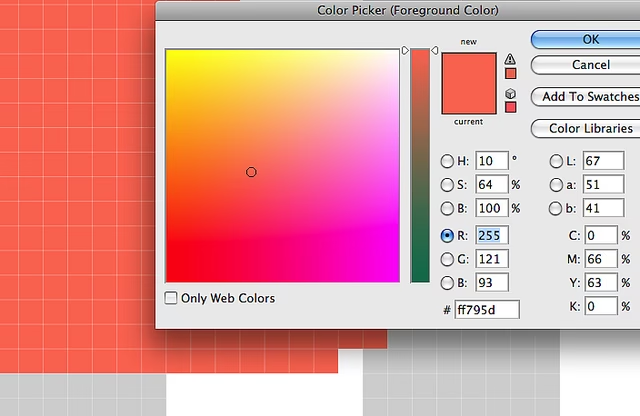
Farveteori kan guide dine kreative toningvalg. Forståelse af komplementære farver kan hjælpe dig med at skabe kontrasterende toner i højlys og skygger (f.eks. blå/orange). Viden om analoge farver kan hjælpe dig med at skabe harmoniske, rolige farvepaletter. Du kan bruge farvevælgeren i Photoshop til at finde komplementære eller analoge farver og derefter anvende dem via værktøjer som Split Toning eller Forløbskort.
Konklusion
At mestre farver i Photoshop er en rejse, der kombinerer teknisk viden om værktøjerne med en kreativ forståelse af farveteori. Selvom Photoshop kan håndtere et svimlende antal farver, er det din evne til bevidst at manipulere dem, der virkelig definerer dit kunstneriske udtryk. Ved at bruge justeringslag og eksperimentere med de mange teknikker til farvekorrektion og farvetoning – fra de grundlæggende Niveauer og Kurver til de mere kreative Split Toning og Forløbskort – kan du løse farveproblemer, forbedre stemningen og skabe billeder, der fanger øjet og rører sjælen. Bliv ved med at øve dig, eksperimenter med forskellige værktøjer og blandingstilstande, og lad farvernes kraft forvandle dine fotografier.
Hvis du vil læse andre artikler, der ligner Farvemagi i Photoshop, kan du besøge kategorien Redigering.