
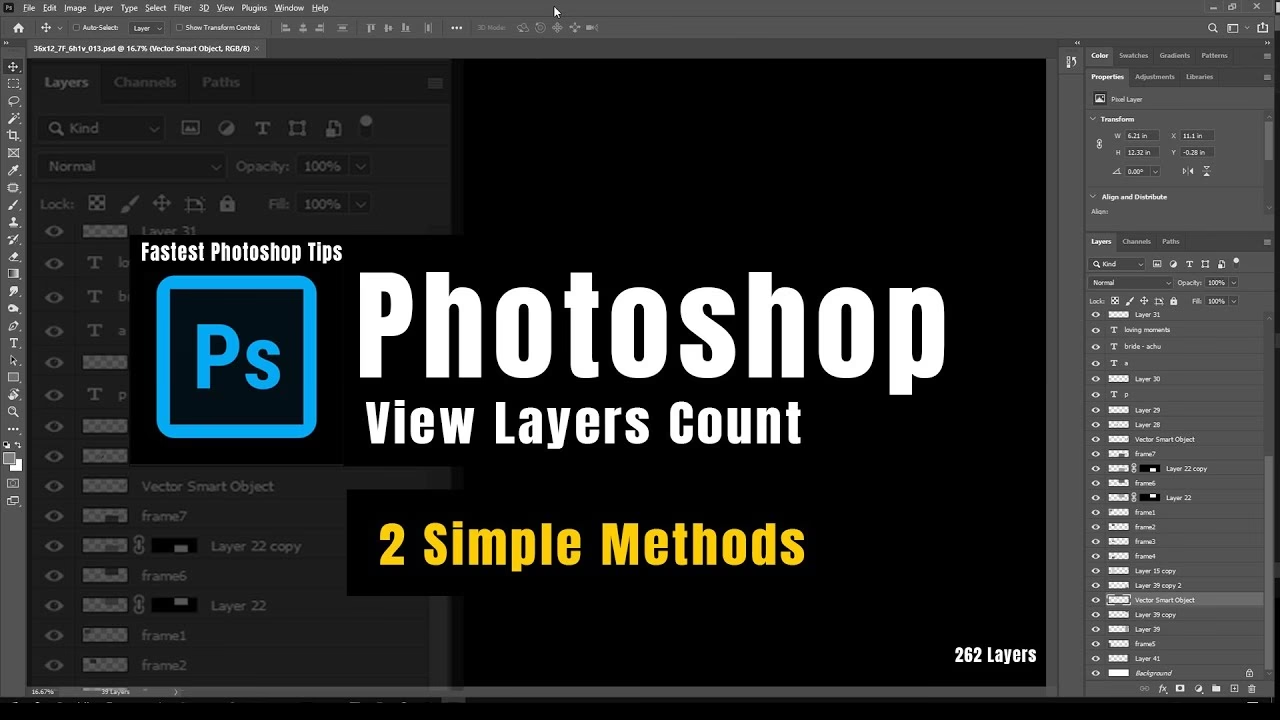

At arbejde med lag i Adobe Photoshop er fundamentalt for de fleste billedredigerings- og designprojekter. Lag giver dig mulighed for at arbejde non-destruktivt, organisere dine elementer og have fuld kontrol over hvert enkelt aspekt af dit billede. Efterhånden som dine projekter bliver mere komplekse, kan antallet af lag hurtigt stige. At vide, hvor mange lag du har, kan være nyttigt af flere årsager, herunder at vurdere projektets kompleksitet, vurdere potentielle ydeevneproblemer eller blot for at holde styr på dit arbejde. Heldigvis gør Photoshop det nemt at finde denne information. Der er primært to simple metoder til at tjekke antallet af lag i dit åbne dokument.
Metode 1: Brug infopanelet
Infopanelet i Photoshop er en alsidig ressource, der kan vise dig alverdens information om dit dokument, fra farveværdier under din markør til dimensioner og filstørrelse. En mindre kendt funktion er muligheden for at vise antallet af lag. Følg disse trin for at aktivere og se lagantallet via infopanelet:
- Start med at have det ønskede dokument åbent i Adobe Photoshop.
- Gå op til menulinjen øverst på skærmen.
- Klik på Vindue. En rullemenu vil dukke op med en liste over alle de paneler, du kan have vist i Photoshop.
- Find og klik på Info i listen. Hvis panelet allerede er synligt, kan du springe dette trin over. Infopanelet vil nu blive vist på din skærm, typisk grupperet med andre paneler som Navigator eller Histogram.
- Kig på infopanelet. I øverste højre hjørne af panelet finder du en lille ikon med tre vandrette streger (et hamburgermenu-ikon). Klik på dette ikon for at åbne infopanelets menu.
- I den menu, der dukker op, skal du finde og klikke på Panelindstillinger. Dette åbner et nyt dialogvindue med indstillinger for, hvilken information infopanelet skal vise.
- I dialogvinduet Panelindstillinger vil du se forskellige afkrydsningsfelter under overskrifter som 'Første Info Options' og 'Anden Info Options'. Find afkrydsningsfeltet mærket 'Antal lag'.
- Sæt et flueben i feltet 'Antal lag' for at aktivere visningen.
- Klik på OK for at bekræfte dine ændringer og lukke dialogvinduet.
Nu, når du kigger på infopanelet, vil du se 'Antal lag' vist med det aktuelle antal lag i dit dokument ved siden af. Denne visning forbliver aktiv i infopanelet, indtil du fjerner fluebenet i Panelindstillinger igen. Det er en persistent måde at holde øje med lagantallet på, mens du arbejder.

Metode 2: Brug statuslinjen
En endnu hurtigere og mere direkte måde at tjekke antallet af lag på er via statuslinjen i bunden af Photoshop-vinduet. Statuslinjen viser som standard information som dokumentets størrelse, men den kan nemt tilpasses til at vise andre nyttige oplysninger, herunder antallet af lag.
- Hav dit Photoshop-dokument åbent.
- Kig ned i nederste venstre hjørne af Photoshop-vinduet. Du vil se en statuslinje, der viser information om dit dokument. Hvad der vises her som standard kan variere afhængigt af dine indstillinger, men ofte viser den dokumentets størrelse (f.eks. 'Doc: 10M/20M').
- Lige til højre for den viste information er der en lille trekant eller pil, der peger opad eller til siden. Klik på denne lille trekant/pil.
- En lille rullemenu vil dukke op med forskellige muligheder for, hvad statuslinjen kan vise.
- I denne menu skal du finde og klikke på Antal lag.
Så snart du klikker på 'Antal lag', vil informationen i statuslinjen ændre sig til at vise det aktuelle antal lag i dit dokument (f.eks. 'Lag: 42'). Denne indstilling er normalt også persistent, hvilket betyder, at statuslinjen vil fortsætte med at vise antallet af lag, indtil du vælger en anden information fra menuen. Denne metode er ofte den hurtigste måde at få et øjebliksbillede af lagantallet på, da den kræver færre klik end at gå via infopanelets indstillinger.
Hvorfor er lagantal vigtigt?
At kende antallet af lag i et Photoshop-dokument er mere end bare en sjov statistik. Det kan give indsigt i flere aspekter af dit projekt og din arbejdsgang:
- Kompleksitet: Et højt lagantal indikerer typisk et mere komplekst dokument med mange individuelle elementer, justeringer og effekter. Dette kan være nyttigt, når du skal dele filer med andre eller vurdere, hvor lang tid det vil tage at redigere eller opdatere filen.
- Ydeevne: Hver gang du foretager en ændring i Photoshop, skal programmet potentielt genberegne effekten af den ændring på alle lag under det påvirkede lag. Jo flere lag du har, især lag med komplekse effekter, Smart Objekter eller justeringer, desto mere beregningskraft kræver det. Et meget højt lagantal kan føre til, at Photoshop bliver langsomt, ustabilt eller bruger meget hukommelse (RAM). At kende antallet kan hjælpe dig med at diagnosticere ydeevneproblemer.
- Organisation: Et vildtvoksende antal unavngivne eller dårligt organiserede lag er et klassisk tegn på et projekt, der kan være svært at navigere i. At se et højt antal lag kan minde dig om at bruge laggrupper, navngive dine lag korrekt og rydde op i ubrugte lag for at forbedre filens struktur og din egen effektivitet.
- Filstørrelse: Generelt gælder, at jo flere lag et dokument har, især hvis lagene indeholder meget pixelinformation, desto større vil filstørrelsen være. Dette påvirker gemmetider, indlæsningstider og lagerplads.
Sammenligning af metoderne
| Funktion | Infopanelet | Statuslinjen |
|---|---|---|
| Opsætning | Kræver adgang til Panelindstillinger | Kræver klik på lille pil i statuslinjen |
| Visning | Viser 'Antal lag: X' inden for et panel | Viser 'Lag: X' i bunden af vinduet |
| Persistent visning | Ja, forbliver vist i panelet | Ja, forbliver vist i statuslinjen |
| Kræver skærmplads | Ja, tager plads som et panel | Minimal, bruger kun en del af statuslinjen |
| Hurtighed (efter opsætning) | Altid synligt (hvis panelet er åbent) | Altid synligt |
Begge metoder tjener det samme formål: at vise dig antallet af lag. Valget mellem dem afhænger mest af personlig præference og dit workspace setup. Hvis du ofte bruger infopanelet til andre formål, kan det give mening at tilføje lagantallet der. Hvis du foretrækker en minimalistisk workspace, er statuslinjen en diskret måde at få informationen på.
Tips til håndtering af mange lag
Hvis du opdager, at dit lagantal er meget højt, er her et par tips til at håndtere det:
- Brug laggrupper: Organiser relaterede lag i mapper (grupper). Dette rydder op i lagpanelet og gør det nemmere at finde specifikke elementer. Du kan folde grupper sammen for at spare plads i panelet.
- Navngiv dine lag: En simpel, men effektiv vane. Giv lagene beskrivende navne, så du hurtigt kan identificere deres indhold.
- Fjern ubrugte lag: Gå dit lagpanel igennem og slet lag, du ikke længere har brug for. Dette reducerer både lagantallet og filstørrelsen.
- Konverter til Smart Objekter: Hvis du har flere lag, der tilsammen danner et enkelt element, kan du overveje at konvertere dem til et Smart Objekt. Dette reducerer antallet af synlige lag i dit hoveddokument og holder samtidig dine originale lag intakte inde i Smart Objektet (som du kan redigere ved at dobbeltklikke).
- Sammenlæg lag (Merge): Vær forsigtig med dette, da det er destruktivt. Men hvis du er helt færdig med at redigere et sæt lag, kan du sammenlægge dem til et enkelt lag (f.eks. 'Merge Down', 'Merge Visible' eller 'Flatten Image'). Gør kun dette, hvis du er sikker på, at du ikke får brug for de individuelle lag igen, eller gem en version af filen med lagene intakte først.
Ved at anvende disse organisationsteknikker kan du holde styr på selv de mest komplekse projekter, uanset hvor højt lagantallet bliver.
Ofte Stillede Spørgsmål om Lagantal i Photoshop
Her er svar på nogle almindelige spørgsmål vedrørende lagantal i Photoshop:
Tæller justeringslag med i det samlede antal lag?
Ja, justeringslag tælles som individuelle lag i dit dokument.
Tæller lagmasker med i lagantallet?
Nej, en lagmaske er en del af et lag og tælles ikke som et separat lag i det samlede antal.
Tæller laggrupper med i lagantallet?
Nej, selve laggruppen (mappen) tælles ikke som et lag. Kun de lag, der er indeholdt i gruppen, tælles med i det samlede antal.
Tæller Smart Objekter med i lagantallet?
Ja, et Smart Objekt tælles som ét lag i dit hoveddokument, uanset hvor mange lag det indeholder internt.
Påvirker lagantallet min computers ydeevne?
Ja, et højt lagantal, især med komplekse effekter og store dimensioner, kan have en betydelig indvirkning på Photoshops ydeevne og din computers ressourceforbrug (RAM, CPU). Jo flere lag, desto mere arbejde skal Photoshop udføre.
Er der en maksimal grænse for antallet af lag i Photoshop?
Adobe angiver tekniske specifikationer for Photoshop, men den praktiske grænse for antallet af lag er ofte bestemt af din computers ressourcer (hukommelse og processor) snarere end en fast, absolut grænse i softwaren til almindelige dokumenttyper. Meget store dokumenter eller specifikke filformater kan have andre begrænsninger, men for typiske arbejdsgange er det ydeevnen, der sætter grænsen.
At kunne tjekke antallet af lag hurtigt og nemt er en lille, men nyttig færdighed i Photoshop. Uanset om du bruger infopanelet eller statuslinjen, giver det dig et øjebliksbillede af dit dokuments kompleksitet, hvilket kan hjælpe dig med at træffe bedre beslutninger om filhåndtering, organisation og optimering for bedre ydeevne.
Hvis du vil læse andre artikler, der ligner Tjek antal lag i Photoshop: En nem guide, kan du besøge kategorien Software.