

At tilføje en kant eller en ramme omkring et billede er en klassisk måde at give det et færdigt look, fremhæve motivet eller skabe et specifikt æstetisk udtryk. En simpel hvid kant er især populær, da den ofte giver billedet et rent, minimalistisk og professionelt udseende, der passer godt til print eller præsentation online. Mange Photoshop-brugere, både nybegyndere og lettere øvede, støder dog på udfordringer, når de forsøger at tilføje denne kant, især hvis de vil undgå at krympe selve billedet.
Du har måske prøvet at oprette et nyt lag, fylde det med hvidt og derefter forsøge at skalere det op i håb om, at det ville danne en ramme rundt om dit originale billede. Din observation om, at det hvide område ikke udvidede sig med kanten, eller at du ikke kunne genopfylde det, er helt korrekt og peger på en grundlæggende misforståelse af, hvordan transformationer virker i Photoshop, når det kommer til selve billedets dimensioner eller lærredets størrelse. Transformation (som Cmd/Ctrl+T) ændrer størrelsen på *indholdet* af et lag, ikke det overordnede arbejdsområde eller 'lærred'. For at tilføje en kant *uden at krympe* billedet, skal du gøre arbejdsområdet større og fylde det ekstra plads med den ønskede farve.
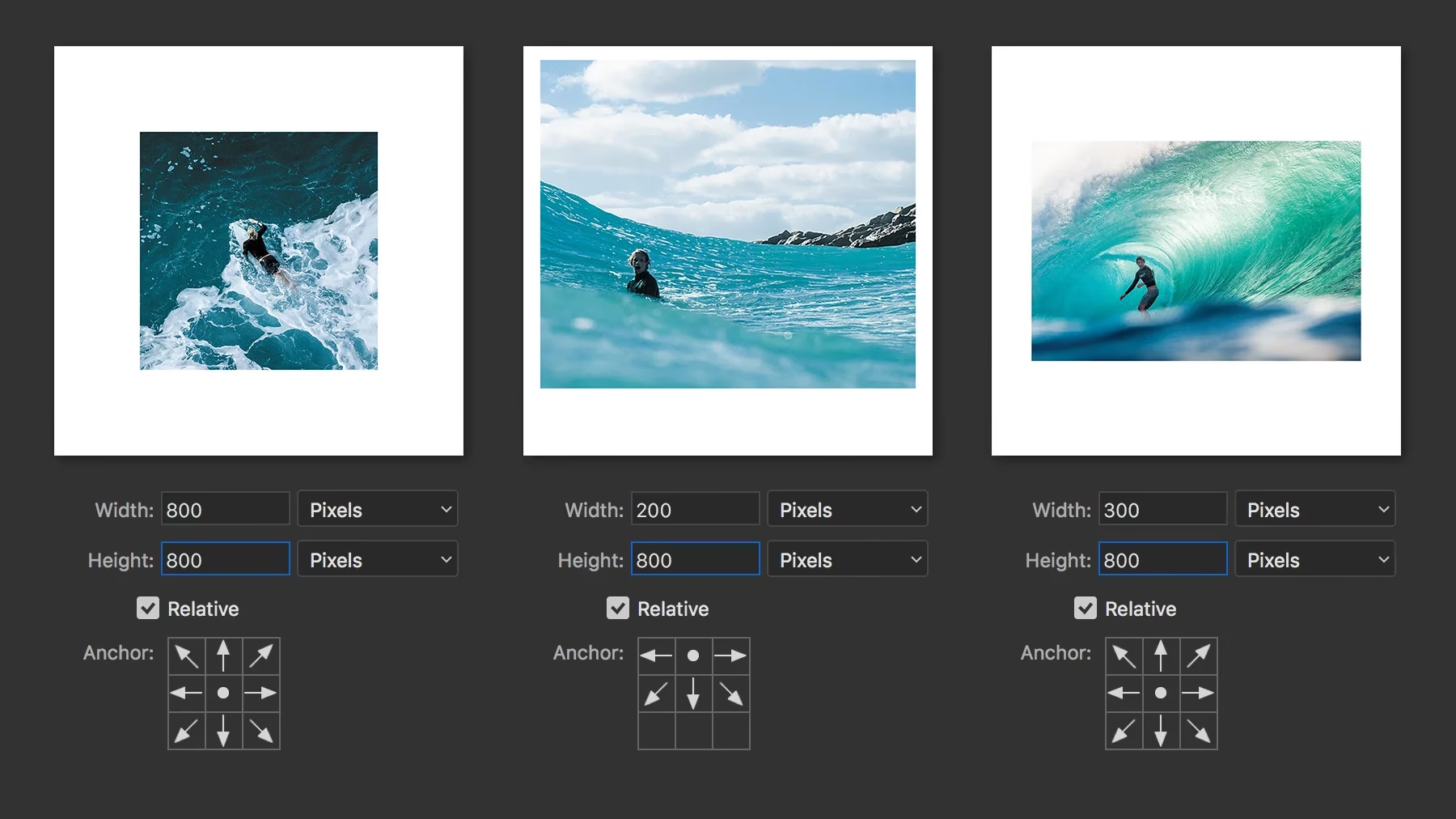
Heldigvis findes der en meget mere ligetil og effektiv metode i Photoshop til netop dette formål: at bruge funktionen Lærredsstørrelse (Canvas Size). Denne funktion er designet til at ændre de overordnede dimensioner på dit dokument, og den lader dig specifikt tilføje plads omkring dit eksisterende billede. Denne plads kan du så give en hvilken som helst farve, inklusiv hvid, for at skabe den ønskede kant.
Den Enkleste Metode: Brug af Lærredsstørrelse
Funktionen Lærredsstørrelse (Canvas Size) er din bedste ven, når du vil tilføje en ensartet kant omkring dit billede uden at ændre billedets proportioner eller størrelse. Forestil dig dit billede placeret midt på et større stykke papir – Lærredsstørrelse lader dig vælge størrelsen på dette større stykke papir og farven på papiret omkring dit billede.
Trin-for-Trin Guide til Lærredsstørrelse
Følg disse trin for at tilføje en hvid kant:
- Åbn dit billede i Photoshop: Start med det billede, du vil tilføje en kant til. Sørg for, at det er det aktive dokument.
- Gå til menuen 'Billede': I Photoshops topmenu finder du 'Billede' (Image). Klik på den for at åbne dropdown-menuen.
- Vælg 'Lærredsstørrelse': I 'Billede'-menuen finder du 'Lærredsstørrelse...' (Canvas Size...). Klik på den. Dette åbner dialogboksen for Lærredsstørrelse.
- Indstil enheder: I dialogboksen ser du muligheder for 'Bredde' (Width) og 'Højde' (Height). Ved siden af disse indtastningsfelter kan du vælge enheder. For at definere en præcis kanttykkelse er 'Pixel' (Pixels) ofte det mest intuitive valg, men du kan også bruge 'Centimeter' (Centimeters), 'Tommer' (Inches) osv., afhængigt af dit formål.
- Marker 'Relativ': Dette er et vigtigt trin. Marker afkrydsningsfeltet 'Relativ' (Relative). Når 'Relativ' er markeret, indtaster du den *ekstra* bredde og højde, du vil tilføje til de nuværende dimensioner. Hvis 'Relativ' *ikke* er markeret, indtaster du de *totale* ønskede dimensioner for lærredet, hvilket kræver, at du selv udregner den nye størrelse (nuværende + kant). Med 'Relativ' gør Photoshop udregningen for dig.
- Indtast kantens tykkelse: Nu skal du bestemme, hvor tyk din hvide kant skal være. Hvis du ønsker en kant, der er f.eks. 20 pixels tyk hele vejen rundt, skal du indtaste 40 i feltet 'Bredde' og 40 i feltet 'Højde'. Hvorfor 40? Fordi den ekstra plads tilføjes på *begge* sider (venstre og højre for bredden, top og bund for højden). En 20px kant kræver altså 20px ekstra på venstre + 20px på højre = 40px i alt for bredden, og tilsvarende for højden.
- Vælg Ankerpunkt: I midten af dialogboksen ser du et gitter af små firkanter kaldet 'Anker' (Anchor). Dette bestemmer, hvor dit eksisterende billede skal placeres på det nye, større lærred. For at tilføje en ensartet kant hele vejen rundt skal du sørge for, at den midterste firkant er markeret. Dette placerer dit billede centralt på det udvidede lærred. Hvis du f.eks. markerede den øverste venstre firkant, ville den ekstra plads kun blive tilføjet til højre for og under dit billede.
- Vælg Lærredsfarve: Nederst i dialogboksen finder du 'Udvidelsesfarve for lærred' (Canvas extension color). Klik på dropdown-menuen her og vælg 'Hvid' (White). Dette er farven, som den nyoprettede plads omkring dit billede vil blive fyldt med.
- Bekræft: Klik 'OK'. Photoshop vil nu udvide lærredet og tilføje en hvid kant af den specificerede tykkelse omkring dit billede.
Dit billede har nu en perfekt, ensartet hvid kant, og billedet selv er ikke blevet skaleret eller ændret på nogen måde. Denne metode er hurtig, præcis og præcis det, du har brug for til at tilføje en ekstern kant.
Hvorfor Din Tidligere Metode Ikke Virkede
Lad os kort berøre, hvorfor din indledende tilgang med at oprette et nyt lag, fylde det og transformere det, ikke gav det ønskede resultat. Når du opretter et nyt, tomt lag, er det som standard gennemsigtigt og har samme dimensioner som dit dokument. Hvis du fylder dette lag med hvidt, har du nu et hvidt rektangel, der dækker hele dit billede.
Når du derefter bruger 'Fri Transformation' (Free Transform - Cmd/Ctrl+T) på dette hvide lag, skalerer du selve laget og dets indhold (den hvide farve). Du skalerer ikke lærredet. Så selvom du gør det hvide lag større, dækker det blot et større område, men det ændrer ikke størrelsen på det samlede dokument, hvor dit billede ligger. Forestil dig at lægge et større hvidt klæde over dit billede – billedet er der stadig underneden, og selve bordet (lærredet) er ikke blevet større.
Problemet med 'ingen pixel valgt', da laget var gennemsigtigt, skyldes, at mange funktioner i Photoshop (især ældre eller kontekstafhængige værktøjer) kræver, at der er faktiske pixeldata på laget for at kunne operere. Transformation fungerer dog på et tomt lag, men det er ikke den rigtige funktion til at udvide lærredet.
Din tilgang ville kun virke, hvis du først gjorde lærredet større (f.eks. med den metode beskrevet ovenfor) og *derefter* ville fylde det nye, tomme område med en farve manuelt, men Lærredsstørrelse lader dig gøre det hele i ét trin.
Alternativ Metode: Streg (Stroke) Lagstil
En anden måde at skabe en kant i Photoshop er ved at bruge en 'Streg' (Stroke) Lagstil (Layer Style). Denne metode er dog typisk bedre egnet til at skabe en kant, der ligger *ovenpå* dit billede eller lige inden for kanten, snarere end at tilføje ekstra plads *udenfor* billedet, hvilket var dit mål ('uden at krympe det').
Sådan bruger du Streg Lagstil (Kortfattet):
- Højreklik på billedlaget i Lag-panelet.
- Vælg 'Blandingsindstillinger' (Blending Options).
- I vinduet Blandingsindstillinger vælger du 'Streg' (Stroke) i listen til venstre.
- Indstil 'Størrelse' (Size) for kantens tykkelse.
- Under 'Position' (Position) vælger du, hvor stregen skal placeres i forhold til lagets kant: 'Udenfor' (Outside), 'Indenfor' (Inside) eller 'Centreret' (Center).
- Vælg farven til din streg (f.eks. hvid).
- Klik 'OK'.
Problemet med denne metode, når du vil tilføje en *ekstern* kant uden at påvirke billedet, er positionen. Hvis du vælger 'Udenfor', tegnes stregen uden for lagets grænser, men hvis dit lag fylder hele lærredet, vil en del af stregen blive klippet af. Hvis du vælger 'Indenfor' eller 'Centreret', vil stregen dække en del af dit billede. Du kunne i teorien først skalere dit billedlag en smule ned og derefter tilføje en streg med position 'Udenfor', men det ville jo netop betyde, at du krymper billedet for at give plads til kanten, hvilket du specifikt ville undgå.
Derfor er Lærredsstørrelse den klart foretrukne og mest direkte metode til at opnå en ekstern kant, der tilføjer ekstra plads omkring dit billede.
Sammenligning: Lærredsstørrelse vs. Streg Lagstil
Lad os opsummere forskellene og fordelene ved de to metoder, når målet er en ekstern hvid kant:
| Funktion | Lærredsstørrelse (Canvas Size) | Streg (Stroke) Lagstil |
|---|---|---|
| Formål | Ændrer dokumentets dimensioner, tilføjer plads omkring billedet. | Tilføjer en grafisk effekt (en streg) til et specifikt lag. |
| Placering af kant | Tilføjer plads *udenfor* det eksisterende billede. | Kan placeres *indenfor*, *udenfor* eller *centreret* i forhold til lagets grænser. |
| Påvirker billedet? | Nej, billedet forbliver uændret i størrelse og position (ved brug af center-anker). | Kan potentielt dække dele af billedet ('Indenfor', 'Centreret') eller kræve skalering af billedet ('Udenfor' på fuldt lag). |
| Simplicitet for ekstern kant | Meget simpel og direkte. | Mere kompliceret at bruge til en *ekstern* kant uden at påvirke billedet. |
| Anvendelse | Perfekt til at tilføje en ensartet, ekstern ramme. | Bedre til dekorative kanter, der overlapper billedet, eller interne rammer. |
Som tabellen viser, er Lærredsstørrelse den klare vinder, når du specifikt ønsker at tilføje en ekstern kant uden at ændre dit billedes størrelse.
Tips og Yderligere Overvejelser
- Enheder: Vælg altid de enheder (pixels, cm, inches), der giver mest mening for dit endelige output. Pixels er godt til web, mens cm/inches er bedre til print.
- Forskellige kanttykkelser: Hvis du vil have en kant, der er tykkere i bunden end i toppen, eller tykkere på siderne, skal du *ikke* markere 'Relativ'. I stedet skal du udregne den samlede nye bredde og højde og bruge 'Anker' til at placere billedet, så den ekstra plads fordeles asymmetrisk. For eksempel, hvis dit billede er 1000x800px, og du vil have 10px kant i top/sider og 50px i bund, sætter du 'Bredde' til 1000 + 10 + 10 = 1020, 'Højde' til 800 + 10 + 50 = 860, og sætter ankeret til den øverste midterste firkant. Dette er lidt mere avanceret, men muligt med 'Lærredsstørrelse'.
- Farvede kanter: Du er selvfølgelig ikke begrænset til hvid. I dropdown-menuen 'Udvidelsesfarve for lærred' kan du vælge enhver farve, du ønsker, til din kant.
- Flere kanter: Ønsker du f.eks. en tynd sort linje uden for den hvide kant? Du kan gentage processen med Lærredsstørrelse. Først tilføjer du den hvide kant, og derefter åbner du Lærredsstørrelse igen og tilføjer den sorte kant udenfor den hvide.
Ofte Stillede Spørgsmål om Kanter i Photoshop
Q: Kan jeg tilføje en kant til flere billeder på én gang?
A: Ja, det er muligt at automatisere processen ved hjælp af Photoshops 'Handlinger' (Actions) og derefter køre handlingen som en 'Batch'-proces på en mappe med billeder. Du optager simpelthen trinene for at tilføje kanten på ét billede (ved hjælp af Lærredsstørrelse) og lader derefter Photoshop anvende handlingen på resten.
Q: Hvordan sikrer jeg, at kanten har en specifik tykkelse til print?
A: Når du arbejder med print, er det vigtigt at bruge måleenheder som centimeter eller tommer i dialogboksen for Lærredsstørrelse og at have den korrekte opløsning (typisk 300 PPI) indstillet for dit dokument ('Billede' > 'Billedstørrelse'). Sørg for, at opløsningen er korrekt, *før* du tilføjer kanten.
Q: Min kant ser takket ud. Hvad gør jeg?
A: Dette kan skyldes, at dit billede har en lav opløsning, eller at du zoomer meget ind. Sørg for, at din billedopløsning er passende til formålet (f.eks. 72 PPI for web, 300 PPI for print). Når du tilføjer kanten med Lærredsstørrelse, er den nye plads glat og ensfarvet. Takkede kanter opstår typisk med streger på selve billedindholdet ved lav opløsning.
Q: Kan jeg tilføje en gennemsigtig kant?
A: Ja, når du bruger Lærredsstørrelse, kan du vælge 'Gennemsigtig' (Transparent) som 'Udvidelsesfarve for lærred', forudsat at din baggrund er sat til at være gennemsigtig (typisk når du opretter et nyt dokument eller importerer visse filtyper som PNG). Hvis dit billede har en låst baggrund (ofte navngivet 'Baggrund' i Lag-panelet), skal du dobbeltklikke på laget for at omdanne det til et almindeligt lag først.
Q: Jeg vil have en kant, der er tyndere end 1 pixel. Er det muligt?
A: Nej, i Photoshop er en pixel den mindste enhed. Du kan ikke have en brøkdel af en pixel i bredden af din kant. Hvis du har brug for en meget fin effekt, der *ligner* en tyndere linje, kan du overveje at tilføje den til et billede med meget høj opløsning og derefter skalere det ned, men den faktiske kanttykkelse vil altid være et multiplum af 1 pixel.
Konklusion
At tilføje en simpel hvid kant omkring dit billede i Photoshop uden at krympe det er heldigvis en ligetil proces, når du kender den rigtige funktion. Glem alt om at oprette nye lag og kæmpe med transformationer på dem. Den mest effektive og korrekte metode er at bruge Lærredsstørrelse ('Billede' > 'Lærredsstørrelse'). Ved at markere 'Relativ', indtaste den dobbelte ønskede kanttykkelse i bredde og højde, vælge centrum som ankerpunkt og sætte udvidelsesfarven til hvid, opnår du hurtigt og nemt det ønskede resultat.
Denne teknik er fundamental for mange billedredigeringsopgaver, fra at forberede billeder til print med en hvid margin til at skabe et rent look for onlinegallerier. Mestringen af Lærredsstørrelse-funktionen åbner døre for mange kreative muligheder udover blot simple hvide kanter. Øv dig med forskellige tykkelser og farver, og se hvordan en simpel kant kan transformere dine billeder.
Så næste gang du har brug for en hvid ramme, der ikke rører dit billede, så husk vejen via 'Billede' og 'Lærredsstørrelse'. Det er den professionelle og mest effektive måde at gøre det på i Photoshop.
Hvis du vil læse andre artikler, der ligner Tilføj Hvid Kant i Photoshop Uden Krympning, kan du besøge kategorien Fotografi.