
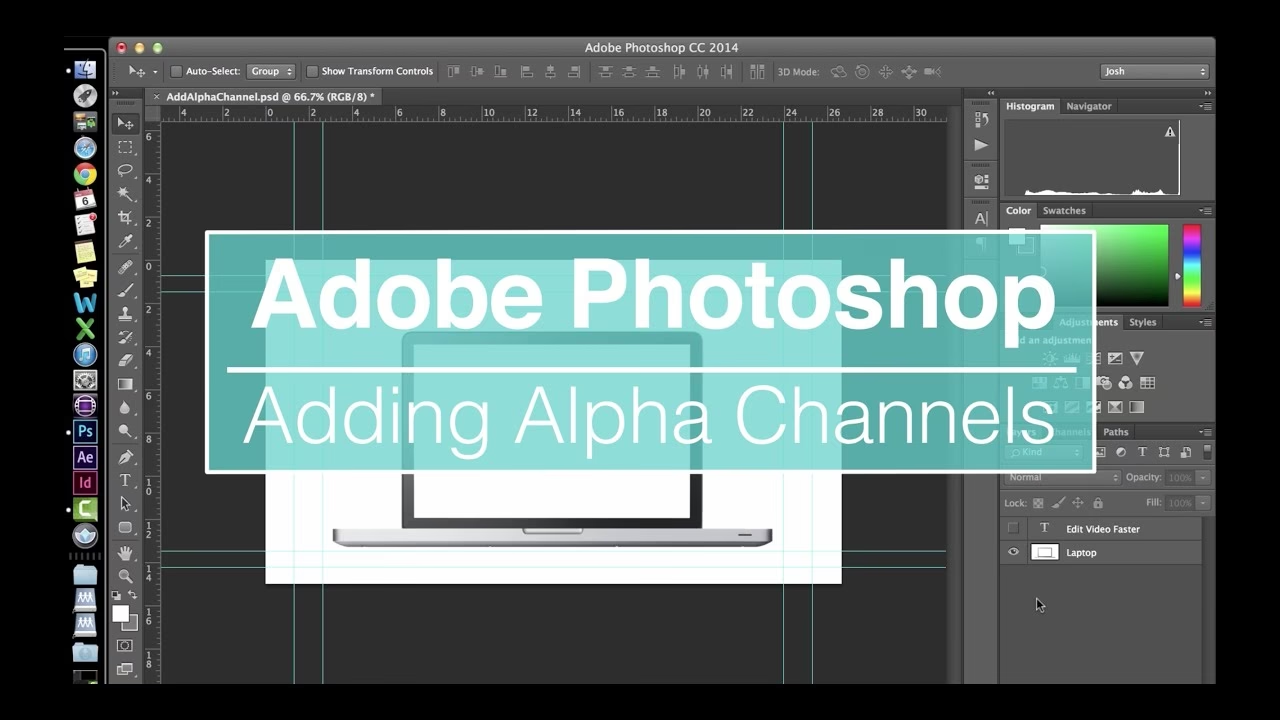

I den digitale kunsts og billedredigerings verden er mestring af alfakanaler en game-changer for kreative og professionelle. Overvej en alfakanal i Photoshop som en hemmelighedsfuld samarbejdspartner, der arbejder bag kulisserne for at kontrollere gennemsigtigheden af et billede.
Den sidder blandt standard RGB (rød, grøn og blå) farvekanalerne, men dens rolle er distinkt; den styrer, hvilke dele af billedet der er uigennemsigtige, gennemsigtige eller et sted midt imellem. Udnyttelse af kraften i alfakanaler giver os mulighed for at gemme indviklede markeringer og forfine, hvordan forskellige lag interagerer, hvilket tilbyder et raffineret detaljeringsniveau i kompositering af billeder.

Robustheden af alfakanaler strækker sig til deres fleksibilitet; vi kan redigere dem, kombinere dem med andre billeder eller bruge dem i forskellige kreative arbejdsgange, hvilket gør dem til en søjle i værktøjskassen for visuelle professionelle. Ved at mestre kunsten med alfakanaler muliggør vi en problemfri blanding af billeder, hvilket skaber visuelle elementer, der ellers ville være udfordrende at opnå.
Potentialet stopper ikke ved statiske billeder, da filmindustrien ofte bruger disse kanaler til visuelle effekter og integration af computergrafik med live-optagelser. For dem, der ønsker at dyppe tæerne eller uddybe deres forståelse af alfakanaler, er tutorials en fremragende ressource, der tilbyder trin-for-trin vejledning i at dyrke denne afgørende Photoshop-færdighed.
- Forståelse af Alfakanaler i Photoshop
- Arbejde med Alfakanaler
- Praktiske Anvendelser for Alfakanaler
- Håndtering af Kanaler og Markeringer
-
Ofte Stillede Spørgsmål
- Hvordan opretter man en alfakanal baseret på gennemsigtighed i Photoshop?
- Kan du forklare processen for at fjerne en alfakanal fra en PNG i Photoshop?
- Hvad adskiller kanaler fra lag i Photoshop?
- Hvad er trinene for at eksportere en maske som en PNG med gennemsigtighed i Photoshop?
- Hvordan kan man løse problemer, når en alfakanal ikke fungerer korrekt i Photoshop?
- Hvad er det maksimale antal alfakanaler tilladt i et Photoshop-billede?
Forståelse af Alfakanaler i Photoshop
Alfakanaler er en hjørnesten i Photoshop, der gør os i stand til præcist at kontrollere gennemsigtighed og skabe komplekse kompositeringer. De er integreret i at frigøre det fulde kreative potentiale ved lagdeling og manipulation af billeder.
Grundlæggende om Alfakanaler
Grundlæggende er en alfakanal en særlig type kanal, der gemmer markeringer og gennemsigtighedsinformation for et billede. I modsætning til standard rød, grøn og blå farvekanaler, der definerer et billedes farveinformation, er en alfakanal dedikeret til at bestemme, hvilke dele af et billede der er uigennemsigtige, gennemsigtige eller semi-gennemsigtige.
I Photoshop kan du finde alfakanalen placeret i Kanaler-panelet (Channels panel), som også viser farvekanalerne for dit billede. Dette panel er din gateway til at se og interagere med de forskellige kanaler, der udgør dit billede, herunder de ekstra alfakanaler, du opretter.
Synligheden af en alfakanal i panelet kan toggles ved at klikke på øje-ikonet ved siden af den, ligesom med lag. Når en alfakanal er synlig, vises den typisk som et sort-hvidt billede, hvor hvid repræsenterer de uigennemsigtige områder, sort repræsenterer de fuldt gennemsigtige områder, og forskellige gråtoner repræsenterer semi-gennemsigtighed. Denne visuelle repræsentation gør det utroligt intuitivt at forstå og redigere gennemsigtigheden.
Hvordan Alfakanaler Fungerer med RGB
Når vi tænker på Photoshops farvemodel, er RGB basen, hvor billeder har røde, grønne og blå kanaler til at skabe alle de farver, vi ser. En alfakanal tilføjer en anden dimension – den arbejder sammen med disse farvekanaler for at understøtte alfakanaler for gennemsigtighed. Du kan oprette en alfakanal med knappen 'Ny Kanal' (New Channel) nederst i Kanaler-panelet, og derefter bruge pensler eller markeringer til at definere gennemsigtige områder.
Forestil dig et RGB-billede som et maleri på en uigennemsigtig overflade. Alfakanalen er som en skabelon eller maske, der fortæller Photoshop, hvor malingen (RGB-informationen) skal være synlig, og hvor den skal være usynlig eller delvist synlig. Når du gemmer alfakanalen, vises den sammen med RGB-kanalerne, så du nemt kan redigere alfakanalen når som helst for at forfine, hvordan gennemsigtighed anvendes i din komposition.
Dette bliver uvurderligt, når man kombinerer flere lag eller skaber indviklede udskæringer, da det muliggør en problemfri blanding mellem billeder. Uden en alfakanal ville det være meget sværere at opnå bløde overgange og realistisk integration af elementer fra forskellige kilder. Alfakanalen giver dig præcis kontrol over hver eneste pixel's gennemsigtighedsniveau, hvilket er afgørende for professionel billedmanipulation.
Arbejde med Alfakanaler
Alfakanaler i Photoshop er kraftfulde værktøjer, der gør os i stand til at manipulere billeder på en ikke-destruktiv måde. De gør os i stand til at oprette og gemme markeringer, der inkluderer gennemsigtighed, hvilket kan være særligt nyttigt til komplekse redigeringsopgaver.
Oprettelse af en Ny Alfakanal
For at begynde at arbejde med alfakanaler er oprettelse af en ny kanal vores første skridt. Vi kan gøre dette nemt inden for Kanaler-panelet. Ved at klikke på knappen "Ny Kanal" (New Channel), tilføjes en ny alfakanal til vores liste. Denne nye kanal er i starten helt sort, hvilket betyder fuld gennemsigtighed. Vi bruger ofte dette til at skabe gennemsigtige områder fra bunden eller isolere elementer uden at påvirke de andre kanaler. Du kan derefter male på denne kanal med hvid for at gøre områder uigennemsigtige eller gråtoner for semi-gennemsigtighed.
Gemme Markeringer som Alfakanaler
Når vi markerer områder af vores billede, er Quick Selection Tool (Hurtig markeringsværktøj) uundværligt for dets intuitive evne til at omridse præcise regioner. Men hvad nu, hvis vi skal bruge den markering senere? Vi kan gemme en markering, vi har lavet, ved at gå til menuen "Select" (Markering) og vælge "Save Selection" (Gem markering). Dette gemmer vores markering som en alfakanal, hvilket sikrer, at vores præcise arbejde kan genbruges. Når du gemmer en markering, kan du give alfakanalen et navn, så du nemt kan identificere den senere. Denne evne til at gemme og genindlæse komplekse markeringer sparer utroligt meget tid og sikrer konsistens i redigeringen.
Redigering og Manipulation af Alfakanaler
Efter at have gemt vores markeringer som alfakanaler, er redigering af dem meget ligesom at arbejde på et almindeligt lag. Vi kan bruge værktøjer som pensler (brushes) eller viskelædere (erasers) til at forfine vores maske. Det er som at skære et udvalgt vindue gennem vores billede – vi kan vise eller skjule dele efter behov. Ved at male med sort, hvid eller gråtoner på alfakanalen ændrer vi dens effekt på gennemsigtigheden.
Hvis vi blander eller kompositerer billeder, fungerer en velredigeret alfakanal meget som en lagmaske (layer mask), der kontrollerer synlighed med finesse. Forskellen er, at alfakanalen gemmes som en separat kanal, hvilket gør den mere fleksibel til genbrug på tværs af forskellige lag eller endda i andre dokumenter. Du kan endda anvende filtre eller justeringer direkte på en alfakanal for at skabe avancerede effekter eller forfine kanterne på din maske. Dette er et kraftfuldt værktøj til at opnå præcise og realistiske resultater i kompositering.
Gennem disse teknikker kan vi håndtere komplekse visuelle opgaver mere effektivt i Photoshop, hvilket styrker vores kreative arbejdsgang og muliggør resultater af højere kvalitet. Evnen til at redigere gennemsigtighed uafhængigt af farveinformationen er det, der gør alfakanaler så uvurderlige.
Praktiske Anvendelser for Alfakanaler
Alfakanaler er et kraftfuldt værktøj i Adobe Photoshop, der i høj grad kan forbedre dine projekter, hvilket muliggør ikke-destruktive redigeringer og kompleks kompositering. En alfakanal hjælper med at styre gennemsigtighed og kan gemme markeringer, hvilket gør indviklede redigeringer mere ligetil.
Anvendelse af Alfakanaler til Kompositering
Kompositering er processen med at kombinere flere billeder eller elementer for at skabe et enkelt sammenhængende billede. En af de primære anvendelser af alfakanaler er at gemme gennemsigtighedsinformation til kompositering.
For eksempel, lad os sige, at vi har et billede med et motiv på en almindelig baggrund. Vi kan oprette en markering omkring motivet og gemme denne markering som en separat alfakanal. Denne nye alfakanal vises nederst i kanallisten. Den gemte gennemsigtighedsinformation gør os i stand til problemfrit at integrere motivet i et andet billede eller ændre baggrunden uden at påvirke motivet.
Når man arbejder med alfakanalen, repræsenterer de sorte og hvide områder henholdsvis de gennemsigtige og uigennemsigtige områder. Gråtoner repræsenterer delvis gennemsigtighed. Dette gør det lettere at visualisere og redigere gennemsigtighedsinformationen præcist. For at indlæse en gemt alfakanal som en markering igen, skal du blot Ctrl/Cmd-klikke på kanalens miniature i Kanaler-panelet. Dette er en meget effektiv måde at genbruge komplekse udskæringer på.
Alfakanaler i Avancerede Redigeringsteknikker
Alfakanaler kan bruges til forskellige avancerede redigeringsteknikker såsom maskering, justeringer og filtre.
For eksempel, når man maskerer indviklede elementer som hår eller pels, kan alfakanalen bruges til at gemme en markering af høj kvalitet, hvilket gør det lettere at integrere motivet i en ny baggrund. Detaljerne i hår kan være utroligt vanskelige at markere præcist, men ved at gemme markeringen som en alfakanal kan du finjustere masken med penselværktøjer og opnå en meget mere realistisk udskæring, end hvad der typisk er muligt med automatiske værktøjer alene.
En anden praktisk anvendelse er, når man finjusterer justeringer, som kurver (curves) eller eksponering (exposure), til specifikke billedområder. Alfakanalen kan bruges til at oprette en præcis markering, der fanger det ønskede område for justering. På denne måde kan du selektivt forbedre billedet uden at påvirke hele kompositionen. Dette er en form for avanceret maskering, der giver dig granulær kontrol over din redigering.
Alfakanaler er også nyttige, når du arbejder med specialeffekter eller skaber teksturer. Du kan bruge en alfakanal til at definere, hvor en tekstur eller et mønster skal vises, eller til at styre opaciteten af et effektlag. Mulighederne er mange, og de åbner op for et væld af kreative redigeringsteknikker, der ville være svære eller umulige at opnå med kun standardlag og markeringer.
Sammenfattende er alfakanaler essentielle værktøjer i Photoshop til at forbedre vores kompositering og avancerede redigeringsteknikker ved at tilbyde en alsidig metode til styring og redigering af gennemsigtighedsdata. De giver dig mulighed for at arbejde med en utrolig præcision og fleksibilitet, hvilket er kendetegnende for professionel billedredigering.
Håndtering af Kanaler og Markeringer
I Photoshop ligger kraften i alfakanaler i deres evne til at gemme markeringer for avanceret redigering. Vi vil guide dig gennem håndtering af disse kanaler for effektivt at forbedre dine kompositioner.
Kanaler-panelet kan tilgås ved at gå til hovedmenuen og klikke på Vindue > Kanaler (Window > Channels). Dette panel viser RGB-farvekanalerne sammen med de ekstra alfakanaler, der gemmer gennemsigtighedsinformation. Du kan gøre en kanal synlig eller skjult ved at klikke på øje-ikonet ved siden af den. Dette giver os mulighed for at arbejde på specifikke kanaler eller se effekten af vores redigeringer på individuelle kanaler.
Det er vigtigt at gøre os bekendt med bunden af Kanaler-panelet, da det indeholder essentielle funktioner som knappen Ny Kanal (New Channel) og muligheder for at indlæse eller gemme markeringer baseret på den aktive kanal. Du finder også knappen for at slette en kanal (en skraldespand) og knappen for at indlæse kanalen som en markering (en cirkel af prikker).
Effektive Markeringsteknikker med Kanaler
En nyttig teknik, vi ofte anvender, når vi arbejder med kanaler, er at bruge Quick Selection Tool (Hurtig markeringsværktøj) til at oprette præcise markeringer. Dette værktøj kan aktiveres ved at trykke på W-tasten eller vælge det fra værktøjslinjen. Efter at have lavet en indledende markering, kan vi forfine den yderligere ved at tilføje eller trække områder fra markeringen.
Det er også nyttigt at skifte mellem kanalerne (R, G, B) for at se, hvilken der giver den bedste kontrast for at lave en nøjagtig markering. For eksempel, hvis du forsøger at markere en rød genstand mod en grøn baggrund, vil den røde kanal sandsynligvis vise lav kontrast, mens den grønne kanal vil vise høj kontrast, hvilket gør det lettere at se kanterne.
Når du har fundet den kanal med bedst kontrast, kan du duplikere den (højreklik på kanalen og vælg 'Duplicate Channel'). Arbejd på den duplikerede kanal for at forfine kontrasten yderligere ved hjælp af værktøjer som Levels (Niveauer) eller Curves (Kurver). Målet er at gøre det område, du vil markere, helt hvidt og alt andet helt sort. Når dette er opnået, kan du Ctrl/Cmd-klikke på den duplikerede kanal for at indlæse den som en præcis markering.
Her er en trin-for-trin proces for at oprette en effektiv markering ved hjælp af kanaler:
- Undersøg de forskellige kanaler (R, G, B) og identificer, hvilken der tilbyder den bedste kontrast for vores ønskede markering.
- Dupliker den pågældende kanal (højreklik > Duplicate Channel).
- Arbejd på den duplikerede kanal (f.eks. med Levels eller Curves) for at øge kontrasten, så det ønskede område bliver hvidt og baggrunden sort.
- Ctrl/Cmd-klik på den duplikerede kanals miniature for at indlæse den som en markering.
- Vend om nødvendigt markeringen (Select > Inverse).
- Gem markeringen som en ny alfakanal (Select > Save Selection) eller brug den direkte på et lag (f.eks. som en lagmaske).
Ved at følge disse trin kan vi oprette nøjagtige markeringer, der kan gemmes og overføres som alfakanaler for bedre kontrol over vores Photoshop-redigeringsproces. Denne teknik, ofte kaldet "channel masking" (kanalmaskering), er fundamental for at opnå professionelle resultater, især ved komplekse udskæringer som hår eller træer.
Ofte Stillede Spørgsmål
I Photoshop er alfakanaler afgørende for at oprette og gemme markeringer, styre gennemsigtighed og tillade detaljerede redigeringer uden at påvirke andre elementer i billedet. Som pro-brugere af Photoshop har vi ofte brugt alfakanaler til at forfine vores arbejde og gøre komplekse redigeringer enklere. Lad os tackle nogle almindelige spørgsmål, vi støder på vedrørende alfakanaler i Photoshop.
Hvordan opretter man en alfakanal baseret på gennemsigtighed i Photoshop?
Vi opretter ofte en alfakanal baseret på gennemsigtigheden af et givet billede i Photoshop. For at gøre dette skal du først sikre, at billedet har et gennemsigtighedslag (f.eks. et PNG med gennemsigtig baggrund eller et lag med en lagmaske). Derefter skal du trykke på Ctrl/Cmd + klikke på lagets miniature i Lag-panelet for at markere de gennemsigtige områder. Gå derefter til Kanaler-panelet og klik på "Gem markering som kanal" (Save selection as channel) ikonet nederst (det er en cirkel af prikker over et kvadrat). Denne handling vil oprette en alfakanal baseret på gennemsigtighedsdetaljerne i markeringen.
Kan du forklare processen for at fjerne en alfakanal fra en PNG i Photoshop?
For at fjerne en alfakanal fra en PNG i Photoshop skal du først åbne PNG-filen med en eksisterende alfakanal. Naviger derefter til Kanaler-panelet, hvor du finder alfakanalens miniature. Klik på den for at vælge kanalen, og træk den derefter til skraldespand-ikonet nederst i panelet, eller brug panelindstillingerne (menuen i øverste højre hjørne af panelet) til at slette den. Til sidst skal du gemme PNG-filen. Vær opmærksom på, at hvis alfakanalen blev brugt til at definere gennemsigtigheden for billedet, kan fjernelse af den ændre billedets udseende, potentielt ved at erstatte gennemsigtige områder med hvidt eller baggrundsfarven.
Hvad adskiller kanaler fra lag i Photoshop?
Kanaler adskiller sig fra lag i Photoshop, da de repræsenterer farveinformationen i billedet, mens lag bruges til at adskille forskellige elementer og redigeringer på en ikke-destruktiv måde. Kanaler repræsenterer generelt de røde, grønne og blå (RGB) eller cyan, magenta, gule og sorte (CMYK) komponenter af et billede. Alfakanaler er en yderligere type kanal, der hjælper os med at oprette og gemme masker og markeringer. Lag kan indeholde billeddata, justeringer, tekst, former osv., og de stables oven på hinanden for at danne det endelige billede.
| Funktion | Kanaler | Lag |
|---|---|---|
| Primær Rolle | Lagrer farve- og gennemsigtighedsinformation | Adskiller billedets elementer og redigeringer |
| Typer | RGB, CMYK, Gråtoner, Lab, Alfa, Spot | Pixel, Justering, Tekst, Form, Smart Object, Video |
| Indhold | Intensitet af farvekomponenter eller gennemsigtighed | Faktiske billeddata, effekter, justeringer |
| Synlighed/Effekt | Påvirker billedets farver eller gennemsigtighed globalt (eller via alfa) | Stakkes oven på hinanden, påvirker det, der er under dem (baseret på blandingstilstande, opacitet, masker) |
Hvad er trinene for at eksportere en maske som en PNG med gennemsigtighed i Photoshop?
For at eksportere en maske som en PNG med gennemsigtighed i Photoshop, skal du først oprette masken ved enten at male på en alfakanal eller lave en markering og gemme den til en alfakanal. Dernæst skal du Ctrl/Cmd + klikke på alfakanalens miniature for at lave en markering. Gå til Lag-panelet, hvor et nyt lag skal oprettes, og fyldes med den ønskede farve eller mønster (eller simpelthen det billede, du vil have gennemsigtigt). Efter det, fravælg markeringen (Select > Deselect) og skjul andre lag, som du ikke vil have med i eksporten. Endelig, gå til Filer > Gem som (File > Save As) og vælg PNG som formatet, og sørg for, at "Gennemsigtighed" (Transparency) indstillingen er aktiveret (den er typisk aktiveret som standard for PNG). Gem filen.
Hvordan kan man løse problemer, når en alfakanal ikke fungerer korrekt i Photoshop?
Hvis en alfakanal ikke fungerer korrekt i Photoshop, kan vi prøve flere fejlfindingstrin. For det første skal du sikre, at alfakanalen er korrekt oprettet med den nødvendige gennemsigtighed eller maske anvendt. Tjek, at du maler på den rigtige kanal (alfakanalen) og ikke en farvekanal. For det andet, dobbelttjek om blandingsmåden (blending mode) eller opaciteten (opacity) af det relaterede lag er passende for den tilsigtede effekt. En alfakanal styrer kun gennemsigtighed; hvordan laget interagerer med lagene under det afhænger af dets indstillinger. Overvej også, om eventuelle anvendte filtre eller justeringer måtte påvirke alfakanalens funktion. Nulstilling af Photoshop-præferencer kan nogle gange løse uforklarlige fejl, men prøv de andre trin først.
Hvad er det maksimale antal alfakanaler tilladt i et Photoshop-billede?
Det maksimale antal alfakanaler tilladt i et Photoshop-billede afhænger af filformatet og den tilgængelige hukommelse i din computer. De fleste filformater, såsom PSD og TIFF, kan gemme flere alfakanaler. Standard PSD-format understøtter et betydeligt antal, ofte op til 56 kanaler i alt (inklusive farvekanaler). TIFF-formatet har også en høj grænse. Dog varierer den maksimale grænse, og efterhånden som du tilføjer flere alfakanaler, vil din filstørrelse øges markant og kan påvirke programydelsen negativt. Det er sjældent, at man har brug for et ekstremt højt antal alfakanaler i praksis; typisk anvendes et mindre antal til specifikke markeringer eller effekter.
Hvis du vil læse andre artikler, der ligner Alfakanaler i Photoshop: Din Guide til Gennemsigtighed, kan du besøge kategorien Fotografi.