
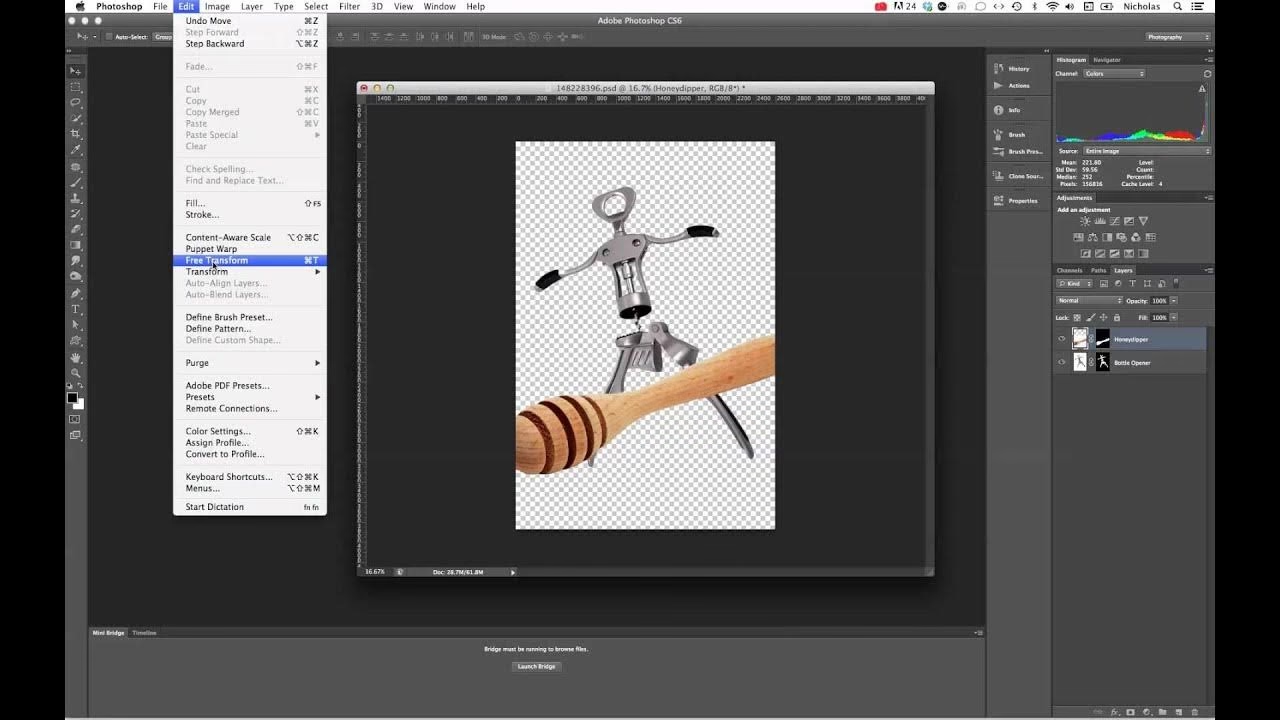

At lægge et billede ovenpå et andet er en populær teknik inden for digital billedredigering, der åbner op for et utal af kreative muligheder. Uanset om du ønsker at skabe en drømmende dobbelt eksponering, tilføje et diskret vandmærke, blande teksturer eller simpelthen kombinere elementer fra forskellige fotos, er processen med at overlejre billeder en grundlæggende færdighed, der er værd at mestre. Denne teknik giver dig mulighed for at fortælle nye historier med dine billeder og tilføje dybde, dimension og et personligt præg, som ikke er muligt med et enkeltstående billede.
Processen indebærer typisk at arbejde med flere billeder på forskellige lag, hvor du kan justere gennemsigtigheden (eller gennemsigtighed) og blandingsmåden for hvert lag for at opnå den ønskede effekt. Mens professionel software som Adobe Photoshop tilbyder avancerede værktøjer til dette, findes der også mere brugervenlige platforme, der gør det nemt for begyndere at komme i gang. En sådan platform er Canva, som er kendt for sin enkelhed og tilgængelighed. Vi vil her gennemgå processen baseret på en simpel tilgang, som kan anvendes i værktøjer som Canva.
Hvorfor Lægge Billeder Ovenpå Hinanden?
Der er mange grunde til at bruge billedoverlejringsteknikken. Nogle af de mest almindelige anvendelser inkluderer:
- Dobbelt Eksponering: En klassisk effekt hvor to billeder blandes for at skabe et surrealistisk eller kunstnerisk udtryk, ofte ved at kombinere et portræt med et landskab eller en tekstur.
- Tilføjelse af Vandmærker eller Logoer: Beskyt dine billeder eller promover dit brand ved diskret at placere et logo eller vandmærke ovenpå billedet.
- Teksturoverlejring: Giv dine billeder et unikt udseende ved at lægge en tekstur (f.eks. papir, stof, rust) ovenpå og justere dens gennemsigtighed og blandingsmåde.
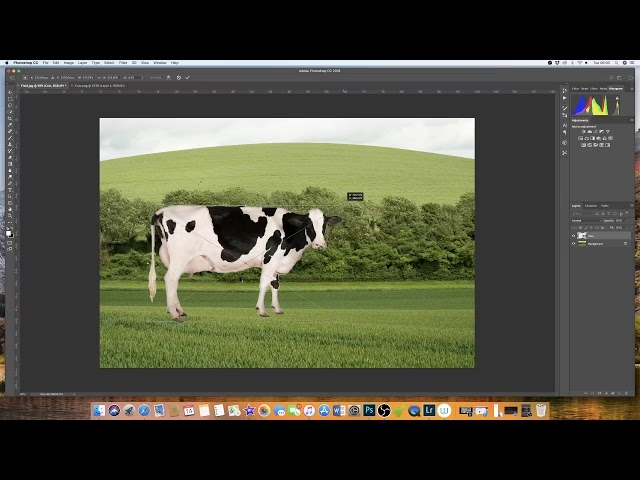
- Kombination af Elementer: Sæt elementer fra forskellige billeder sammen for at skabe et sammensat billede, f.eks. at placere en person i en anden baggrund.
- Lys- og Farveeffekter: Overlejring kan bruges til at tilføje lyslækager, bokeh-effekter eller farvefiltre for at ændre stemningen i et billede.
- Informationsgrafik: Læg grafer, ikoner eller tekst ovenpå billeder for at skabe informative og visuelt tiltalende grafikker til sociale medier eller præsentationer.
Uanset formålet er princippet ofte det samme: Du starter med et grundbillede og tilføjer derefter et eller flere billeder som nye lag ovenpå.
Grundlæggende Begreber: Lag og Gennemsigtighed
For at forstå billedoverlejring er det vigtigt at kende til begreberne lag og gennemsigtighed.
Forestil dig, at dit billedredigeringsprogram er som en stak gennemsigtige ark papir. Hvert billede, du tilføjer, placeres på sit eget ark – et lag. Det nederste lag er dit grundbillede. De lag, du tilføjer ovenpå, ligger som separate elementer, der kan flyttes, ændres størrelse på og justeres uafhængigt af hinanden.
Gennemsigtighed (Opacitet): Dette bestemmer, hvor solidt et lag er. Hvis et lags gennemsigtighed er 100%, er det fuldstændig uigennemsigtigt, og du kan ikke se de lag, der ligger under det. Hvis gennemsigtigheden er 0%, er laget fuldstændig usynligt. Ved at justere gennemsigtigheden til noget mellem 0% og 100% kan du lade lagene blande sig visuelt, så elementer fra lagene under bliver synlige gennem det øverste lag. Dette er kernen i simpel billedoverlejring.
Ud over gennemsigtighed findes der også Blandingsmåder (Blending Modes), som er mere avancerede måder at lade lagene interagere på. Blandingsmåder ændrer, hvordan farverne og lyset fra det øverste lag påvirker farverne og lyset fra laget under. Eksempler på blandingsmåder inkluderer 'Multiplicér' (gør farverne mørkere), 'Skærm' (gør farverne lysere) og 'Overlejring' (øger kontrasten). Selvom de simple trin i Canva måske primært fokuserer på gennemsigtighed, er blandingsmåder et kraftfuldt værktøj, når du dykker dybere ned i billedredigering.
Sådan Gør Du i Canva: En Trin-for-Trin Guide
Canva er et populært online værktøj, der gør det nemt at designe alt fra grafik til dokumenter og billeder. Det er et godt sted at starte, hvis du vil lære at overlejre billeder uden at skulle bruge kompleks software. Her er en guide baseret på den typiske proces i Canva eller lignende brugervenlige værktøjer:
Trin 1: Start Canva
Det første skridt er at åbne Canva. Du kan gøre dette enten via deres hjemmeside i din webbrowser eller ved at bruge deres app på din computer eller mobile enhed. Når du er logget ind, skal du oprette et nyt design. Du kan vælge en forudindstillet størrelse (f.eks. til sociale medier, en præsentation) eller indtaste dine egne dimensioner. Dette skaber dit lærred, som er det område, hvor du vil arbejde med dine billeder.
Trin 2: Upload Dine Billeder
Nu skal du have de billeder, du vil arbejde med, ind i Canva. I Canva findes der typisk en 'Uploads'-fane i sidepanelet. Klik på denne fane for at uploade dine egne fotos fra din computer eller enhed. Du kan også trække og slippe billederne direkte ind i Canva-vinduet. Upload de billeder, du ønsker at bruge som dit grundbillede og de billeder, du vil lægge ovenpå. Vent til billederne er fuldt uploadet.
Trin 3: Læg Billederne Ovenpå Hinanden
Når dine billeder er uploadet, kan du begynde at placere dem på dit lærred. Træk det første billede, som skal være dit grundbillede, over på lærredet. Juster størrelse og placering, så det passer som ønsket. Træk derefter det billede, du vil lægge ovenpå, over på lærredet. Dette billede vil automatisk blive placeret på et nyt lag over dit grundbillede.
Nu kommer kernen i overlejring. Vælg det billede, du har lagt ovenpå. I Canvas værktøjslinje, der vises, når et element er valgt, finder du typisk en mulighed for at justere gennemsigtighed. Dette vises ofte som et ikon, der ligner et skakternet mønster eller har en skyder fra 0 til 100. Klik på dette ikon og træk skyderen nedad for at gøre det øverste billede mere gennemsigtigt. Mens du trækker, vil du se, hvordan billederne begynder at blande sig.
Du kan også justere størrelsen og placeringen af det øverste billede for at opnå den bedste visuelle effekt. Rotér det, beskær det, eller træk i hjørnerne for at skalere det. Canva og lignende værktøjer gør det meget visuelt at se resultatet med det samme, mens du foretager justeringer.
Trin 4: Finjuster Dit Design
Når du har overlejret billederne og justeret gennemsigtigheden, kan du yderligere forbedre dit design. Canva tilbyder mange andre værktøjer, du kan bruge:
- Tilføj Tekst: Klik på 'Tekst'-fanen og tilføj overskrifter, underoverskrifter eller brødtekst. Du kan placere teksten ovenpå dine overlejrede billeder.
- Tilføj Grafik og Elementer: Canva har et stort bibliotek af ikoner, former, illustrationer og klistermærker, som du kan tilføje til dit design.
- Anvend Filtre: Vælg et billede og anvend et filter for at ændre dets farver, kontrast eller lysstyrke.
- Beskær og Rediger: Brug beskæringsværktøjet til at fjerne uønskede dele af et billede eller de grundlæggende redigeringsværktøjer til at justere lys, mætning osv.
Alle disse elementer (tekst, grafik, billeder) ligger på deres egne lag, og du kan justere deres rækkefølge (hvilket lag der ligger øverst), gennemsigtighed og andre indstillinger uafhængigt.
Trin 5: Download og Del
Når du er tilfreds med dit overlejrede design, er det tid til at gemme det. I Canva finder du typisk en 'Download'-knap i øverste højre hjørne. Klik på den, og vælg det ønskede filformat. Almindelige formater inkluderer:
- PNG: God til billeder med gennemsigtighed (selvom dit endelige design sjældent vil være gennemsigtigt, hvis det fylder hele lærredet) og bevarer skarphed, især god til grafik og tekst.
- JPG/JPEG: Standardformat for fotos, god til at bevare filstørrelsen lille, men kan medføre let kvalitetstab (kompression).
- PDF: God til dokumenter og print.
Vælg det format, der passer bedst til dit formål (JPG eller PNG er typisk bedst til online billeder). Klik på 'Download', og dit færdige billede vil blive gemt på din enhed. Derefter kan du dele det online, printe det eller bruge det, som du ønsker.
Tips til Effektfuld Overlejring
For at få det bedste resultat, når du overlejrer billeder, overvej disse tips:
- Vælg Komplementære Billeder: Tænk over, hvordan billedernes indhold og farver vil blande sig. Kontraster kan være dramatiske, mens lignende toner kan skabe et mere harmonisk udseende.
- Leg med Gennemsigtigheden: Små justeringer i gennemsigtigheden kan have stor effekt. Prøv forskellige niveauer for at se, hvad der virker bedst.
- Overvej Baggrunden: Hvis du bruger et billede med en travl baggrund som overlay, kan det være svært at få det til at blande sig pænt. Billeder med enkle eller ensartede baggrunde er ofte nemmere at arbejde med.
- Brug Højopløselige Billeder: Start med billeder af god kvalitet for at sikre, at det endelige resultat er skarpt og detaljeret.
- Eksperimenter med Placering: Flyt det øverste billede rundt på lærredet. Nogle gange fungerer det bedst, når elementer overlapper på bestemte måder.
Sammenligning: Simpel Gennemsigtighed vs. Blandingsmåder
Mens simple værktøjer som Canva primært fokuserer på justering af gennemsigtighed, tilbyder mere avancerede programmer forskellige blandingsmåder. Her er en konceptuel sammenligning:
| Metode | Beskrivelse | Effekt | Egnet til |
|---|---|---|---|
| Simpel Gennemsigtighed | Det øverste billede gøres semi-gennemsigtigt, så laget under bliver synligt. | Skaber en "gennemsigtig" overlapning, hvor begge billeder er delvist synlige. | Dobbelt eksponering (grundlæggende), vandmærker, let teksturoverlejring. |
| Blandingsmåder | Programmet analyserer farver og lysstyrke på de to lag og blander dem matematisk baseret på den valgte må. | Kan skabe effekter som at gøre billedet lysere/mørkere, øge kontrasten, fjerne sort/hvid, osv. Resultatet er ofte mere integreret end med simpel gennemsigtighed. | Avanceret dobbelt eksponering, realistisk teksturoverlejring, lyseffekter, farvejusteringer. |
Selvom Canva's primære metode er gennemsigtighed, er det godt at kende til blandingsmåder, hvis du på et tidspunkt udforsker mere avanceret software. For de fleste almindelige formål, især for begyndere, er justering af gennemsigtighed dog rigeligt.
Ofte Stillede Spørgsmål om Billedoverlejring
Kan jeg lægge mere end to billeder ovenpå hinanden?
Ja, i de fleste billedredigeringsprogrammer, herunder Canva, kan du arbejde med flere lag. Du kan tilføje så mange billeder (og andre elementer som tekst og grafik), som dit design kræver, og justere hvert enkelt lags indstillinger uafhængigt.
Hvilket filformat skal jeg gemme i?
Til onlinebrug (web, sociale medier) er JPG eller PNG de mest almindelige. JPG er bedst til fotos, da det giver mindre filstørrelser, men kan medføre let kvalitetstab. PNG er bedst til grafik, billeder med tekst og hvis du havde brug for gennemsigtighed (selvom det sjældent er relevant for det endelige flade design), da det bevarer skarphed bedre og er tabsfri. Til print anbefales ofte PDF eller en høj kvalitet JPG/PNG.
Kan jeg gøre dette på min smartphone?
Absolut. Mange mobilapps til billedredigering, herunder Canva-appen, tilbyder funktioner til at arbejde med lag og justere gennemsigtighed, hvilket gør det muligt at overlejre billeder direkte fra din telefon eller tablet.
Hvad gør jeg, hvis billederne har forskellig størrelse?
Når du trækker et billede ind på lærredet i et design-værktøj som Canva, kan du frit ændre dets størrelse ved at trække i hjørnerne. Du kan skalere billedet op eller ned, så det passer til dit lærred eller det område, du ønsker at dække. Vær dog opmærksom på, at opskalering af et lavopløseligt billede kan gøre det sløret.
Hvad er forskellen på overlejring og kollage?
En kollage indebærer typisk at placere billeder side om side eller i rammer på et lærred, uden at de nødvendigvis blander sig visuelt. Overlejring indebærer specifikt at placere billeder ovenpå hinanden og bruge gennemsigtighed (eller blandingsmåder) til at lade dem blande sig visuelt.
At mestre teknikken med at lægge billeder ovenpå hinanden kan virkelig løfte dine digitale kreationer. Det er en sjov og relativt nem måde at eksperimentere med dine fotos og skabe noget helt unikt. Ved at bruge brugervenlige værktøjer som Canva kan du hurtigt komme i gang og udforske de mange muligheder, denne teknik tilbyder.
Hvis du vil læse andre artikler, der ligner Sådan Overlægger Du Billeder Nemt, kan du besøge kategorien Fotografi.