

Adobe Photoshop er et utroligt kraftfuldt værktøj til billedredigering og grafisk design. Det er dog vigtigt at huske, at det primært er bygget til at arbejde med pixels og billeder, ikke som et dedikeret tekstbehandlingsprogram som f.eks. Microsoft Word eller Adobe InDesign. Derfor er visse funktioner, vi tager for givet i tekstprogrammer – som automatiske punktlister eller nummererede lister – ikke indbyggede i Photoshop på samme måde. Men fortvivl ikke! Selvom det kræver en manuel indsats, er det absolut muligt at skabe pæne og veljusterede punktlister i dine Photoshop-projekter. I denne artikel gennemgår vi forskellige metoder til at opnå dette, så du kan vælge den, der passer bedst til dit specifikke behov og workflow.
- Hvorfor er punktlister vigtige i design?
- Metode 1: Manuel indtastning af punkttegn
- Metode 2: Brug af Glyphs-panelet
- Metode 3: Kombination af tekst og former
- Tips til justering og formatering
- Sammenligning af metoder
-
Ofte Stillede Spørgsmål
- Kan jeg lave automatiske punktlister i Photoshop?
- Hvordan sikrer jeg, at punkttegnene og teksten justerer perfekt?
- Hvordan ændrer jeg farven eller størrelsen på punkttegnet?
- Hvilken metode er den hurtigste for en meget kort liste?
- Hvilken metode er bedst for en lang liste med varierende tekstlængde?
Hvorfor er punktlister vigtige i design?
Selvom opgaven kan virke triviel, spiller punktlister en stor rolle i effektiv kommunikation. De hjælper med at bryde lange tekstblokke op, gøre information mere fordøjelig og fremhæve vigtige punkter. I grafisk design, uanset om det er til webbannere, plakater, brochurer eller sociale medie-grafikker, kan en klar og velformateret punktliste forbedre læsbarheden markant og sikre, at budskabet trænger igennem hurtigt og effektivt. Fordi Photoshop ikke har en 'Punktliste'-knap, kræver det, at du selv tager kontrol over hvert enkelt element – punktet og teksten – for at opnå det ønskede resultat.
Metode 1: Manuel indtastning af punkttegn
Den mest ligetil metode er simpelthen manuelt at indtaste et passende symbol foran hvert listeelement. Dette er hurtigt for simple lister, men kræver omhyggelig justering.
Trin for trin:
- Vælg Tekstværktøjet (T) i værktøjslinjen.
- Klik og træk for at oprette et tekstfelt, eller klik blot for at starte en enkelt tekstlinje.
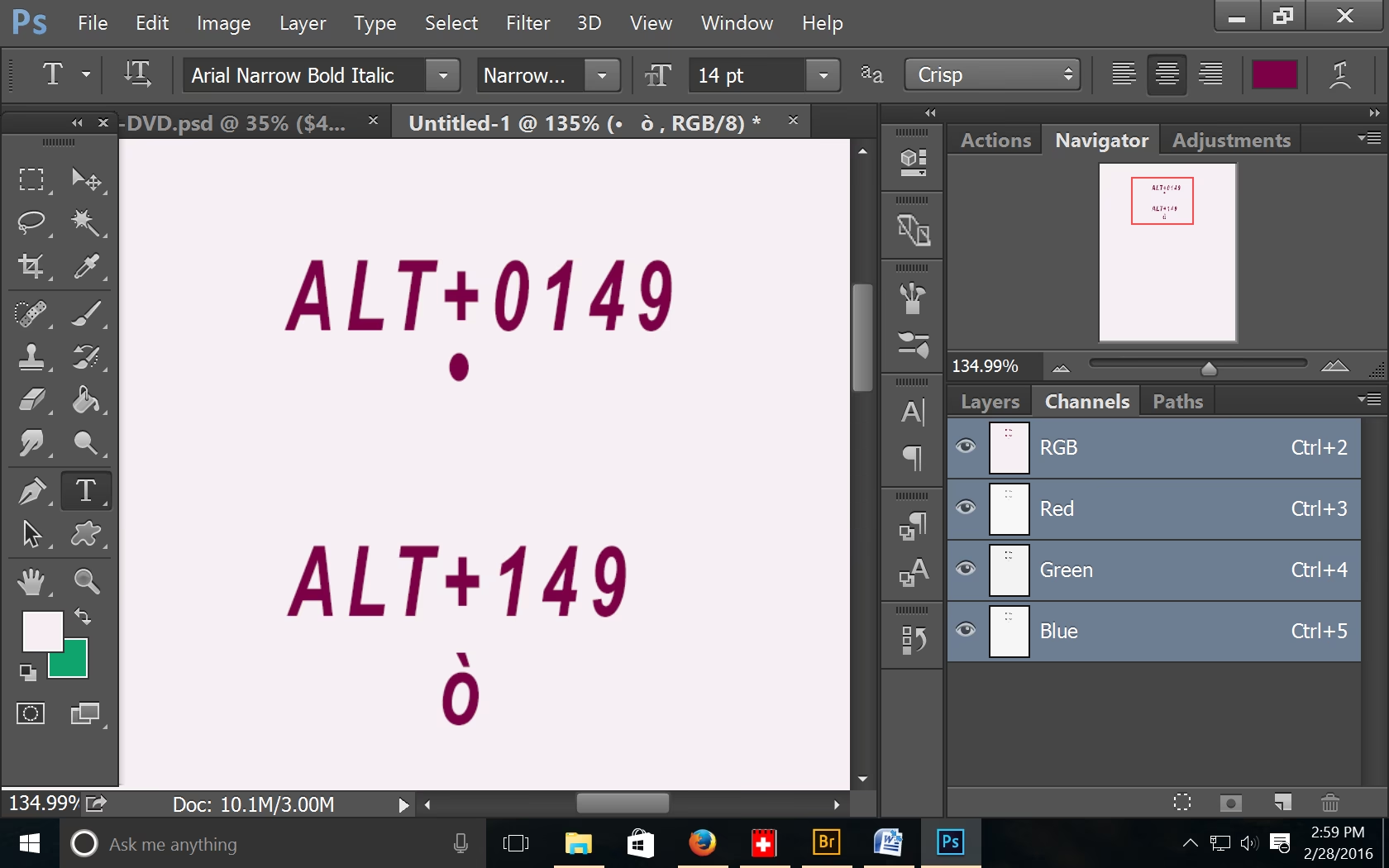
- Indtast dit punkttegn. Det mest almindelige punkttegn er den runde sorte prik (•). Du kan finde dette symbol på flere måder:
- Kopier/indsæt: Find symbolet (f.eks. på en webside eller i et tekstprogram) og kopier det (Ctrl+C eller Cmd+C), og indsæt det derefter i dit tekstfelt i Photoshop (Ctrl+V eller Cmd+V).
- Alt-koder (Windows): Hold Alt-tasten nede og tast 0149 på det numeriske tastatur (sørg for at Num Lock er slået til). Slip Alt-tasten for at indsætte symbolet •.
- Tegn-oversigt (Windows): Søg efter 'Tegn-oversigt' (Character Map) i Windows, find symbolet, kopier det, og indsæt i Photoshop.
- Tegnfremviser (Mac): Åbn Tegnfremviser (Character Viewer) via tastaturmenuen på menulinjen, find symbolet, og dobbeltklik for at indsætte det i dit tekstfelt i Photoshop.
- Tryk på mellemrumstasten et par gange for at skabe afstand efter punkttegnet.
- Indtast teksten for det første listeelement.
- Tryk Enter (eller Retur) for at gå til næste linje.
- Gentag trin 3-5 for hvert yderligere listeelement.
Fordele: Meget hurtigt for korte, simple lister. Kræver ingen særlige paneler. Ulemper: Justering kan være besværlig. Afstanden mellem punkt og tekst er svær at styre præcist med mellemrumstaster. Hvis teksten bryder til næste linje, vil den ikke justere automatisk ind under tekstens startpunkt – den vil starte under punkttegnet, hvilket sjældent ser pænt ud.
Metode 2: Brug af Glyphs-panelet
Glyphs-panelet giver adgang til alle tegn i en given skrifttype, herunder specialtegn, der ikke er direkte tilgængelige på tastaturet. Dette er en mere organiseret måde at finde punkttegn på.
Trin for trin:
- Vælg Tekstværktøjet (T).
- Opret et tekstfelt eller en tekstlinje.
- Gå til menuen Vindue > Glyphs (Window > Glyphs) for at åbne panelet.
- Vælg den ønskede skrifttype i Glyphs-panelets dropdown-menu øverst.
- Find det ønskede punkttegn (f.eks. •). Du kan scrolle gennem tegnene eller bruge 'Show:' dropdown-menuen til at filtrere (f.eks. efter 'Symbols').
- Dobbeltklik på punkttegnet i Glyphs-panelet for at indsætte det i dit tekstfelt i Photoshop.
- Indtast et par mellemrum eller brug tabulatoren (hvis defineret i Afsnit-panelet) for afstand.
- Indtast teksten for listeelementet.
- Tryk Enter (eller Retur) for næste linje og gentag processen fra trin 5.
Fordele: Nem adgang til mange forskellige symboler og punkttegn fra forskellige skrifttyper. Organiseret måde at finde specialtegn. Ulemper: Stadig manuel proces. Justering af tekst, der bryder linjer, er stadig et problem, hvis du kun bruger ét tekstlag til hele listen.
Tip: For at forbedre justeringen, når du bruger Metoder 1 eller 2, og din liste har elementer med flere tekstlinjer, er det bedst at oprette hvert listeelement (punkt + tekst) på et separat tekstlag. Dette giver maksimal kontrol over placering og justering af hvert element individuelt.
Metode 3: Kombination af tekst og former
En mere robust metode, der giver bedre kontrol over udseendet af selve punkttegnet, er at bruge separate grafiske elementer (former) som punkttegn ved siden af tekstlagene.
Trin for trin:
- Vælg Tekstværktøjet (T).
- Opret et tekstfelt for *hvert* listeelement. Indtast kun teksten for det pågældende punkt. Placer disse tekstlag cirka, hvor de skal være.
- Vælg et formværktøj fra værktøjslinjen, f.eks. Ellipseværktøjet (U) for at lave runde punkter, eller Rektangelværktøjet (U) for firkantede punkter.
- Sørg for, at indstillingen øverst i indstillingslinjen er sat til 'Form' (Shape).
- Klik og træk for at tegne din form (dit punkttegn) ved siden af det første tekstlag. Hold Skift nede, mens du trækker med Ellipse- eller Rektangelværktøjet for at lave en perfekt cirkel eller et perfekt kvadrat.
- Brug Værktøjet Flyt (V) til at placere formen præcist ud for den første tekstlinje.
- Duplicer formlaget for hvert listeelement. Dette gøres nemmest ved at vælge formlaget i Lag-panelet og trykke Ctrl+J (Cmd+J på Mac) for hvert punkt, du skal bruge.
- Brug Værktøjet Flyt (V) til at placere hver dupliceret form ud for det tilsvarende tekstlag.
- Vælg formlaget og det tilsvarende tekstlag i Lag-panelet (hold Skift eller Ctrl/Cmd nede).
- Med begge lag valgt, brug Justeringsindstillingerne i indstillingslinjen (når Flyt-værktøjet er aktivt) til at justere lagene vertikalt i midten (Align Vertical Centers).
- Gentag justeringstrinnet for hvert par af form- og tekstlag.
- Overvej at gruppere hvert punkttegn og dets tekstlag sammen (vælg begge lag, Ctrl+G / Cmd+G). Dette holder din lagstruktur organiseret.
- Til sidst kan du vælge alle grupperne (eller alle lagene, hvis du ikke grupperede) og bruge Justeringsindstillingerne igen til at sikre, at alle punkttegn er lodret justeret, og at alle tekstblokke er lodret justeret. Du kan også bruge 'Distribuer' indstillingerne til at skabe ensartet vertikal afstand mellem elementerne.
Fordele: Fuld kontrol over punkttegnet (farve, størrelse, form). Teksten justerer korrekt, selv hvis den bryder linjer. Meget præcis justering mulig. Ulemper: Mest tidskrævende metode, især for lange lister. Kræver mange lag og god lag-organisering.
Tips til justering og formatering
Uanset hvilken metode du bruger, er justering nøglen til en professionel punktliste i Photoshop:
- Brug hjælpelinjer: Træk hjælpelinjer fra linealerne (Vis > Linealer / View > Rulers) for at skabe en lodret linje, som dine punkttegn og tekstblokke kan justeres efter.
- Smart Guides: Sørg for, at Smart Guides er slået til (Vis > Vis > Smart Guides / View > Show > Smart Guides). De giver dynamiske hjælpelinjer, når du flytter lag, hvilket gør det nemmere at justere elementer i forhold til hinanden.
- Justeringspanel: Som nævnt i Metode 3 er justeringsindstillingerne i indstillingslinjen (når Flyt-værktøjet er aktivt) uvurderlige, når du har valgt flere lag. Brug dem til at justere venstre eller højre kanter, centrer elementer, og distribuer plads jævnt.
- Afstand mellem punkter (Leading): Hvis du bruger et enkelt tekstlag (Metode 1 eller 2), kan du justere den vertikale afstand mellem linjerne ved at ændre 'Leading'-værdien i Tegn-panelet (Vindue > Tegn / Window > Character).
- Konsistens: Vælg én metode og ét punkttegn-design, og hold dig til det i hele listen for at sikre et ensartet udseende.
Sammenligning af metoder
Her er en hurtig oversigt over fordele og ulemper ved de forskellige metoder:
| Metode | Nemhed (Opsætning) | Kontrol over punkttegn | Justering af tekst (ved linjeskift) | Bedst til |
|---|---|---|---|---|
| Manuel Indtastning | Nem | Begrænset (afhænger af skrifttype) | Besværlig | Meget korte, simple lister. |
| Glyphs-panelet | Medium | God (mange symboler) | Besværlig | Lister med behov for specifikke symboler. |
| Tekst + Former | Svær (mere tidskrævende) | Fuld (farve, størrelse, form) | Automatisk (hvert element er et separat lag) | Længere lister, behov for præcis kontrol og justering. |
Ofte Stillede Spørgsmål
Kan jeg lave automatiske punktlister i Photoshop?
Nej, desværre. Photoshop har ikke en indbygget funktion til automatisk at oprette og formatere punktlister, som du kender det fra tekstbehandlingsprogrammer. Alle metoder kræver en grad af manuel indsats for at indsætte punkttegnene og justere teksten korrekt.
Hvordan sikrer jeg, at punkttegnene og teksten justerer perfekt?
Den mest præcise justering opnås ved at bruge Metode 3 (Tekst + Former), hvor du kan bruge Justeringsindstillingerne i indstillingslinjen (med Flyt-værktøjet aktivt) til at justere dine tekstlag og formlag i forhold til hinanden. Hjælpelinjer og Smart Guides er også uundværlige værktøjer til at hjælpe med visuel justering.
Hvordan ændrer jeg farven eller størrelsen på punkttegnet?
Hvis du bruger manuelt indtastede symboler (Metode 1 & 2), ændrer du farve og størrelse på punkttegnet ligesom al anden tekst – ved at markere det med Tekstværktøjet og bruge indstillingerne i indstillingslinjen eller Tegn-panelet. Hvis du bruger former (Metode 3), kan du ændre formlagets farve ved at dobbeltklikke på lagets miniature i Lag-panelet eller bruge Formværktøjets indstillinger. Størrelsen justeres ved at transformere formlaget (Ctrl+T / Cmd+T).
Hvilken metode er den hurtigste for en meget kort liste?
For en meget kort liste på 2-3 punkter uden tekst, der bryder linjer, er manuel indtastning (Metode 1) sandsynligvis den hurtigste, da den kræver færrest trin.
Hvilken metode er bedst for en lang liste med varierende tekstlængde?
Metode 3 (Tekst + Former) er generelt bedst for længere lister, især hvis teksten i nogle punkter forventes at bryde over flere linjer. Selvom opsætningen tager længere tid, giver den den mest pålidelige justering og kontrol over udseendet, hvilket sparer tid på justering og fejlretning senere.
At mestre kunsten at lave punktlister i Photoshop handler om at forstå programmets begrænsninger som tekstværktøj og i stedet udnytte dets styrker inden for laghåndtering og præcis objektplacering. Ved at bruge de metoder, vi har beskrevet, kan du oprette klare, velorganiserede og visuelt tiltalende punktlister, der forbedrer designet af dine grafiske projekter.
Hvis du vil læse andre artikler, der ligner Sådan laver du punktlister i Photoshop, kan du besøge kategorien Design.