

GIF'er er blevet en uundværlig del af onlinekommunikation. De fanger et øjeblik, formidler en følelse eller illustrerer en reaktion på en måde, som statiske billeder sjældent kan. Men hvad nu, hvis du vil fortælle en længere historie, vise en sekvens af reaktioner eller simpelthen samle flere af dine yndlings-GIF'er til én samlet oplevelse? At kombinere flere GIF'er til et enkelt, længere animeret billede eller en kort video er en kreativ måde at gøre netop det på. Det åbner op for nye muligheder for storytelling, humor og visuelt udtryk.
Processen kan virke teknisk ved første øjekast, men med de rette værktøjer er det faktisk overraskende ligetil. Tænk på det som at klippe og klistre små videoklip sammen for at skabe en ny, samlet film – bare med de sjove, loopende GIF-formater.
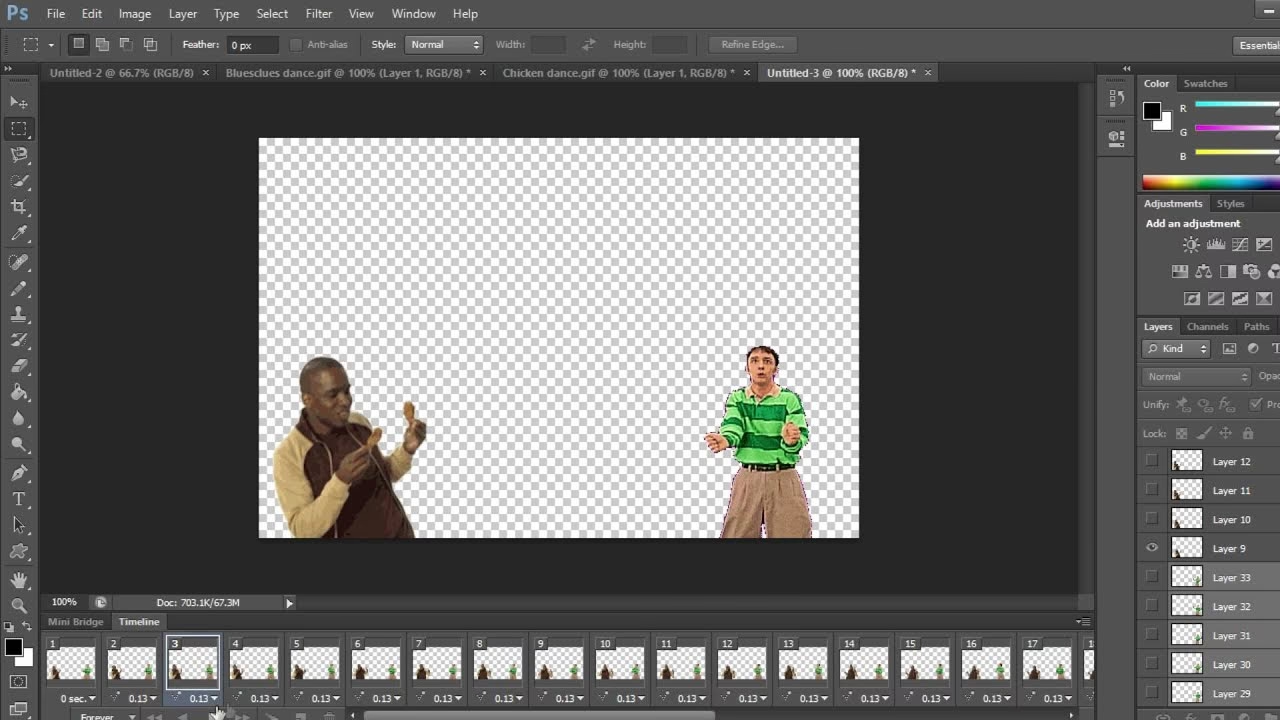
Hvorfor Kombinere GIF'er?
Der er mange grunde til at ønske at flette flere GIF'er sammen. Måske vil du:
- Skabe en sekvens, der viser en udvikling eller transformation.
- Illustrere en samtale med forskellige reaktioner fra flere personer.
- Samle højdepunkter fra en begivenhed i et enkelt animeret format.
- Lave en tutorial eller demonstration ved hjælp af korte animationer.
- Simpelthen lave en sjov collage af dine yndlingsmemes.
Uanset årsagen giver kombinationen af GIF'er mulighed for at skabe mere komplekst og engagerende indhold, der kan deles på sociale medier, i beskeder eller integreres på hjemmesider.
Værktøjer til Kombination af GIF'er
Der findes forskellige værktøjer, der kan hjælpe dig med at kombinere GIF'er. Nogle er online-baserede, mens andre er software, du installerer på din computer. Onlineværktøjer er ofte nemmest at komme i gang med, da de ikke kræver installation og typisk har en brugervenlig grænseflade. Et eksempel på et sådant værktøj kunne være en online editor, som giver dig mulighed for hurtigt at uploade, arrangere og tilpasse dine animationer.
Processen er typisk centreret omkring et simpelt workflow:
- Upload dine GIF'er.
- Arranger og tilpas.
- Eksporter/Del.
Lad os dykke dybere ned i disse trin og se, hvad de indebærer, baseret på hvordan et typisk onlineværktøj kunne fungere.
Trin-for-Trin Guide til at Kombinere GIF'er
Processen for at flette dine GIF'er sammen er designet til at være så intuitiv som mulig. Her er en detaljeret gennemgang af de typiske trin:
Trin 1: Upload af Dine GIF'er
Det første skridt er at få dine animerede billeder ind i værktøjet. Dette gøres typisk ved at:
- Træk og slip: Mange onlineværktøjer understøtter at trække filerne direkte fra din computer og slippe dem ind i browseren. Dette er ofte den hurtigste metode, hvis du har flere filer klar.
- Klik for at uploade: Alternativt er der en knap eller et område, hvor du kan klikke for at åbne en filbrowser og vælge de GIF'er, du vil bruge. Du kan som regel vælge flere filer på én gang.
- Indsæt URL: Nogle værktøjer tillader også, at du indsætter URL'en til en GIF, der allerede findes online, så du ikke behøver at downloade den først.
Når filerne er uploadet, vil de typisk blive vist i en tidslinje eller et storyboard, hvor du kan se dem i rækkefølge. Det er vigtigt at sikre, at alle de ønskede GIF'er er uploadet korrekt, før du går videre til næste trin.
Trin 2: Tilpasning og Redigering
Dette er trinnet, hvor magien sker, og du kan forme dine individuelle GIF'er til en sammenhængende animation. Redigeringsfunktionerne kan variere meget fra værktøj til værktøj, men her er nogle almindelige muligheder:
- Arranger rækkefølgen: Du vil sandsynligvis kunne trække og slippe miniaturebillederne af dine GIF'er i den ønskede rækkefølge. Rækkefølgen er afgørende for historiefortællingen i din nye animation.
- Tilpas varighed: Hver GIF kan have sin egen længde. Nogle værktøjer lader dig justere, hvor mange gange hver GIF skal loope, eller hvor længe den skal vises, før den næste i rækken starter. Dette giver dig kontrol over tempoet.
- Tilføj tekst og grafik: For at gøre din kombinerede GIF mere informativ eller personlig kan du ofte tilføje tekstoverlejringer (captions), klistermærker, former eller andre grafiske elementer. Du kan vælge skrifttype, farve, størrelse og placering for teksten.
- Animer elementer: Nogle avancerede værktøjer lader dig animere den tekst eller grafik, du tilføjer, så de fader ind, glider på skærmen eller pulserer.
- Tilføj overgange: For en mere flydende overgang mellem de individuelle GIF'er kan du muligvis tilføje overgangseffekter som fader, swipes eller opløsninger.
- Tilføj lyd (Valgfrit): Selvom GIF-formatet i sig selv ikke understøtter lyd, resulterer kombinationen af GIF'er ofte i et videoformat (som MP4). I så fald kan du have mulighed for at tilføje baggrundsmusik, lydeffekter eller voiceovers. Dette transformerer den kombinerede GIF til et kort videoklip.
- Beskær og tilpas størrelse: Du kan have mulighed for at beskære den samlede animation til et specifikt format (f.eks. kvadratisk til Instagram) eller ændre den samlede opløsning.
- Filtre og farvejusteringer: Ligesom med billedredigering kan du måske anvende filtre eller justere farver, lysstyrke og kontrast på den samlede animation for at give den et bestemt look.
Dette trin er, hvor du kan udtrykke din kreative vision. Brug tid på at eksperimentere med de forskellige indstillinger for at opnå det ønskede resultat.
Trin 3: Deling og Eksport
Når du er tilfreds med din kombinerede animation, er det tid til at gemme den eller dele den med verden. De typiske muligheder omfatter:
- Download som GIF: Hvis det endelige resultat primært er tænkt som en loopende animation uden lyd, vil du sandsynligvis downloade den som en ny, samlet GIF-fil. Vær opmærksom på filstørrelsen, da længere animationer kan blive ret store.
- Download som Video: Mange vælger at eksportere den kombinerede animation som et videoformat som MP4. Dette er især relevant, hvis du har tilføjet lyd, eller hvis du vil dele den på platforme, der bedre understøtter video (som YouTube, Facebook eller TikTok). MP4-filer er ofte mere komprimerede og nemmere at dele.
- Direkte deling: Nogle onlineværktøjer tilbyder direkte integration med sociale medieplatforme, så du kan dele din kreation med det samme uden først at downloade den.
- Generer et link: Du kan også få et link til din kreation, som du kan dele. Animationen hostes da på værktøjets servere.
Vælg det format og den delingsmetode, der bedst passer til dit formål og den platform, hvor du vil bruge animationen.
Tips til at Skabe Fantastiske Kombinerede GIF'er
For at få mest muligt ud af processen og skabe en animation, der virkelig skiller sig ud, overvej disse tips:
- Planlæg din historie: Tænk over, hvilken historie du vil fortælle, eller hvilken følelse du vil formidle, før du starter. Vælg GIF'er, der passer sammen tematisk eller visuelt.
- Vær opmærksom på flow: Arranger dine GIF'er i en logisk eller humoristisk rækkefølge, der skaber et godt flow fra start til slut.
- Hold det kort og præcist: Selvom du kan kombinere mange GIF'er, kan en alt for lang animation miste seerens opmærksomhed. Vælg de mest effektive klip.
- Kvalitet tæller: Start med GIF'er af god kvalitet. At kombinere lavopløselige eller slørede GIF'er vil sandsynligvis resultere i en lavkvalitets animation.
- Brug tekst strategisk: Hvis du tilføjer tekst, sørg for, at den er let at læse og supplerer billederne i stedet for at distrahere fra dem.
- Tjek timing: Juster varigheden af hver GIF, så den passer til handlingen eller budskabet i det pågældende klip.
Ofte Stillede Spørgsmål om Kombination af GIF'er
Her er svar på nogle almindelige spørgsmål, der opstår, når man vil kombinere GIF'er:
Q: Kan jeg blande GIF'er med almindelige billeder eller videoer?
A: Ja, mange avancerede værktøjer, især dem der eksporterer til videoformater som MP4, tillader dig at inkludere statiske billeder eller videoklip sammen med dine GIF'er for at skabe en mere dynamisk komposition.
Q: Bevarer de originale GIF'er deres animationsegenskaber i den kombinerede version?
A: Ja, animationen fra hver enkelt GIF bevares og afspilles i rækkefølge i den nye, samlede animation eller video.
Q: Er der begrænsninger for antallet af GIF'er, jeg kan kombinere?
A: Dette afhænger af det specifikke værktøj, du bruger. Nogle har begrænsninger på antallet af filer eller den samlede længde af animationen, især gratis versioner af onlineværktøjer.
Q: Vil den kombinerede GIF have en større filstørrelse?
A: Ja, da du dybest set lægger data fra flere filer sammen, vil den resulterende fil næsten altid være større end de individuelle GIF'er, du startede med. Eksport til MP4 kan dog ofte resultere i en mindre filstørrelse sammenlignet med en meget lang GIF.
Q: Mister GIF'erne kvalitet, når de kombineres?
A: Hvis du eksporterer til samme format (GIF til GIF), bør kvaliteten bevares, men den samlede filstørrelse kan være stor. Hvis du eksporterer til et komprimeret videoformat som MP4, kan der ske en vis kompression, som kan påvirke kvaliteten en smule, men ofte er forskellen minimal og acceptabel for webbrug.
Q: Skal jeg bruge et specifikt program?
A: Nej, som nævnt findes der mange onlineværktøjer, der gør det nemt at kombinere GIF'er direkte i din webbrowser uden at skulle installere software. Der findes dog også mere professionel software, hvis du har brug for avancerede redigeringsmuligheder.
| Funktion | Beskrivelse | Fordele | Overvejelser |
|---|---|---|---|
| Upload Flere GIF'er | Mulighed for at uploade flere animerede billeder samtidigt. | Hurtig start, nem filhåndtering. | Filstørrelsesbegrænsninger kan forekomme. |
| Arranger Rækkefølge | Træk-og-slip interface til at bestemme afspilningsrækkefølgen. | Fuld kontrol over narrativt flow. | Vigtigt for den endelige historie. |
| Tilføj Tekst/Grafik | Overlejring af tekst, klistermærker eller figurer på animationen. | Tilføjer kontekst, humor eller branding. | Kræver designovervejelser for læsbarhed. |
| Juster Varighed | Kontrol over, hvor længe hver enkelt GIF vises. | Styrer tempo og fokus. | Kan gøre animationen meget lang, hvis ikke brugt sparsomt. |
| Eksporter til Forskellige Formater | Mulighed for at gemme som GIF eller MP4 (video). | Fleksibilitet til forskellige platforme og formål. | Filstørrelse og kvalitet kan variere mellem formater. |
At kombinere GIF'er er en sjov og effektiv måde at genbruge og omforme eksisterende indhold til noget nyt og spændende. Uanset om du er nybegynder eller erfaren, findes der værktøjer, der passer til dine behov, og processen er ofte mere tilgængelig, end man skulle tro. Så dyk ned i dine GIF-samlinger og begynd at skabe dine egne unikke, sammensatte animationer!
Hvis du vil læse andre artikler, der ligner Sådan Kombinerer Du Flere GIF'er Til Én, kan du besøge kategorien Fotografi.