
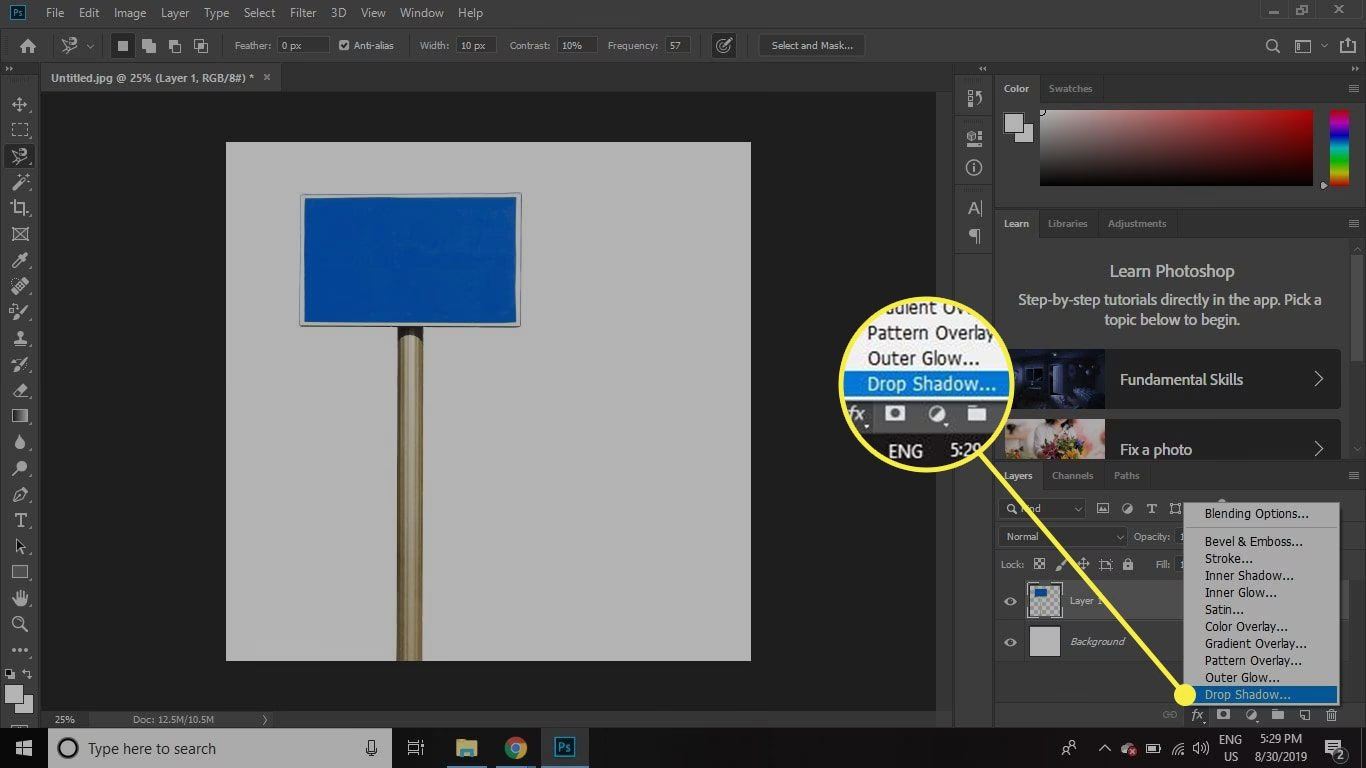

At tilføje en skyggeeffekt til elementer i dine dokumenter eller præsentationer er en fantastisk måde at give dem dybde, dimension og et mere professionelt udseende. Uanset om du arbejder med figurer, tekstbokse, billeder eller WordArt i Microsoft Word, Excel eller PowerPoint, kan en velplaceret skygge virkelig få elementerne til at poppe ud fra siden eller sliden. Denne guide vil trin for trin forklare, hvordan du nemt kan tilføje og tilpasse skyggeeffekter, specifikt med fokus på figurer og tekst, i de mest almindelige versioner af Microsoft Office, herunder Office 365, 2021, 2019, 2016, 2013, samt macOS og webversionerne. Det er en simpel teknik, der kan have en stor visuel indvirkning på dit arbejde.
Tilføj en skygge til en figur
Figurer er grundlæggende byggesten i mange Office-dokumenter og præsentationer. De bruges til at fremhæve information, skabe diagrammer eller blot tilføje visuelle elementer. At give en figur en skygge kan hjælpe med at adskille den fra baggrunden og give den en følelse af at være hævet over siden.

Følg disse trin for at tilføje en skygge til en figur:
- Vælg figuren: Klik på den figur, du ønsker at tilføje en skygge til. Hvis du vil tilføje skygge til flere figurer samtidig, skal du klikke på den første figur, og derefter holde Ctrl-tasten nede (på Windows) eller Shift-tasten nede (på macOS), mens du klikker på de andre figurer.
- Find formatfanen: Når en figur er valgt, vil en ny fane typisk dukke op i båndet øverst i programmet. Denne fane hedder ofte "Figurformat" (Shape Format) eller "Tegneværktøjer Format" (Drawing Tools Format), afhængigt af din Office-version. Klik på denne fane.
- Åbn skyggeeffekter: På fanen "Figurformat" (eller tilsvarende) finder du gruppen "Figurstile" (Shape Styles). Her skal du klikke på knappen "Figureffekter" (Shape Effects).
- Vælg en skygge: I menuen "Figureffekter" skal du pege på "Skygge" (Shadow). En undermenu åbnes med forskellige foruddefinerede skyggestile: ydre skygger (Outer), indre skygger (Inner) og perspektivskygger (Perspective), som også kaldes drop shadows.
- Forhåndsvis og vælg: Når du holder musemarkøren over de forskellige skyggemuligheder, vil du se en forhåndsvisning af effekten direkte på din valgte figur. Dette gør det nemt at finde den stil, du bedst kan lide. Klik på den ønskede skyggestil for at anvende den.
Tilpas din skyggeeffekt
De foruddefinerede skyggestile er et godt udgangspunkt, men for fuld kontrol over udseendet kan du tilpasse skyggen yderligere. Dette gøres via "Skyggeindstillinger".
- Følg trin 1-4 ovenfor for at komme til "Skygge"-menuen.
- Klik på "Skyggeindstillinger" (Shadow Options) nederst i menuen.
- Dette åbner et opgaverude eller en dialogboks, hvor du kan justere forskellige parametre for skyggen, herunder:
- Gennemsigtighed: Kontrollerer, hvor gennemsigtig skyggen er. En lavere procentdel gør skyggen mere solid.
- Størrelse: Bestemmer skyggens relative størrelse i forhold til figuren.
- Sløring: Justerer, hvor blød eller skarp skyggens kant er. En højere værdi giver en mere diffus skygge.
- Vinkel: Bestemmer retningen, lyset kommer fra, og dermed hvor skyggen falder.
- Afstand: Justerer, hvor langt skyggen falder fra figuren.
- Farve: Gør det muligt at ændre skyggens farve fra standardgrå til enhver anden farve.
- Eksperimenter med disse indstillinger, indtil du opnår den ønskede effekt.
Tilføj en skygge til tekst
At tilføje en skygge til tekst, især til titler eller fremhævet tekst som WordArt, kan gøre den mere iøjnefaldende og give den visuel vægt. Processen ligner den for figurer, men du bruger "Teksteffekter" i stedet.
Sådan tilføjer du en skygge til tekst:
- Vælg teksten: Marker den tekst (WordArt eller almindelig tekst i PowerPoint), du vil tilføje en skygge til.
- Find formatfanen: Ligesom med figurer vil en kontekstuel fane dukke op, ofte kaldet "Figurformat" (Shape Format) eller "Tegneværktøjer Format" (Drawing Tools Format). Klik på denne fane.
- Åbn teksteffekter: På denne fane finder du gruppen "WordArt-typografier" (WordArt Styles). Klik på knappen "Teksteffekter" (Text Effects).
- Vælg en skygge: I menuen "Teksteffekter" skal du pege på "Skygge" (Shadow). Her finder du de samme typer af ydre, indre og perspektivskygger som for figurer.
- Forhåndsvis og vælg: Hold markøren over de forskellige skyggemuligheder for at se en forhåndsvisning på din tekst. Klik for at anvende den valgte stil.
Tilpas skyggeeffekten for tekst
Ligesom med figurer kan du tilpasse tekstens skyggeeffekt for at finjustere udseendet.
- Følg trin 1-4 ovenfor for at komme til "Skygge"-menuen under "Teksteffekter".
- Klik på "Skyggeindstillinger" (Shadow Options) nederst i menuen.
- Dette åbner tilpasningsindstillingerne, som er identiske med dem for figurer (Gennemsigtighed, Størrelse, Sløring, Vinkel, Afstand, Farve).
- Juster indstillingerne efter behov for at skabe den perfekte skygge for din tekst.
Forskelle og ligheder: Figurer vs. Tekst
Selvom trinene er meget ens, er det vigtigt at bemærke den primære forskel:
- For figurer bruger du "Figureffekter" (Shape Effects).
- For tekst (WordArt og almindelig tekst i PowerPoint) bruger du "Teksteffekter" (Text Effects).
Begge muligheder findes typisk på fanen "Figurformat" eller "Tegneværktøjer Format". Tilpasningsmulighederne via "Skyggeindstillinger" er stort set identiske for både figurer og tekst, hvilket giver en ensartet oplevelse, når du arbejder med skygger i Office.

Anvendelse på billeder
Det er værd at nævne, at du også kan tilføje skyggeeffekter til billeder i Office-programmerne. Processen er igen parallel:
- Vælg billedet (eller flere billeder ved at holde Shift nede).
- Gå til fanen "Billedformat" (Picture Format).
- Klik på "Billedformateringer" (Picture Effects).
- Peg på "Skygge" (Shadow), vælg en foruddefineret stil eller gå til "Skyggeindstillinger" for fuld kontrol.
Dette viser konsistensen i Office-grænsefladen, når det kommer til at anvende visuelle effekter på forskellige objekttyper.
Detaljer om Skyggeindstillinger
Lad os dykke lidt dybere ned i de specifikke indstillinger, du finder under "Skyggeindstillinger". At forstå disse indstillinger er nøglen til at skabe præcis den skygge, du ønsker.
- Gennemsigtighed: Dette er måske den vigtigste indstilling for at få skyggen til at se realistisk ud. En 100% gennemsigtig skygge er usynlig, mens 0% er fuldstændig uigennemsigtig. De fleste realistiske skygger har en vis grad af gennemsigtighed, så baggrunden skinner igennem. Prøv værdier mellem 50% og 80% for et godt udgangspunkt.
- Størrelse: Justerer, hvor meget skyggen "vokser" udad fra objektets kanter. En større størrelse kan simulere en lyskilde tættere på objektet eller en blødere skygge.
- Sløring: Kontrollerer, hvor skarp skyggens kant er. En sløret skygge ser mere naturlig ud, især hvis den er langt fra objektet. En skarp skygge kan bruges til et mere stiliseret eller grafisk udseende.
- Vinkel: Bestemmer retningen af lyskilden. En vinkel på 0 grader placerer skyggen direkte under objektet (hvis afstanden er 0), mens 90 grader ville placere den til højre (afhængigt af programmet kan vinkelretningen variere lidt). Ved at justere vinklen kan du få det til at se ud, som om lyset kommer fra øverste venstre hjørne, nederste højre hjørne osv.
- Afstand: Bestemmer, hvor langt skyggen forskydes fra objektets kant i den retning, der er angivet af vinklen. En større afstand får objektet til at se ud som om, det er hævet højere over baggrunden.
- Farve: Mens standardfarven for en skygge typisk er grå eller sort, kan du vælge enhver farve. En farvet skygge kan bruges kreativt til at matche temaet i dit dokument eller præsentation, selvom det ofte bruges mere sparsomt for at undgå, at effekten bliver for dominerende.
Ved at lege med disse seks indstillinger kan du skabe et utal af forskellige skyggeeffekter, fra subtile løft til dramatiske, lange skygger.
Fejlfinding og Særlige Tilfælde
Nogle gange ser skyggeeffekten måske ikke ud, som du forventer. Her er et par ting at overveje:
- Mørk tekst på mørk baggrund: Hvis du anvender en mørk skygge (som standard grå eller sort) på meget mørk tekst, kan skyggen være svær eller umulig at se. Prøv at ændre tekstens farve, skyggens farve til noget lysere, eller vælg en perspektivskygge, der ofte er mere synlig.
- Kompatibilitetstilstand i Word: Hvis dit Word-dokument er oprettet i en ældre version af Word og åbnes i kompatibilitetstilstand, kan menuerne for effekter se lidt anderledes ud. Typisk finder du stadig effekterne under "Teksteffekter", men stien kan variere. Det anbefales generelt at konvertere dokumentet til det nyere filformat (.docx) for at få adgang til alle de nyeste funktioner og den standardiserede grænseflade.
Ofte Stillede Spørgsmål (OSS)
Kan jeg tilføje skygger til flere objekter på én gang?
Ja, absolut! Som nævnt tidligere skal du blot markere det første objekt, holde Ctrl (Windows) eller Shift (macOS) nede, mens du klikker på de yderligere objekter, du vil redigere. Derefter anvender du skyggeeffekten som normalt. Effekten vil blive anvendt på alle de valgte objekter.
Hvad er forskellen på ydre, indre og perspektivskygger?
Disse er de tre hovedtyper af skyggestile, du finder i Office:
- Ydre skygger: Den mest almindelige type, hvor skyggen kastes uden for objektets kanter, som om lyset kommer fra en retning og objektet kaster en skygge på overfladen bag det.
- Indre skygger: Her ser det ud som om, skyggen falder inden for objektets kanter, hvilket kan give en fornemmelse af, at objektet er "sænket" ned i overfladen eller har en indadgående skrå kant.
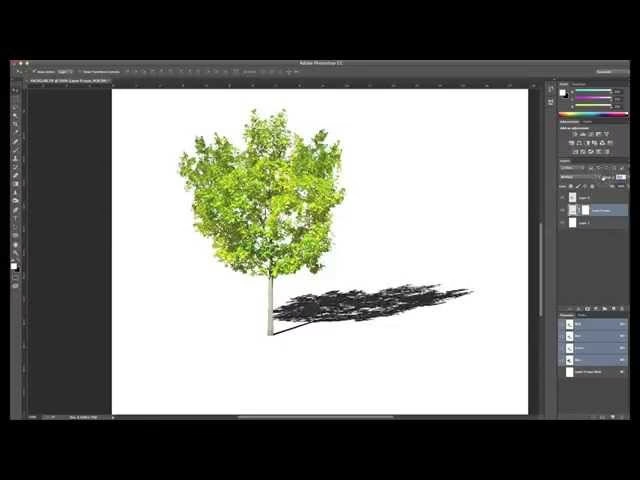
- Perspektivskygger: En type ydre skygge, der simulerer perspektiv, hvilket får det til at se ud som om, skyggen forsvinder i det fjerne. Dette kan give en mere dramatisk og realistisk effekt, især for objekter, der skal se ud til at svæve over siden.
Hvordan fjerner jeg en skygge fra et objekt?
Det er lige så nemt at fjerne en skygge som at tilføje en. Vælg objektet med skyggen, gå til "Figureffekter" (eller "Teksteffekter" / "Billedformateringer") > "Skygge", og vælg derefter indstillingen "Ingen skygge" (No Shadow), som typisk er den første mulighed i listen.
Min skygge er usynlig eller meget svag. Hvad gør jeg?
Tjek skyggeindstillingerne. Mulighederne er:
- Gennemsigtighed: Hvis den er tæt på 100%, er skyggen næsten usynlig. Sæt den ned.
- Afstand: Hvis afstanden er nul, ligger skyggen direkte under objektet og er måske ikke synlig, afhængigt af sløring og størrelse. Øg afstanden.
- Farve: Er skyggens farve den samme som baggrunden eller objektet? Skift farven.
- Mørk tekst/skyggesag: Som nævnt, hvis teksten er mørk, kan en mørk skygge forsvinde.
Virker denne metode i alle Office-programmer og versioner?
Ja, principperne og menuerne er meget konsistente på tværs af Word, Excel og PowerPoint i moderne Office-versioner (Office 365, 2021, 2019, 2016, 2013) samt på macOS og i webversionerne. Der kan være små forskelle i navnene på fanerne ("Figurformat" vs. "Tegneværktøjer Format") eller placeringen af knapper, men logikken med at vælge objektet og finde effekter under en kontekstuel formatfane er den samme. Billeder har deres egen "Billedformat"-fane.
Konklusion
At mestre tilføjelsen af skyggeeffekter i Microsoft Office er en værdifuld færdighed for enhver, der ønsker at forbedre det visuelle udtryk i deres dokumenter, regneark eller præsentationer. Det er en hurtig og nem måde at tilføje dybde og professionalisme på. Ved at bruge "Figureffekter" til figurer og "Teksteffekter" til tekst, samt at udforske de detaljerede "Skyggeindstillinger", har du fuld kontrol over udseendet af dine skygger. Øv dig med de forskellige indstillinger for at se, hvordan selv små justeringer kan ændre effekten markant. Brug denne teknik til at fremhæve vigtige elementer og skabe et mere dynamisk design.
Hvis du vil læse andre artikler, der ligner Skab dybde: Tilføj skygge i Office, kan du besøge kategorien Design.