
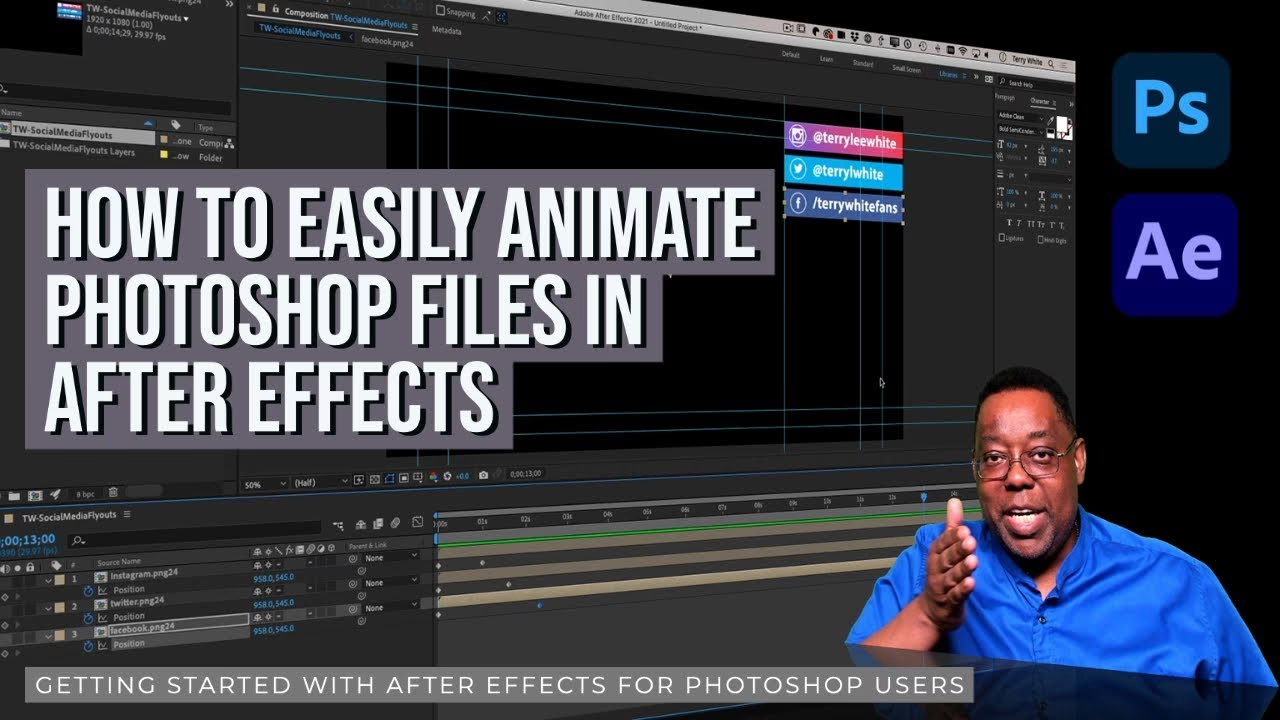

Som fotograf stræber vi konstant efter at fange øjeblikke og fortælle historier gennem stillbilleder. Men tænk, hvis du kunne tilføje et ekstra lag til din historiefortælling? Hvad hvis dine billeder kunne bevæge sig, trække seeren dybere ind i scenen og skabe en endnu mere medrivende oplevelse? Velkommen til verdenen af billedanimation i Adobe After Effects – et kraftfuldt værktøj, der transformerer statiske fotos til dynamiske visuelle fortællinger.
After Effects er primært kendt som et program for motion graphics og visuelle effekter, men dets alsidighed gør det også til en fremragende platform for at give stillbilleder liv. Det handler ikke om at skabe fuld-skala videoer fra bunden, men om at tilføje subtile eller dramatiske bevægelser, der forstærker billedets stemning, fokus eller narrative elementer. Forestil dig et landskabsfoto, hvor skyerne langsomt driver forbi, et portræt hvor øjnene synes at følge dig, eller et urbant skud hvor trafikken svagt bevæger sig i baggrunden. Alt dette er muligt med de rette teknikker i After Effects.

Hvorfor Animere Dine Stillbilleder?
At animere fotos er mere end bare en teknisk øvelse; det er en kreativ udvidelse af dit fotografiske udtryk. Det kan bruges til at:
- Tiltrække opmærksomhed: Animeret indhold skiller sig ud på sociale medier og websites.
- Tilføje dybde og dimension: Skab en følelse af rum og realisme, der ikke er mulig i et statisk billede.
- Fremhæve detaljer: Brug bevægelse til at guide seerens øje mod specifikke elementer i billedet.
- Fortælle en historie: Bevægelse kan antyde tidens gang, en følelse af rejse eller udvikling.
- Skabe unik kunst: Animer dine fotos til digital kunst, cinemagraphs eller baggrunde.
After Effects tilbyder et væld af værktøjer og funktioner, der gør disse animationer mulige. Kernen i animationen i After Effects er brugen af Keyframes og styring af lag-egenskaber over tid. Hvert billede, du importerer, bliver et Lag i din komposition, og du kan manipulere dette lags egenskaber som Position, Skala, Rotation og Uigennemsigtighed ved at sætte keyframes på Tidslinjen.
Grundlæggende Teknikker til Billedanimation
Lad os dykke ned i nogle af de mest almindelige og effektive måder at animere stillbilleder på i After Effects.
1. Panorering og Zoom (Ken Burns Effekt)
Dette er måske den mest kendte form for stillbilledanimation, populariseret af dokumentarfilminstruktøren Ken Burns. Teknikken involverer langsomt at panorere hen over billedet og/eller zoome ind eller ud for at skabe en følelse af bevægelse og udforskning.
Sådan gør du:
- Importer dit billede til After Effects og træk det ind i en ny komposition.
- Åbn lagets transform-egenskaber (tryk 'T' for Uigennemsigtighed, 'P' for Position, 'S' for Skala, 'R' for Rotation, 'A' for Ankerpunkt).
- Sæt et indledende keyframe for Position og Skala i starten af din tidslinje.
- Flyt tidsindikatorens hoved til det punkt, hvor animationen skal slutte.
- Ændr Position og/eller Skala-værdierne for at definere slutpunktet for bevægelsen. After Effects vil automatisk oprette et nyt keyframe.
- Afspil kompositionen for at se den bløde overgang mellem keyframes.
Du kan forfine animationen ved at bruge 'Easy Ease' (højreklik på keyframes > Keyframe Assistent > Easy Ease) for at give bevægelsen en mere organisk start og slutning. Dette skaber en mere professionel og mindre robotagtig følelse.
2. Skabe Dybde med Parallax Effekt
Parallax er en effekt, hvor elementer i forgrunden ser ud til at bevæge sig hurtigere end elementer i baggrunden, når kameraet bevæger sig. Selvom du ikke fysisk flytter et kamera, kan du simulere denne effekt ved at opdele dit stillbillede i flere lag (f.eks. forgrund, mellemgrund, baggrund) og animere hvert lag uafhængigt med forskellig hastighed. Dette kræver forberedelse i et billedredigeringsprogram som Photoshop, hvor du skal maskere og adskille billedets elementer på forskellige lag.
Sådan gør du (efter forberedelse i Photoshop):
- Importer den lagdelte Photoshop-fil som en komposition i After Effects.
- Sørg for, at filen importeres som 'Composition - Retain Layer Sizes'.
- Konverter hvert lag til et 3D-lag ved at klikke på 3D-laget-ikonet (terningen) ud for hvert lag på tidslinjen.
- Opret et nyt kamera-lag (Lag > Ny > Kamera).
- Animer kameraets Position og/eller Point of Interest over tid ved hjælp af keyframes.
- Fordi dine billedlag er i 3D-rummet, vil kameraets bevægelse skabe parallax-effekten – lag tættere på kameraet bevæger sig mere end dem længere væk.
Denne teknik er utrolig effektiv til at give statiske landskaber, bybilleder eller interiørbilleder en forbløffende følelse af dybde og tilstedeværelse. Det kræver mere arbejde i forberedelsesfasen, men resultatet kan være yderst belønnende.
3. Tilføje Subtil Bevægelse med Puppet Pin Værktøjet
Puppet Pin værktøjet er fantastisk til at animere specifikke dele af et billede, som om de var forbundet med pins, du kan trække i. Dette er perfekt til at tilføje små, organiske bevægelser til elementer som tøj, hår, blade på et træ eller endda et subtilt smil på et portræt.
Sådan gør du:
- Vælg billedlaget på tidslinjen.
- Vælg Puppet Pin værktøjet (ikonet der ligner en tegnestift) fra værktøjslinjen øverst.
- Klik på billedet for at placere pins på de punkter, du vil kontrollere (f.eks. skuldre, albuer, håndled på en person). Placer også pins på punkter, du vil holde fast (f.eks. fødderne, torsoen).
- Når du placerer den første pin, oprettes automatisk et 'Puppet' effekt på laget, og keyframes for pin-positionerne vises på tidslinjen under Puppet > Mesh > Deform.
- Flyt tidsindikatorens hoved.
- Træk i de pins, du har placeret, for at deformere billedet. After Effects optager automatisk dine bevægelser som keyframes.
Puppet Pin giver en meget organisk og fleksibel måde at animere på, men kræver ofte mange små justeringer for at opnå et naturligt resultat. Det er ideelt til at give liv til figurer eller elementer, der har en vis form for fleksibilitet.
4. Brug af Masker til at Skabe Bevægelse
Masker kan bruges til at afsløre eller skjule dele af et billede over tid. Dette kan skabe effekter som en linje der tegner sig selv, et billede der gradvist toner frem, eller simulering af en bevægende overflade ved at maskere en tekstur.
Sådan gør du:
- Vælg billedlaget.
- Brug et af maskeværktøjerne (f.eks. Pen Tool eller Rectangle Tool) til at tegne en maske på billedet.
- Åbn maskens egenskaber på tidslinjen (tryk 'M' på laget).
- Sæt keyframes for Maske Form, Maske Fjeder (feather) eller Maske Uigennemsigtighed (opacity) over tid.
- Animer maskens form eller position for at afsløre eller skjule dele af billedet.
Denne teknik er god til grafiske animationer på fotos eller til at skabe specifikke overgange.
5. Tilføje Effekter og Justeringslag
After Effects har et bredt udvalg af indbyggede effekter, der kan animeres ved hjælp af keyframes. Du kan tilføje effekter som 'Turbulent Displace' for at simulere bevægende vand eller røg, 'Glow' for at få lys til at pulsere, eller farvejusteringer for at ændre stemningen i billedet over tid. Justeringslag kan bruges til at anvende effekter på flere lag samtidigt.
Sådan gør du:
- Vælg billedlaget (eller opret et nyt Justeringslag: Lag > Ny > Justeringslag).
- Anvend en effekt (Effekt > [Kategori] > [Effekt]).
- Åbn effektens egenskaber på tidslinjen.
- Sæt keyframes for effektens parametre over tid.
Ved at kombinere effekter med maskering eller andre animationsteknikker kan du skabe meget komplekse og visuelt rige animationer.
Arbejdsgang og Tips til Effektiv Billedanimation
At arbejde med animation, især med stillbilleder, kræver en struktureret tilgang. Her er nogle tips:
- Planlæg din animation: Før du starter i After Effects, forestil dig, hvilken bevægelse du vil skabe, og hvordan den skal forstærke billedet. Skitser eventuelt bevægelsesbanerne.
- Organiser dine lag: Navngiv dine lag tydeligt, især hvis du bruger parallax-teknikken. Brug farvelabels for at holde overblikket.
- Brug 'Easy Ease': Næsten al bevægelse ser bedre ud med bløde starter og stop. Brug Easy Ease på dine keyframes.
- Preview ofte: After Effects kan være tungt at arbejde med, men brug 'Preview' (melllemrumstasten) for at se, hvordan din animation ser ud i realtid. Juster 'Preview'-indstillingerne for at optimere afspilningen.
- Arbejd i mindre kompositioner: Hvis din animation er kompleks, opdel den i mindre, forudkomponerede sektioner ('Pre-compose') for bedre ydeevne og organisation.
- Optimér billedopløsningen: Brug billeder med tilstrækkelig høj opløsning til din endelige outputstørrelse, men undgå unødvendigt store filer, da de kan sløve After Effects.
- Eksportér korrekt: Vælg de rigtige eksportindstillinger afhængigt af, hvor animationen skal bruges (f.eks. H.264 for web/sociale medier, ProRes for høj kvalitet).
Almindelige Udfordringer og Overvejelser
At animere stillbilleder i After Effects er ikke altid ligetil. Her er et par udfordringer, du kan støde på:
- Ydeevne: After Effects er ressourcekrævende. En lang eller kompleks animation kan kræve en kraftfuld computer og tålmodighed under rendering.
- Læringskurve: After Effects har en stejl læringskurve. Grundlæggende animation er tilgængelig, men mastering af avancerede teknikker tager tid og øvelse.
- Begrænsninger ved stillbilleder: Du kan ikke skabe bevægelse, der ikke er potentielt til stede i det originale billede (medmindre du bruger avancerede teknikker som indholdsafhængig udfyldning eller tilføjer eksterne elementer). En arm kan bøjes med Puppet Pin, men du kan ikke få en person til at springe, hvis de sidder ned på billedet.
- Filstørrelser: Animeret video fylder markant mere end et stillbillede. Vær opmærksom på filstørrelser, især til webbrug.
Ofte Stillede Spørgsmål om Billedanimation i After Effects
Er After Effects det eneste program, der kan animere billeder?
Nej, andre programmer som DaVinci Resolve eller endda videoredigeringsprogrammer som Adobe Premiere Pro har grundlæggende animationsfunktioner (som Ken Burns-effekten). Men After Effects tilbyder langt større kontrol, fleksibilitet og et bredere udvalg af avancerede værktøjer (som Puppet Pin, effekter og 3D-lag) specifikt designet til motion graphics og VFX.
Skal jeg bruge Photoshop til at forberede mine billeder?
For simple pan/zoom-effekter er det ikke strengt nødvendigt. Men for teknikker som Parallax eller animation med Puppet Pin er det næsten altid nødvendigt at bruge Photoshop (eller et lignende program) til at isolere elementer på separate Lag eller rydde op i baggrunde, der bliver synlige under animationen.
Hvor lang tid tager det at lære at animere i After Effects?
De grundlæggende principper som Keyframes og simple transformationer kan læres på få timer. At mestre mere avancerede teknikker og workflow kræver uger, måneder eller endda år med konstant øvelse og udforskning.
Kan jeg tilføje lyd til min billedanimation?
Ja, After Effects understøtter lydspor. Du kan importere musik eller lydeffekter og synkronisere dem med din billedanimation for at skabe en mere komplet oplevelse.
Hvilken type billeder er bedst egnet til animation?
Billeder med tydelige forgrunds-, mellemgrunds- og baggrundselementer er ideelle til Parallax. Billeder med organiske elementer (f.eks. træer, tøj, hår) fungerer godt med Puppet Pin. Højt opløste billeder giver mere fleksibilitet ved zoom og panorering.
Konklusion
At animere dine stillbilleder i Adobe After Effects åbner en verden af kreative muligheder. Det giver dig magten til at gå ud over det statiske billede og tilføre dine fotografier liv, dybde og bevægelse, der kan fange og fastholde seerens opmærksomhed på nye måder. Fra den simple, elegante Ken Burns-effekt til komplekse Parallax-scener og organiske bevægelser med Puppet Pin-værktøjet, er værktøjerne tilgængelige. Det kræver tålmodighed, øvelse og en vilje til at lære et nyt program, men potentialet for at forvandle dine billeder til fængslende visuelle historier er enormt. Så tag dine bedste billeder, importér dem i After Effects, og begynd at eksperimentere med at give dem det liv, de fortjener.
Hvis du vil læse andre artikler, der ligner Animér Billeder i After Effects, kan du besøge kategorien Fotografi.