


Når du arbejder med billedredigering i Adobe Photoshop, er det ofte nødvendigt at lave præcise udvalg af bestemte områder eller objekter. Disse udvalg danner grundlaget for mange redigeringsteknikker, herunder klipning, kopiering, indsættelse og sammensætning af billeder (kompositioner). Desværre kan udvalg, især dem med kurvede eller diagonale linjer, ofte resultere i det, der kaldes 'hakkede kanter' eller 'trappetrinseffekten'. Dette fænomen opstår, fordi digitale billeder består af en gitterstruktur af pixels, og når en kant skærer diagonalt eller kurvet over dette gitter, kan de enkelte pixels langs kanten blive tydeligt synlige, hvilket skaber et ujævnt, trappetrinslignende udseende. Disse hakkede kanter kan ødelægge illusionen af et fejlfrit billede og få sammensætninger til at se unaturlige og 'klippede' ud. Heldigvis tilbyder Photoshop en elegant løsning på dette problem: anti-aliasing.
Anti-aliasing er en funktion designet specifikt til at udjævne disse hakkede kanter i dine udvalg, hvilket resulterer i en meget mere naturlig og flydende overgang mellem det udvalgte område og dets omgivelser. Ved at bruge anti-aliasing sikrer du, at dine udklip og sammensætninger ser professionelle ud og integreres sømløst med hinanden.
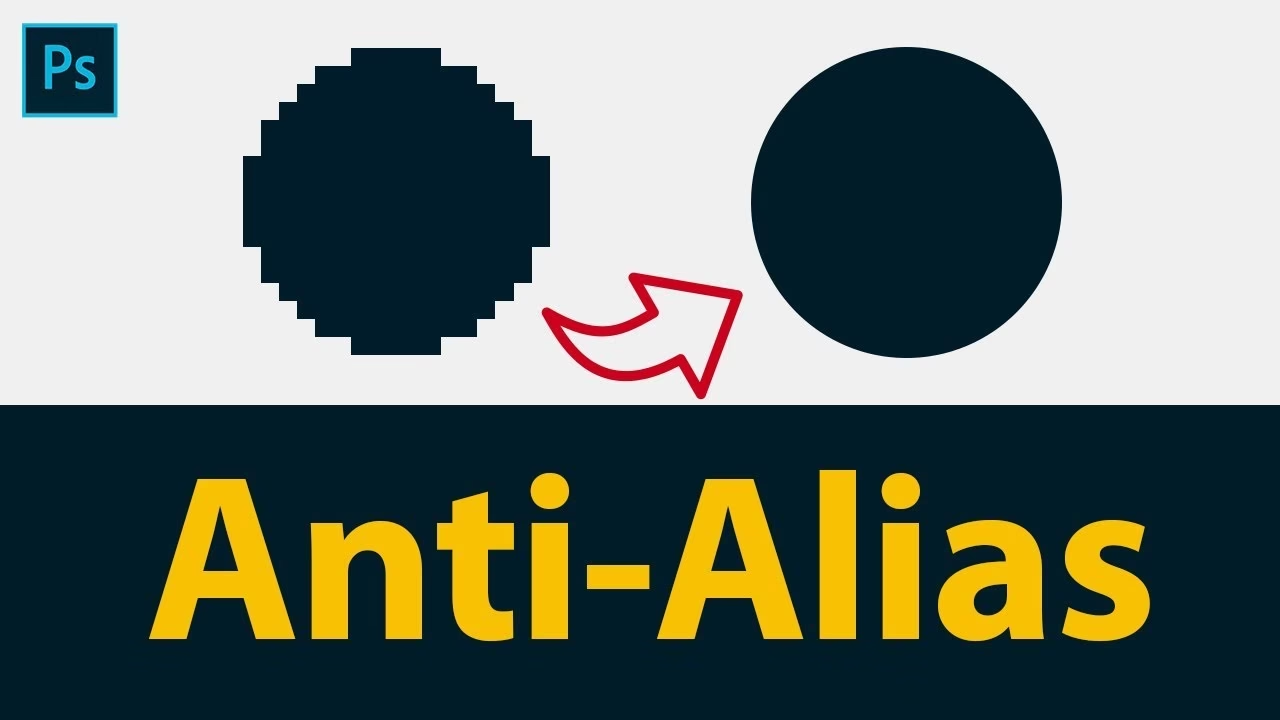
Hvad er Anti-aliasing i Photoshop?
Anti-aliasing er en indstilling, der findes i flere af Photoshops udvalgsværktøjer. Dens primære formål er at blødgøre kanterne på de udvalg, du opretter. Forestil dig kanten af dit udvalg som en grænse mellem to forskellige verdener: det område, du har valgt, og det område, du ikke har valgt (baggrunden). Uden anti-aliasing er denne grænse ofte meget skarp. En pixel er enten helt inde i udvalget eller helt udenfor. Dette er det, der skaber de hakkede kanter, især på ikke-horisontale eller ikke-vertikale linjer.
Anti-aliasing arbejder ved at modificere farverne på de pixels, der ligger lige langs kanten af dit udvalg. I stedet for en brat overgang fra farven på en pixel inden for udvalget til farven på en pixel uden for udvalget, skaber anti-aliasing en gradueret overgang. Den gør dette ved at blande farverne på kantpixels med farverne på de tilstødende baggrundspixels. For eksempel, hvis du udvælger et mørkt objekt mod en lys baggrund, vil kantpixels med anti-aliasing blive farvet i nuancer, der er en blanding af den mørke objektfarve og den lyse baggrundsfarve. Dette skaber en blødere, mere gradvis overgang, der visuelt snyder øjet og får kanten til at fremstå glat, selvom den stadig består af individuelle pixels.
Det er vigtigt at forstå, at anti-aliasing ikke fjerner pixels fra dit udvalg. Den ændrer heller ikke formen på dit udvalg i sig selv. I stedet manipulerer den kun farverne på de pixels, der ligger præcis langs kanten, for at skabe denne blødgjorte overgang. Dette gør funktionen utrolig værdifuld, især når du arbejder med billedkompositioner, hvor du skal klippe et objekt ud fra én baggrund og indsætte det på en anden. En blød, naturlig kant er afgørende for, at objektet ser ud som om, det hører naturligt hjemme i sin nye omgivelser.
Hvilke Photoshop-værktøjer understøtter Anti-aliasing?
Anti-aliasing er ikke en universel indstilling for alle udvalg i Photoshop, men den er tilgængelig for flere af de mest almindeligt anvendte udvalgsværktøjer, især dem der bruges til at skabe frihånds- eller formbaserede udvalg. Du finder typisk muligheden for anti-aliasing i indstillingslinjen øverst på skærmen, når du har valgt et af disse værktøjer:
- Lasso Tool (Lasso-værktøjet): Bruges til at tegne frihåndsudvalg.
- Polygonal Lasso Tool (Polygon Lasso-værktøjet): Bruges til at tegne udvalg med lige linjesegmenter.
- Magnetic Lasso Tool (Magnetisk Lasso-værktøjet): Forsøger automatisk at 'snappe' til kanterne på objekter i billedet.
- Elliptical Marquee Tool (Elliptisk Markering-værktøjet): Bruges til at lave runde eller ovale udvalg.
- Magic Wand Tool (Tryllestav-værktøjet): Vælger pixels baseret på deres farvelighed og tolerance.
Bemærk, at rektangulære udvalg (Rectangular Marquee Tool) som udgangspunkt ikke har en anti-aliasing indstilling, da de kun skaber lige, horisontale og vertikale kanter, hvor trappetrinseffekten ikke opstår på samme måde. Dog kan enhver diagonal eller kurvet kant, der oprettes med de nævnte værktøjer, drage stor fordel af anti-aliasing.
Sådan slår du Anti-aliasing til i Photoshop
At bruge anti-aliasing er simpelt, men det kræver, at du aktiverer indstillingen før du opretter dit udvalg. Hvis du laver udvalget først og derefter forsøger at slå anti-aliasing til, vil det ikke have nogen effekt på det eksisterende udvalgs kanter. Du skal starte forfra med udvalget, efter anti-aliasing er slået til.

Trin-for-Trin Guide:
- Vælg et passende udvalgsværktøj: Gå til værktøjspaletten i Photoshop og vælg et af de værktøjer, der understøtter anti-aliasing (f.eks. Lasso-værktøjet, Tryllestav-værktøjet eller Elliptisk Markering-værktøjet).
- Find Anti-aliasing indstillingen: Når du har valgt værktøjet, skal du kigge på indstillingslinjen, der vises øverst på skærmen (lige under menulinjen). Her finder du forskellige muligheder for det valgte værktøj.
- Afkryds 'Anti-alias' boksen: I indstillingslinjen vil der være en lille afkrydsningsboks mærket 'Anti-alias' (eller 'Anti-aliasing'). Klik i denne boks for at aktivere funktionen. En markering i boksen indikerer, at anti-aliasing er slået til.
- Opret dit udvalg: Nu hvor anti-aliasing er aktiveret for det valgte værktøj, kan du fortsætte med at tegne eller oprette dit udvalg som normalt. Kanterne på det udvalg, du nu opretter, vil automatisk blive blødgjort af anti-aliasing-algoritmen.
Det er en god praksis altid at have anti-aliasing slået til, når du bruger disse værktøjer, medmindre du specifikt ønsker de skarpe, hakkede kanter til et bestemt kunstnerisk formål. For de fleste almindelige billedredigeringsopgaver, især dem der involverer sammensætninger, vil anti-aliasing give et langt bedre og mere professionelt resultat.
Fordele og Anvendelser af Anti-aliasing
Den primære fordel ved anti-aliasing er den visuelle forbedring af udvalgskanter. Dette er særligt vigtigt i flere scenarier:
- Billedkompositioner (Composites): Når du klipper et objekt (f.eks. en person, et dyr eller en genstand) ud fra ét billede og indsætter det i et andet, er kantens udseende afgørende for, om sammensætningen ser troværdig ud. Hakkede kanter vil øjeblikkeligt afsløre, at objektet er blevet klippet ind. Anti-aliasing hjælper med at skabe en jævn overgang, der får objektet til at smelte bedre sammen med den nye baggrund.
- Udvalg af runde eller diagonale objekter: Objekter med kurvede eller skrå kanter er særligt udsatte for trappetrinseffekten. Anti-aliasing er uundværlig, når du udvælger cirkler, ellipser, buer eller objekter med mange vinklede linjer, der ikke er perfekt horisontale eller vertikale.
- Tekst og grafik: Selvom anti-aliasing i Photoshop-udvalg primært handler om pixelbaserede billeder, er princippet bag udjævning af kanter også relevant for tekst og vektorgrafik, hvor det sikrer glatte, læsbare former, især ved mindre størrelser. I Photoshop anvendes anti-aliasing dog automatisk på tekstlag, så du behøver ikke tænke på en separat indstilling her.
- Maskering: Når du opretter masker baseret på udvalg, påvirker anti-aliasing også maskens kanter, hvilket resulterer i en blødere og mere gradvis afsløring eller skjuling af lag under masken.
Uden anti-aliasing kan selv det mest omhyggelige udvalg se amatøragtigt ud. De hakkede kanter kan være distraherende og ødelægge helhedsindtrykket af et ellers velredigeret billede. Ved at bruge anti-aliasing konsekvent, når det er relevant, løfter du kvaliteten af dit billedredigeringsarbejde markant.
Anti-aliasing i praksis: Sammenligning
For bedre at forstå effekten af anti-aliasing, kan vi forestille os, hvordan et udvalg af en cirkel vil se ud med og uden funktionen aktiveret:
| Uden Anti-aliasing | Med Anti-aliasing |
|---|---|
| Kanten består af tydelige, firkantede pixels, der danner en trappetrinslignende form. | Kanten fremstår blød og jævn. Pixels langs kanten har blandede farver, der skaber en gradvis overgang. |
| Overgangen mellem det udvalgte område og baggrunden er meget skarp og brat. | Overgangen er flydende og naturlig. |
| Objektet kan se 'klippet ud' og unaturligt ud, især når det placeres på en ny baggrund. | Objektet integreres bedre med baggrunden og ser mere troværdigt ud. |
| Trappetrinseffekten er mest tydelig på kurvede og diagonale segmenter af kanten. | Kurvede og diagonale segmenter fremstår glatte. |
Denne tabel illustrerer den visuelle forskel, som anti-aliasing gør. Selvom de underliggende pixels stadig er firkantede, ændrer anti-aliasing måden, deres farver vises på langs kanten, for at skabe en illusion af glathed. Det er en smart teknik, der udnytter, hvordan det menneskelige øje opfatter farveovergange.
Ofte Stillede Spørgsmål om Anti-aliasing i Photoshop
Påvirker anti-aliasing billedkvaliteten?
Anti-aliasing påvirker kun farverne på pixels langs kanten af dit udvalg. Den ændrer ikke farverne på pixels inde i udvalget eller uden for det (bortset fra lige ved grænsen). Den sletter eller tilføjer heller ikke pixels. Så nej, den forringer ikke billedkvaliteten i sig selv, men forbedrer snarere den visuelle kvalitet af dine udvalgskanter.
Skal jeg altid bruge anti-aliasing?
I de fleste tilfælde, ja. Især når du laver udvalg af objekter, du vil klippe ud eller bruge i kompositioner, eller når du udvælger objekter med kurvede eller diagonale kanter. De eneste tilfælde, hvor du måske ikke ønsker anti-aliasing, er, hvis du specifikt går efter en 'pixelated' eller hakket effekt, eller hvis du arbejder med billeder i meget lav opløsning, hvor effekten måske er mindre mærkbar eller endda uønsket.

Jeg har lavet et udvalg uden anti-aliasing. Kan jeg tilføje det bagefter?
Nej, desværre ikke direkte på det eksisterende udvalgs grænse. Anti-aliasing skal aktiveres, før du opretter udvalget. Hvis du har glemt at slå det til, bliver du nødt til at fjerne det nuværende udvalg og oprette det igen med anti-aliasing slået til. Dog kan du i visse tilfælde bruge 'Refine Edge' (eller 'Select and Mask') funktionen til at blødgøre (feather) kanter på et eksisterende udvalg, hvilket kan give en lignende effekt, men det er ikke det samme som ægte anti-aliasing anvendt under selve udvalgsprocessen.
Gør anti-aliasing billedet sløret?
Nej, anti-aliasing gør ikke hele billedet eller det udvalgte område sløret. Den blødgør kun overgangen lige ved kanten. Det er en meget lokal effekt, der er designet til at udjævne 'trappetrinene', ikke til at sløre detaljer.
Findes anti-aliasing kun i Photoshop?
Nej, princippet om anti-aliasing bruges bredt inden for computergrafik og billedbehandling for at forbedre udseendet af diagonale og kurvede linjer. Det bruges i alt fra computerspil og grafiske designprogrammer til webbrowsere, der viser tekst og grafik.
Konklusion
Anti-aliasing er en lille, men utrolig vigtig funktion i Photoshop, som kan have en stor indvirkning på kvaliteten af dine billedredigeringer. Ved at forstå, hvad det er, hvordan det virker, og hvordan du slår det til, kan du undgå de frustrerende hakkede kanter og i stedet skabe glatte, professionelt udseende udvalg. Dette er fundamentalt for at opnå overbevisende billedkompositioner og sikre, at dine redigeringer ser naturlige og fejlfri ud. Gør det til en vane at tjekke for anti-aliasing indstillingen, når du bruger Lasso, Marquee eller Tryllestav-værktøjerne – dine billeder vil takke dig for det.
Hvis du vil læse andre artikler, der ligner Glatte Kanter i Photoshop: Anti-aliasing, kan du besøge kategorien Fotografi.