
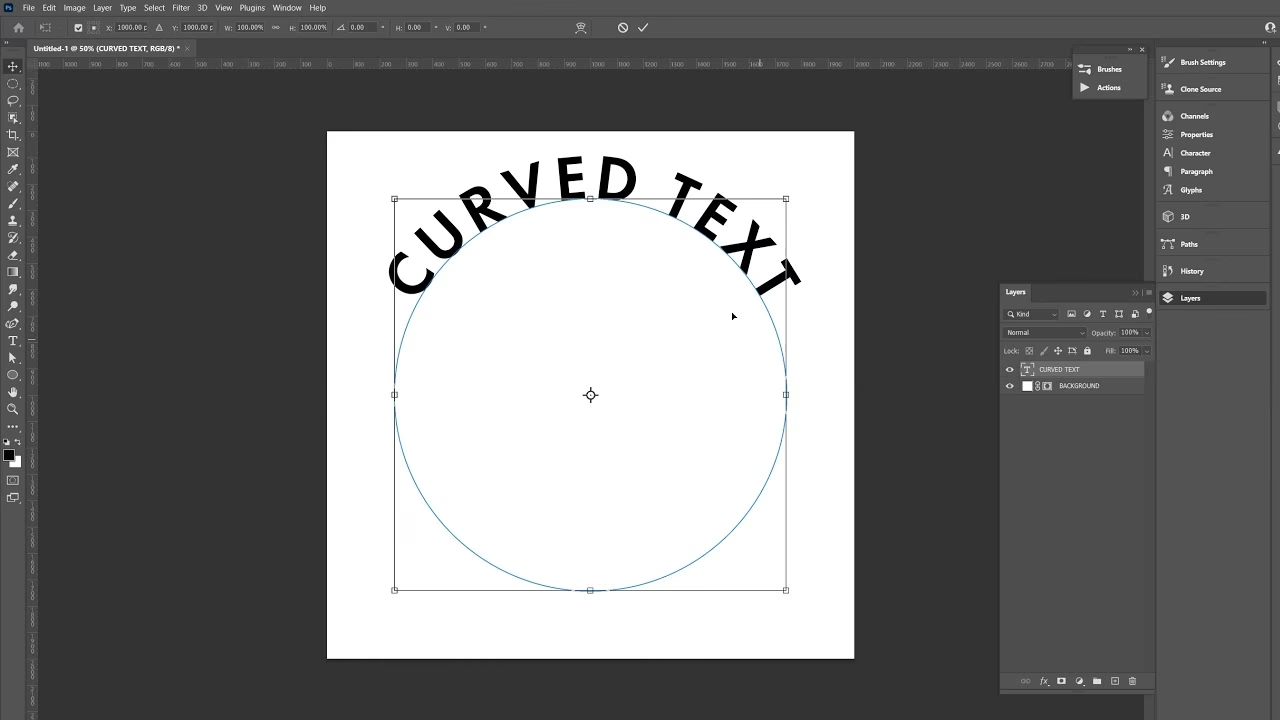

At vinkle eller rotere tekst i Adobe Photoshop er en grundlæggende, men utrolig nyttig færdighed for enhver designer eller fotograf, der arbejder med grafiske elementer. Uanset om du ønsker at skabe et dynamisk layout, tilføje en kreativ touch til et billede, eller blot tilpasse tekstens retning til et specifikt design, giver Photoshop dig de nødvendige værktøjer til præcist at kontrollere din teksts orientering. I denne artikel vil vi dykke ned i de mest effektive metoder til at vinkle tekst og give dig tips til at opnå de bedste resultater.
Brug af Fri Transformation (Free Transform)
Den mest almindelige og alsidige metode til at vinkle tekst i Photoshop er ved at bruge værktøjet Fri Transformation. Dette værktøj giver dig fuld kontrol over størrelse, rotation, skævvridning og forvrængning af et lag, herunder tekstlag. Fordelen ved at bruge Fri Transformation på et tekstlag er, at teksten forbliver redigerbar, så længe laget ikke rasteriseres. Dette betyder, at du kan ændre teksten, selv efter du har roteret den.
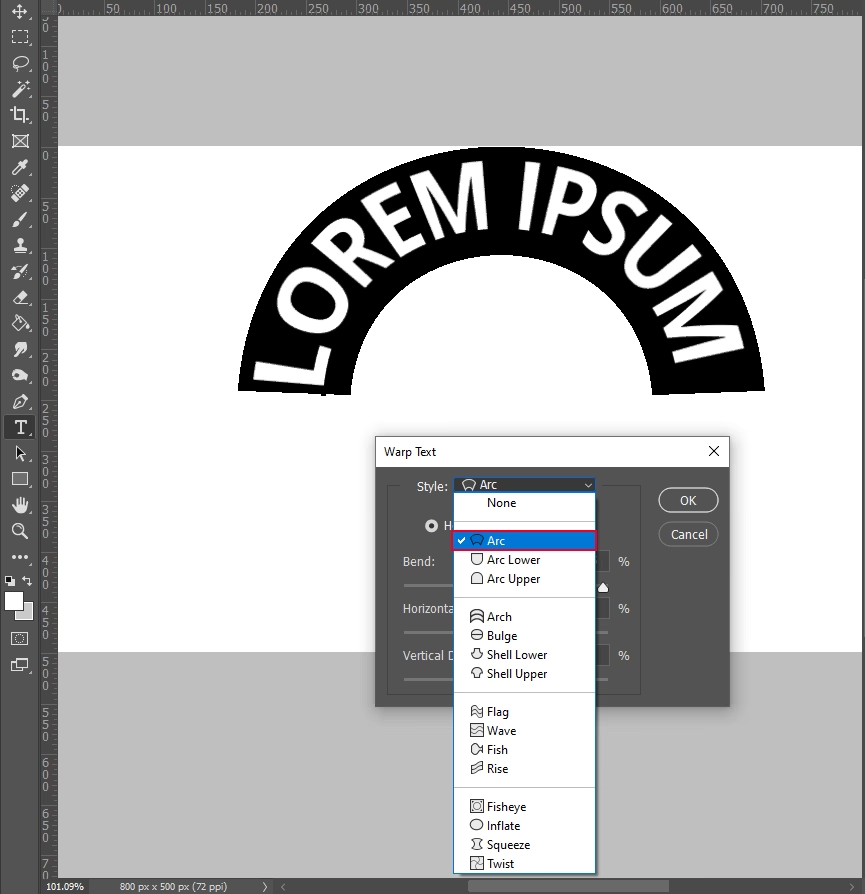
Trin-for-Trin Guide til Fri Transformation:
- Vælg Tekstlaget: Først skal du sikre dig, at det tekstlag, du vil vinkle, er markeret i Lag-panelet (Layers panel). Hvis du ikke kan se Lag-panelet, kan du åbne det via menuen Vindue > Lag (Window > Layers).
- Aktiver Fri Transformation: Der er flere måder at aktivere Fri Transformation på. Den hurtigste er at bruge tastaturgenvejen: Tryk på Ctrl + T (på Windows) eller Cmd + T (på Mac). Alternativt kan du gå til menuen Rediger > Fri Transformation (Edit > Free Transform).
- Transformeringsrammen vises: Når Fri Transformation er aktiveret, vil du se en ramme (bounding box) med otte håndtag omkring din tekst. Denne ramme indikerer de justerbare punkter for transformationen. Et omdrejningspunkt (reference point) vises typisk i midten af rammen.
- Rotér Teksten: For at rotere teksten skal du flytte musemarkøren lige uden for et af hjørnehåndtagene på rammen. Musemarkøren vil ændre sig til en buet dobbeltpil. Klik og træk nu med musen for at rotere tekstlaget. Du kan rotere med uret eller mod uret.
- Præcis Rotation via Indstillingslinjen: Hvis du har brug for en helt præcis vinkel, kan du indtaste den ønskede rotationsvinkel direkte i Indstillingslinjen (Options Bar) øverst på skærmen, mens Fri Transformation er aktiv. Kig efter et ikon, der ligner en boks med en vinkel (typisk mærket med et rotationssymbol og et inputfelt). Indtast vinklen i grader (f.eks. 45 for 45 grader med uret).
- Brug Omdrejningspunktet: Standardomdrejningspunktet er midten af tekstboksen. Du kan dog klikke og trække dette punkt til et hvilket som helst sted, selv uden for tekstboksen. Rotation vil derefter ske omkring dette nye punkt. Dette er nyttigt, hvis du f.eks. vil rotere tekst omkring et hjørne eller et andet objekt.
- Anvend Transformationen: Når du er tilfreds med vinklen, skal du anvende transformationen. Du kan gøre dette ved at trykke på Enter (eller Retur) på tastaturet, klikke på fluebensikonet i Indstillingslinjen, eller dobbeltklikke inde i transformeringsrammen. Hvis du vil annullere transformationen, tryk på Esc-tasten.
Fri Transformation er utrolig fleksibel. Mens du roterer, kan du holde Skift-tasten nede for at begrænse rotationen til trin på 15 grader, hvilket er praktisk til at opnå præcise 90-graders, 45-graders eller andre standardvinkler.
Yderligere Overvejelser og Tips
Ud over simpel rotation kan Fri Transformation også bruges til andre transformationer, der kan påvirke tekstens udseende og vinkel i forhold til den overordnede komposition:
- Skævvridning (Skew): Mens Fri Transformation er aktiv, kan du holde Ctrl (Cmd) nede og trække i et sidehåndtag for at skævvride teksten.
- Forvrængning (Distort): Hold Ctrl (Cmd) nede og træk i et hjørnehåndtag for at forvrænge teksten frit.
- Perspektiv (Perspective): Hold Ctrl (Cmd) + Skift nede og træk i et hjørnehåndtag for at anvende perspektivisk forvrængning.
Disse avancerede transformationer kan skabe interessante visuelle effekter, men vær opmærksom på, at de kan gøre teksten sværere at læse afhængigt af graden af transformation.
Tekstkvalitet og Smart Objekter
Når du transformerer tekst, der er et standard tekstlag, bevarer Photoshop typisk tekstens redigerbarhed og vektorbaserede natur, hvilket sikrer skarphed, uanset hvor meget du skalerer eller roterer den. Hvis du rasteriserer tekstlaget (hvilket omdanner teksten til pixels), før du transformerer det, kan gentagne transformationer eller kraftig skalering føre til kvalitetstab og sløring af teksten.
En god praksis er at konvertere tekstlaget til et Smart Objekt, før du anvender komplekse transformationer. Du kan gøre dette ved at højreklikke på tekstlaget i Lag-panelet og vælge "Konverter til Smart Objekt" (Convert to Smart Object). Smart Objekter bevarer det originale indhold, hvilket gør, at du kan skalere, rotere og anvende transformationer gentagne gange uden tab af billedkvalitet. Du kan altid dobbeltklikke på Smart Objektets miniature i Lag-panelet for at redigere den originale tekst eller indhold.
Ofte Stillede Spørgsmål om Tekstrotation
Her er svar på nogle almindelige spørgsmål relateret til rotation og vinkling af tekst i Photoshop:
Q: Kan jeg rotere kun en del af teksten i et tekstlag?
A: Nej, Fri Transformation virker på hele laget. Hvis du vil rotere kun et enkelt ord eller en sætning inden for en større tekstblok, skal du enten oprette den del som et separat tekstlag eller rasterisere det originale lag og derefter markere og rotere den ønskede del (hvilket dog ikke anbefales, da teksten bliver pixelbaseret).
Q: Hvordan roterer jeg tekst præcist 90 grader?
A: Brug Fri Transformation (Ctrl/Cmd+T). Mens du roterer med musen, hold Skift nede for at snappe til 15-graders intervaller, herunder 90, 180 og 270 grader. Alternativt kan du indtaste '90' (eller '-90') i rotationsfeltet i Indstillingslinjen.
Q: Påvirker rotation tekstens læsbarhed?
A: Ja, afhængigt af vinklen og skrifttypen kan kraftig rotation eller skævvridning gøre teksten vanskeligere at læse. Overvej altid dit publikum og formålet med teksten, når du anvender transformationer.
Q: Hvad er forskellen på at rotere et tekstlag og bruge Billed > Billedrotation?
A: Billed > Billedrotation (Image > Image Rotation) roterer hele billedet (alle lag). Fri Transformation (eller Rediger > Transformer) roterer kun det aktivt valgte lag. Når du arbejder med tekst, vil du næsten altid bruge Fri Transformation på det specifikke tekstlag.
Q: Bevarer Smart Objekter tekstens skarphed, selv efter kraftig rotation og skalering?
A: Ja. Smart Objekter er designet til at bevare den originale billedinformation. Transformationer anvendes ikke-destruktivt, hvilket betyder, at du kan skalere og rotere et Smart Objekt mange gange uden tab af kvalitet, i modsætning til rasteriserede lag.
Konklusion
At mestre Fri Transformation er essentielt for at kunne manipulere tekst og andre elementer i Photoshop. Ved at følge de enkle trin beskrevet her, kan du nemt rotere og vinkle din tekst for at opnå præcis det visuelle udtryk, du ønsker. Husk at eksperimentere med forskellige vinkler og kombinationer af transformationer for at finde de effekter, der bedst passer til dit design. Og overvej altid at bruge Smart Objekter for at bevare den bedst mulige kvalitet af din tekst, især hvis du planlægger yderligere redigeringer eller skaleringer. Med disse teknikker er du godt rustet til at gøre din tekst til en integreret og dynamisk del af dine billedkompositioner i Photoshop.
Hvis du vil læse andre artikler, der ligner Sådan Vinkler du Tekst i Photoshop, kan du besøge kategorien Fotografi.