


At sløre dele af et billede er en fundamental teknik inden for fotoredigering. Det kan bruges til mange formål: at skabe et fokuspunkt, simulere lav dybdeskarphed (bokeh), fjerne distraktioner i baggrunden eller tilføje en kunstnerisk, drømmende effekt. Mens der findes mange sløringsfiltre i Photoshop, er Iris Blur, der findes i Blur Gallery, et særligt kraftfuldt værktøj, når du ønsker at sløre specifikke, afgrænsede områder – og dermed effektivt sløre linjer, der falder inden for eller uden for disse områder.
Iris Blur er designet til at efterligne effekten af et objektiv, der skaber en gradvis overgang fra skarpt til sløret. Forestil dig et portræt, hvor ansigtet er knivskarpt, mens baggrunden er behageligt sløret. Dette er præcis, hvad Iris Blur kan hjælpe dig med at opnå, og det giver dig en utrolig kontrol over, hvor sløringen starter, og hvor skarpheden forbliver.
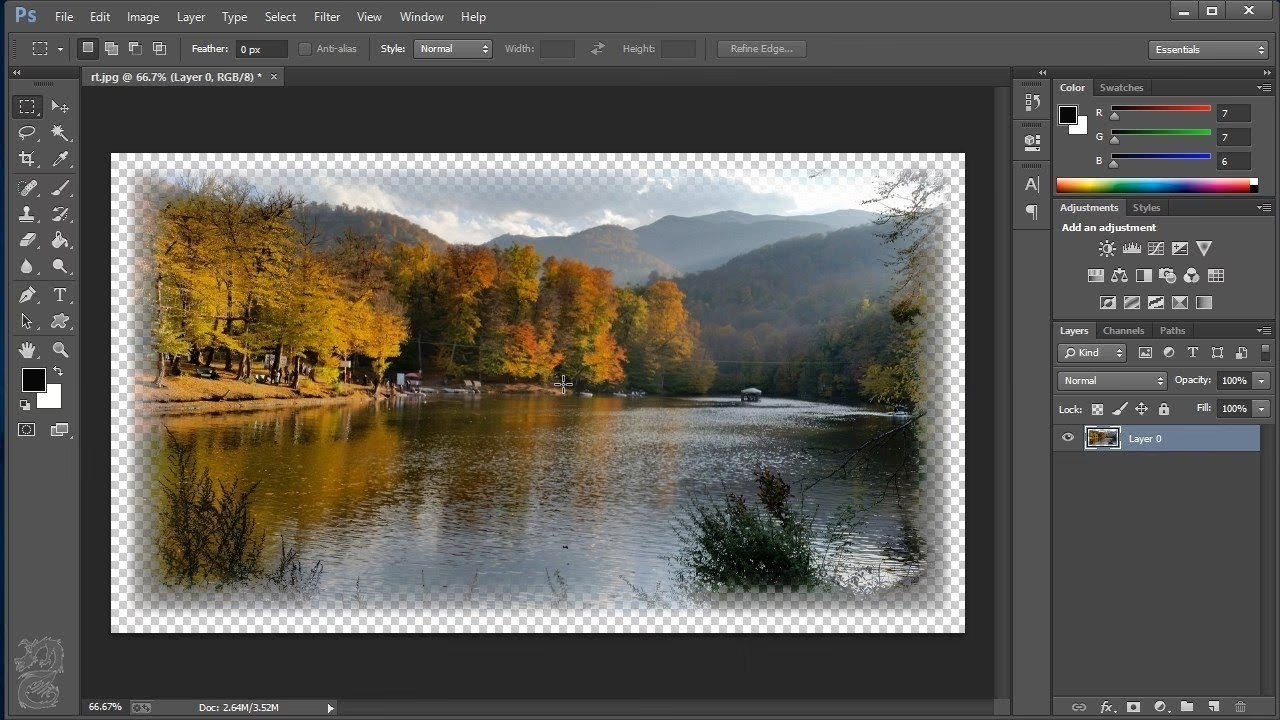
Kom godt i gang med Iris Blur
Processen med at anvende Iris Blur er intuitiv, når du først forstår de forskellige kontroller, der vises på dit billede. Her er en detaljeret gennemgang af trinnene:
Trin 1: Åbn Iris Blur Filteret
Start med at have dit billede åbent i Adobe Photoshop. Det anbefales altid at arbejde på en kopi af dit lag eller et Smart Object for at bevare originalbilledet intakt og tillade ikke-destruktiv redigering. Når du er klar, skal du navigere til menuen øverst:
Filter > Blur Gallery > Iris Blur
Når du vælger Iris Blur, åbnes dit billede i et specielt arbejdsområde for Blur Gallery. Du vil straks se en standard Iris Blur-form (en ellipse) placeret i midten af dit billede, sammen med et kontrolpanel til højre.
Trin 2: Placer Fokuspunktet
Den standard ellipse, der vises, har en 'pin' i midten. Dette pin repræsenterer det absolutte fokuspunkt – det område, der forbliver skarpt. Klik på dette pin og træk det til det sted på dit billede, hvor du ønsker, at skarpheden skal være maksimal. Dette er typisk hovedmotivet eller det element, du vil fremhæve.
Du kan tilføje flere Iris Blur-pins til billedet, hvis du ønsker flere separate områder med forskellig sløringskontrol. Hvert pin repræsenterer et separat Iris Blur-felt, som du kan justere uafhængigt. For at tilføje et nyt pin skal du blot klikke et andet sted på billedet.
Trin 3: Juster Sløringsområdets Størrelse og Form
Rundt om fokus-pin'en er der en ellipse (eller en cirkel, hvis du trækker jævnt i alle retninger). Denne ydre linje definerer kanten af det område, hvor sløringen begynder at blive mærkbar. Du kan ændre størrelsen og formen på dette område:
- Klik og træk i de fire små punkter på ellipsens ydre linje for at strække eller komprimere ellipsen, hvilket ændrer dens form og størrelse i specifikke retninger.
- Klik og træk direkte på den ydre linje (mellem punkterne) for at ændre størrelsen på hele ellipsen proportionalt.
- Klik og træk i den firkantede håndtag, der er forbundet med pin'en, for at rotere ellipsen.
Ved at justere denne ellipse bestemmer du, hvilket område der primært skal forblive skarpt og hvor overgangen til sløring begynder.
Trin 4: Definer Overgangsområdet
Inde i den ydre ellipse er der fire mindre prikker, der danner en indre form (typisk en mindre ellipse eller cirkel). Disse prikker definerer overgangsområdet. Området mellem den indre form (defineret af de fire prikker) og den ydre ellipse (defineret af linjen og punkterne) er det område, hvor sløringen gradvist øges fra skarp (ved den indre form) til den fulde sløringsmængde (uden for den ydre ellipse).
Klik og træk disse indre prikker for at justere størrelsen på dette overgangsområde. Hvis prikkerne er tæt på den ydre linje, vil overgangen fra skarp til sløret være meget hurtig. Hvis prikkerne trækkes tættere på midter-pin'en, vil overgangen være mere gradvis og blød.
Trin 5: Kontroller Sløringsmængden
Uden for den ydre ellipse, typisk langs kanten, er der en rund sløringsskive eller 'ring'. Denne skive har en lille prik, du kan klikke og trække i. Ved at trække i denne prik rundt om skiven justerer du mængden af sløring, der anvendes på områderne uden for den ydre ellipse.
Du kan også bruge 'Blur'-skyderen i kontrolpanelet til højre for at finjustere sløringsmængden numerisk. En højere værdi giver mere sløring, mens en lavere værdi giver mindre.
Mens du justerer sløringsmængden, kan du se en live-preview af effekten på dit billede, hvilket gør det nemt at finde den helt rigtige balance.
Trin 6: Anvend Sløringen
Når du er tilfreds med placeringen, størrelsen, formen og sløringsmængden for din Iris Blur, skal du bekræfte effekten. Du kan gøre dette på to måder:
- Tryk på
Enter-tasten på dit tastatur. - Klik på
OK-knappen øverst i Blur Gallery-vinduet.
Photoshop vil nu behandle billedet og anvende Iris Blur-effekten permanent (hvis du arbejder på et almindeligt lag) eller ikke-destruktivt (hvis du arbejder på et Smart Object).
Yderligere Kontroller og Tips
Udover de grundlæggende justeringer af Iris Blur-formen og mængden, tilbyder Blur Gallery også yderligere indstillinger i kontrolpanelet til højre:
Bokeh
Under 'Blur Tools' i panelet finder du 'Bokeh'. Dette afsnit lader dig kontrollere udseendet af de slørede højlys (bokeh-effekten). Du kan justere lysstyrken og farven på bokeh-effekterne for at skabe en mere tiltalende sløret baggrund, især i billeder med lyskilder eller reflekterende overflader i baggrunden. 'Light Bokeh' øger lysstyrken af højlys, mens 'Color Bokeh' øger farvemætningen.
Noise
Når du tilføjer sløring, kan det undertiden mindske den naturlige støj eller korn i billedet, hvilket kan få de slørede områder til at se unaturlige ud i forhold til de skarpe områder. 'Noise'-sektionen hjælper med at genintroducere støj i de slørede områder for at matche den støj, der findes i de originale, skarpe dele af billedet. Du kan matche Luminance Noise, Color Noise og endda tilføje en smule Grain, hvis billedet oprindeligt havde det.
Arbejde med Smart Objects
Som nævnt tidligere er det stærkt anbefalet at konvertere dit billedlag til et Smart Object, før du anvender Blur Gallery-filtrene (Lag > Smart Objects > Konverter til Smart Object). Når du anvender et filter på et Smart Object, bliver det til et Smart Filter. Smart Filtre kan redigeres igen til enhver tid ved at dobbeltklikke på filterets navn under laget i Lag-panelet. Dette giver dig mulighed for at justere Iris Blur-indstillingerne, efter du har anvendt dem, uden at påvirke den originale pixeldata i dit billede. Dette er utroligt fleksibelt og kraftfuldt.
Kombination med Lagmasker
Selvom Iris Blur giver god kontrol, kan du opnå endnu mere præcision ved at kombinere det med lagmasker. Anvend Iris Blur på et duplikeret lag eller et Smart Object. Tilføj derefter en lagmaske til laget. Ved at male med sort på masken kan du skjule sløringen og afsløre det originale, skarpe billede nedenunder. Ved at male med hvid afslører du sløringen. Dette giver dig pixel-præcis kontrol over, hvor sløringen er synlig.
Hvorfor Iris Blur frem for andre sløringsfiltre?
Photoshop har mange andre sløringsfiltre som Gaussian Blur, Motion Blur, Surface Blur osv. Hvorfor vælge Iris Blur til selektiv sløring af områder/linjer?
Gaussian Blur: Anvender en ensartet sløring over hele laget eller den markering, du har lavet. Hvis du vil have selektiv sløring med Gaussian Blur, skal du anvende filteret og derefter bruge en lagmaske til at kontrollere, hvor sløringen er synlig. Dette giver ultimativ kontrol, men Iris Blur er ofte hurtigere og mere intuitiv til at simulere dybdeskarphedseffekter.
Iris Blur: Er specifikt designet til at skabe en realistisk overgang fra et skarpt fokuspunkt til et sløret område. Kontrollerne (pin, ellipse, overgangsprikker) gør det meget nemt at definere det skarpe område og overgangen uden manuelt at skulle male en maske (selvom masken kan bruges i kombination). Det er optimeret til at simulere optisk sløring, hvilket gør det ideelt til portrætter, produktbilleder og landskaber, hvor du vil efterligne effekten af et objektiv med stor blænde.
Ofte Stillede Spørgsmål om Iris Blur
Kan jeg anvende Iris Blur på tekst?
Ja, du kan anvende Iris Blur på tekstlag, men laget skal først rasteriseres (konverteres til pixels) eller konverteres til et Smart Object. Vær opmærksom på, at når tekst rasteriseres, kan den ikke længere redigeres som tekst.
Hvordan fjerner jeg et Iris Blur-pin?
Hvis du har tilføjet flere Iris Blur-pins og ønsker at fjerne en af dem, skal du blot klikke på det pin, du vil fjerne, og trykke på Delete-tasten på dit tastatur.
Kan jeg kombinere Iris Blur med andre Blur Gallery-filtre?
Ja, inden for Blur Gallery kan du aktivere og justere flere filtre på én gang (f.eks. Iris Blur og Tilt-Shift eller Field Blur). Hvert filter har sit eget pin og sine egne kontroller på billedet, og du kan justere dem individuelt. Dette giver mulighed for komplekse og kreative sløringseffekter.
Min computer bliver langsom, når jeg bruger Blur Gallery. Hvad kan jeg gøre?
Blur Gallery er en ressourcekrævende funktion. Sørg for, at din Photoshop er opdateret. At arbejde på et billede med lavere opløsning kan også hjælpe under redigeringen, selvom du bør anvende den endelige effekt på fuld opløsning. Sørg for at have nok RAM og en kompatibel grafikprocessor (GPU), da Blur Gallery udnytter GPU-acceleration. I Photoshops præferenceindstillinger under 'Performance' kan du tjekke og justere indstillingerne for GPU-brug.
Konklusion
Iris Blur i Photoshop er et utroligt effektivt værktøj til selektivt at sløre områder af dine billeder, herunder specifikke linjer, der falder inden for de slørede regioner. Det giver en intuitiv måde at simulere realistisk dybdeskarphed på og fremhæve dit hovedmotiv. Ved at mestre de forskellige kontroller – fra placering af fokuspunktet til justering af overgangsområdet og sløringsmængden – kan du give dine billeder et professionelt og poleret udseende. Husk at eksperimentere med Bokeh- og Noise-indstillingerne for at opnå et endnu mere overbevisende resultat, og udnyt Smart Objects for maksimal redigeringsfrihed.
Hvis du vil læse andre artikler, der ligner Slør Linjer i Photoshop med Iris Blur, kan du besøge kategorien Redigering.