


Alle fotografer har prøvet det. Du tager et billede, der i øjeblikket virkede perfekt, men når du får det ind på computeren, opdager du, at det er alt for mørkt. Dette problem, ofte kaldet undereksponering, kan skyldes dårlige lysforhold, forkerte kameraindstillinger eller simpelthen, at motivet var i skyggen. Et mørkt billede mangler ofte detaljer i de mørke områder, og den ønskede stemning kan gå tabt. Heldigvis er Adobe Photoshop et utroligt kraftfuldt værktøj til billedredigering, der tilbyder flere effektive metoder til at lysne dine fotos og genskabe de tabte detaljer og farver.
At lysne et billede i Photoshop handler ikke kun om at gøre det lysere; det handler om at justere toneområdet, så detaljer fremhæves i både skygger og højlys, og billedet får et naturligt og behageligt udseende. Den gode nyhed er, at du kan opnå professionelle resultater selv med grundlæggende kendskab til programmet. Vi vil her dykke ned i de mest almindelige og effektive teknikker.
- Hvorfor bliver billeder for mørke?
- Den Gyldne Regel: Arbejd Ikke-Destruktivt
- De Mest Effektive Justeringslag til Lysning
- Selektiv Lysning med Justeringslag og Masker
- Brug Kamera Raw-filteret
- Værktøjer til Lokal Lysning (Undgå Værktøj)
- Sammenligning af Lysningsmetoder
- Tips til at Lysne Dine Billeder
- Ofte Stillede Spørgsmål (FAQ)
- Konklusion
Hvorfor bliver billeder for mørke?
Før vi dykker ned i løsningerne, er det nyttigt kort at forstå årsagerne. Et billede bliver for mørkt, når kamerasensoren ikke opfanger nok lys. Dette kan ske, hvis lukkertiden er for kort, blænden er for lille, eller ISO-værdien er for lav i forhold til de eksisterende lysforhold. Modlys situationer, hvor lyskilden er bag motivet, kan også føre til undereksponering af motivet, selvom baggrunden er korrekt eksponeret.
Den Gyldne Regel: Arbejd Ikke-Destruktivt
Når du redigerer billeder i Photoshop, er det altid bedst at arbejde <ikke-destruktivt>. Det betyder, at du ikke ændrer de originale pixeldata i dit billede. Den mest almindelige måde at gøre dette på er ved at bruge <justeringslag>. Justeringslag er separate lag, der anvender justeringer (som lysstyrke, kontrast, farvebalance osv.) uden at ændre det originale billedlag. Fordelen er, at du til enhver tid kan ændre, slette eller justere effekten af et justeringslag, uden at det går ud over dit originale billede. Dette giver maksimal fleksibilitet og tryghed under redigeringsprocessen.
De Mest Effektive Justeringslag til Lysning
Photoshop tilbyder flere justeringslag, der er velegnede til at lysne et billede. Her er de vigtigste:
Niveauer (Levels)
Justeringslaget Niveauer (Levels) er et af de mest grundlæggende og kraftfulde værktøjer til at justere toneområdet i dit billede. Når du åbner Niveauer, ser du et histogram, der viser fordelingen af pixelværdier (lysstyrke) i dit billede, fra sort (0) til hvid (255). Under histogrammet er der tre skydere: et sort punkt (venstre), et gråt punkt (midten) og et hvidt punkt (højre).
- Sort punkt: Flytning af denne skyder mod højre vil gøre de mørkeste punkter i billedet endnu mørkere og øge kontrasten i skyggerne.
- Hvidt punkt: Flytning af denne skyder mod venstre vil gøre de lyseste punkter i billedet endnu lysere og øge kontrasten i højlysene. Pas på ikke at "clippe" (miste detaljer) i højlysene.
- Gråt punkt (Mellemtoner): Denne skyder styrer lysstyrken i mellemtonerne. Ved at trække den mod venstre (mod det hvide punkt) lysner du mellemtonerne, hvilket ofte er den mest effektive måde at lysne et generelt for mørkt billede uden at påvirke de dybeste skygger eller lyseste højlys for meget.
Niveauer er fantastisk til at sætte billedets sorte og hvide punkter korrekt og give et godt udgangspunkt for yderligere justeringer.
Kurver (Curves)
Justeringslaget <Kurver> (Curves) er yderst alsidigt og giver endnu mere præcis kontrol over billedets toneområde end Niveauer. Kurver repræsenterer også billedets toner fra sort til hvid, men som en justerbar kurve i stedet for skydere. Diagonalen repræsenterer den originale tonefordeling.
- Lysning: For at lysne et mørkt billede trækker du kurven opad. Hvis du trækker hele kurven op, lysner du hele billedet.
- Selektiv Toning: Du kan klikke på linjen for at tilføje kontrolpunkter. Ved at trække et punkt i mellemtonerne opad lysner du primært de toner. Ved at trække et punkt i skyggerne op lysner du skyggerne.
- Kontrast: En klassisk måde at øge kontrasten på er at forme kurven som et 'S'. Træk den nederste del (skyggerne) lidt ned og den øverste del (højlysene) lidt op.
Kurver kan virke intimiderende først, men det er et utroligt kraftfuldt værktøj, der giver dig finmasket kontrol over præcis, hvilke lysstyrkeniveauer der skal justeres.
Eksponering (Exposure)
Justeringslaget Eksponering (Exposure) er designet til at simulere den justering, du ville foretage i kameraet. Det er et simpelt værktøj til hurtig global lysning.
- Exposure: Justerer den overordnede lysstyrke, især i mellemtonerne og højlysene.
- Offset: Mørkner eller lysner skyggerne.
- Gamma Correction: Justerer mellemtonerne, men på en anden måde end Exposure.
Eksponering er hurtig til at rette op på generel under- eller overeksponering, men kan nemt føre til tab af detaljer i højlysene, hvis den bruges for kraftigt.
Lysstyrke/Kontrast (Brightness/Contrast)
Dette er nok det mest intuitive justeringslag for begyndere. Du har to skydere: Lysstyrke (Brightness) og Kontrast (Contrast).
- Lysstyrke: Gør simpelthen billedet lysere eller mørkere globalt.
- Kontrast: Øger forskellen mellem lyseste og mørkeste områder.
Selvom det er nemt at bruge, er Lysstyrke/Kontrast-justeringen ofte mindre sofistikeret end Niveauer eller Kurver. Den kan hurtigt føre til "clipping" (tab af detaljer) i både skygger og højlys, og den påvirker ofte billedet på en mindre nuanceret måde. Brug dette lag med forsigtighed til finjustering, eller hvis de andre metoder virker for komplekse.
Skygger/Højlys (Shadows/Highlights)
Justeringslaget Skygger/Højlys er specielt designet til at genoprette detaljer i de mørkeste skygger og lyseste højlys uafhængigt af hinanden. Dette er især nyttigt for billeder med høj kontrast, f.eks. portrætter i modlys eller landskaber med både dybe skygger og lys himmel.
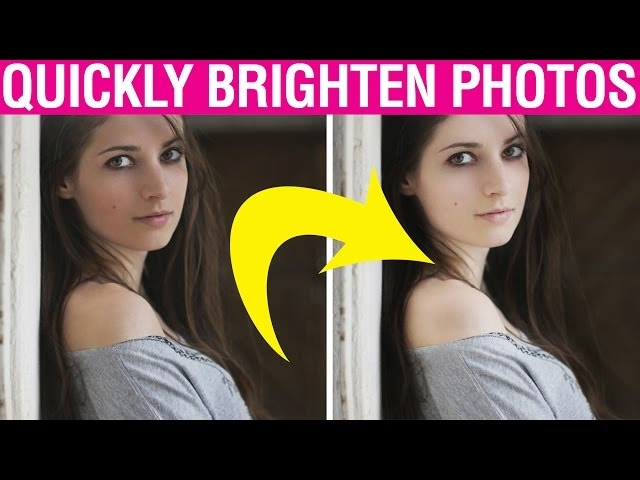
- Shadows: Justerer lysstyrken i de mørkeste områder. Kontrolmuligheder inkluderer Amount (mængde lysning), Tone (hvilke toner der påvirkes), Radius (størrelsen på de områder, der påvirkes) og Color Correction (farvemætning i de justerede områder).
- Highlights: Justerer lysstyrken i de lyseste områder. Lignende kontrolmuligheder som for Shadows.
Skygger/Højlys kan være meget effektivt, men overdreven brug kan give billedet et kunstigt, "fladt" eller HDR-lignende udseende.
Selektiv Lysning med Justeringslag og Masker
Ofte er det kun specifikke områder i dit billede, der har brug for at blive lysnet, f.eks. et ansigt i skygge eller et mørkt hjørne. Her er kombinationen af justeringslag og <masker> utrolig kraftfuld. Når du tilføjer et justeringslag, følger der automatisk en lagmaske med (en hvid firkant ved siden af justeringslaget i Lag-panelet).
Masken fungerer som en "udklipsholder" for effekten af justeringslaget:
- Hvid maske: Justeringen påvirker hele billedet (standard).
- Sort maske: Justeringen påvirker intet i billedet.
- Gråtoner: Justeringen påvirker billedet delvist, afhængigt af gråtonens lysstyrke (mørkere grå = mindre effekt, lysere grå = mere effekt).
For at lysne selektivt: Anvend et justeringslag (f.eks. Kurver) og lys billedet, så de mørke områder ser korrekt ud (resten af billedet bliver måske for lyst). Vælg derefter lagmasken (klik på den hvide firkant i Lag-panelet). Fyld masken med sort farve (Rediger > Fyld > Sort), så effekten forsvinder. Vælg nu en blød pensel (Brush Tool), sæt forgrundsfarven til hvid og mal over de områder i billedet, du ønsker at lysne. Effekten af justeringslaget vil nu kun blive synlig der, hvor du maler med hvid på masken.
Brug Kamera Raw-filteret
Hvis dit billede er optaget i RAW-format, er Kamera Raw (eller Lightroom Classic's Develop-modul) ofte det bedste sted at starte. Kamera Raw giver dig adgang til alle billedets originale data og tilbyder meget præcise justeringer af eksponering, skygger, højlys, sorte og hvide punkter via simple skydere. Du kan også åbne JPEG-billeder i Kamera Raw via Filter > Kamera Raw-filter. Justeringerne her er meget effektive og non-destruktive, hvis de bruges som et smart-filter.
Værktøjer til Lokal Lysning (Undgå Værktøj)
Photoshop har også specifikke værktøjer til lokal lysning og mørkning, nemlig Dodge Tool (Undgå Værktøj) og Burn Tool (Brænd Værktøj). Dodge Tool lysner områder, mens Burn Tool mørkner dem. Når du bruger Dodge Tool, kan du i indstillingslinjen (Options Bar) vælge, om du vil påvirke Skygger (Shadows), Mellemtoner (Midtones) eller Højlys (Highlights), samt justere styrken (Exposure). Disse værktøjer modificerer billedets pixels direkte, hvilket gør dem <destruktive>. De kan være nyttige til små, hurtige justeringer, men for mere kontrol og fleksibilitet anbefales justeringslag med masker.
Sammenligning af Lysningsmetoder
Valget af metode afhænger af dit billede og det ønskede resultat. Her er en kort sammenligning:
| Metode | Fordele | Ulemper | Bedst til |
|---|---|---|---|
| Niveauer (Levels) | God kontrol over sort/hvid/mellemtoner, nem at forstå. | Mindre fleksibel end Kurver. | Grundlæggende justering af billedets toneområde. |
| Kurver (Curves) | Mest fleksibel og præcis, kan justere specifikke toner, skabe kontrast. | Kan virke kompleks for begyndere. | Avanceret toning, præcis lysning, kreative justeringer. |
| Eksponering (Exposure) | Meget hurtig global lysning. | Mindre kontrol, kan nemt overeksponere højlys. | Hurtig korrektion af generel under- eller overeksponering. |
| Lysstyrke/Kontrast (Brightness/Contrast) | Meget simpel og intuitiv. | Grov justering, kan ødelægge detaljer i skygger/højlys. | Meget simple, hurtige justeringer (brug med forsigtighed). |
| Skygger/Højlys (Shadows/Highlights) | Redder detaljer i de mørkeste og lyseste områder. | Kan give et kunstigt udseende ved overdreven brug. | Billeder med høj kontrast, modlys. |
| Kamera Raw Filter | Omfattende tonekontrol, især god for RAW-filer, non-destruktiv som smart filter. | Kræver adgang til filteret/modulet. | Som et første skridt i redigeringen, især for RAW-filer. |
Tips til at Lysne Dine Billeder
- Start med Justeringslag: Gør det til en vane altid at bruge justeringslag for <ikke-destruktiv> redigering.
- Tjek Histogrammet: Hold øje med histogrammet, mens du justerer Niveauer eller Kurver. Sørg for, at du ikke "clippe" skygger (histogrammet rammer den venstre kant hårdt) eller højlys (histogrammet rammer den højre kant hårdt), medmindre det er bevidst.
- Brug Masker: Udnyt maskerne på justeringslagene til at begrænse effekten til specifikke områder.
- Lagdeling: Du kan bruge flere justeringslag oven på hinanden. Måske et Niveauer-lag til grundlæggende justering, et Kurver-lag til finjustering af mellemtoner, og et Skygger/Højlys-lag til at redde detaljer i ekstremerne.
- Zoom Ind og Ud: Tjek dit billede ved forskellige zoomniveauer for at sikre, at justeringerne ser gode ud både i det store billede og i detaljerne.
- Sammenlign Før/Efter: Slå synligheden af dine justeringslag til og fra (klik på øje-ikonet i Lag-panelet) for at se effekten af dine justeringer og sikre, at du er på rette vej.
Ofte Stillede Spørgsmål (FAQ)
Hvorfor bliver mit billede støjfyldt, når jeg lysner det?
Når du lysner de mørke områder af et billede, forstærker du de eksisterende pixels. Mørke områder indeholder ofte mere digital støj end lysere områder. Når du gør dem lysere, bliver denne støj mere synlig. Optagelse i god belysning og med lav ISO hjælper med at minimere støj fra starten. I Photoshop kan du reducere støj efter lysning ved hjælp af et støjreduktionsfilter (Filter > Støj > Reducer støj) eller via Kamera Raw-filteret. Vær dog opmærksom på, at støjreduktion ofte kan mindske billedets skarphed og detaljer.
Hvordan undgår jeg mørke billeder i første omgang?
Den bedste løsning er at få eksponeringen korrekt i kameraet. Brug kameraets histogram til at vurdere eksponeringen, mens du optager. Overvej at bruge eksponeringskompensation for at gøre billedet lysere, hvis kameraets måling undervurderer lyset (f.eks. ved motiver med meget hvidt). Optagelse i RAW-format giver dig mere fleksibilitet til at justere eksponeringen i efterbehandlingen end JPEG.
Hvilken metode er bedst til at lysne et billede?
Der er ikke én "bedste" metode; det afhænger af billedet. For generel justering er <Niveauer> eller <Kurver> ofte de mest alsidige. Kurver giver mest kontrol. Hvis du kæmper med meget mørke skygger eller udbrændte højlys, er Skygger/Højlys-justeringen meget nyttig. Ofte bruges en kombination af justeringslag for at opnå det bedste resultat.
Kan jeg lysne kun baggrunden eller forgrunden?
Ja, absolut! Dette gøres bedst ved at bruge et justeringslag (f.eks. Kurver) og derefter bruge lagmasken til at isolere effekten til det ønskede område. Mal med hvid på masken, hvor du vil have effekten, og med sort, hvor du ikke vil have den.
Konklusion
Et for mørkt billede behøver ikke at ende i papirkurven. Med Photoshops kraftfulde justeringsværktøjer, især justeringslag som Niveauer og Kurver, kan du effektivt lysne dine fotos, genoprette tabte detaljer og give dine billeder nyt liv. Ved at arbejde ikke-destruktivt og eventuelt bruge masker til selektive justeringer, bevarer du maksimal kontrol og fleksibilitet. Øv dig med de forskellige metoder for at finde ud af, hvilke der fungerer bedst for dig og dine billeder.
Hvis du vil læse andre artikler, der ligner Lysn Mørke Billeder Effektivt i Photoshop, kan du besøge kategorien Fotografi.