

At opnå kridhvide og rene farver i dine fotografier kan være en udfordring, men det er ofte nøglen til et rent, minimalistisk og professionelt look. Mange fotografer, især dem der arbejder med produktfotografi, portrætter eller minimalistiske kompositioner, stræber efter den perfekte hvide baggrund eller de hvide elementer, der virkelig skiller sig ud uden farvestik. Det er et spørgsmål, der ofte dukker op i online fællesskaber og blandt dem, der ønsker at løfte deres billedredigering til næste niveau. En ren hvid farve kan fungere som fantastisk negativ plads, der trækker øjet mod dit motiv, eller den kan være et essentielt element i selve motivet. Men hvordan opnår man denne eftertragtede renhed?
Hvidbalance: Fundamentet For Rene Hvide Farver
Før du overhovedet tænker på at redigere, er det altafgørende at starte med den mest præcise hvidbalance som muligt direkte i kameraet. Hvidbalance kompenserer for farvetemperaturen i lyset, og en forkert indstilling kan introducere varme (gullige/orange) eller kolde (blålige) farvestik i hele dit billede, hvilket er mest tydeligt i de områder, der burde være neutrale, som hvide farver. Hvis din hvidbalance er slået fejl, vil selv den hvideste overflade se grålig, blålig eller gullig ud.
Kameraer tilbyder typisk forudindstillede hvidbalancer som Dagslys, Overskyet, Skygge, Tungsten (glødepære), Fluorescerende lys og Flash. Disse er gode udgangspunkter, men det mest præcise resultat opnås ofte ved at bruge en brugerdefineret hvidbalance (custom white balance), hvor du tager et billede af en gråkort eller en hvid overflade under de faktiske lysforhold og fortæller kameraet, at dette er neutralt. Avancerede brugere skyder ofte i RAW-format og sætter hvidbalancen manuelt baseret på Kelvin-skalaen, hvilket giver maksimal fleksibilitet i efterbehandlingen.

En korrekt hvidbalance er ikke kun vigtig for hvide farver; den påvirker alle farver i billedet og sikrer, at de fremstår naturligt. Hvis du starter med et billede, hvor hvidbalancen er markant forkert, kan det være svært at redigere sig ud af problemet uden at introducere andre farveforvrængninger.
Når Hvidbalancen Alene Ikke Er Nok
Selv med den mest omhyggelige hvidbalance er det sjældent, at de hvide områder i et billede er helt perfekte direkte fra kameraet. Lysforhold kan være komplekse, eller du ønsker måske blot at give dine hvide farver et ekstra løft for at få dem til at poppe endnu mere. Heldigvis findes der effektive redigeringsteknikker, der kan hjælpe dig med at opnå de ønskede kridhvide resultater. Jeg justerer typisk altid de hvide områder i mine billeder, selv når jeg har skudt med en præcis Kelvin-indstilling, da jeg foretrækker, at mine hvide er så lyse og rene som muligt.
Brug Niveauer (Levels) Til At Lysne Højlysene
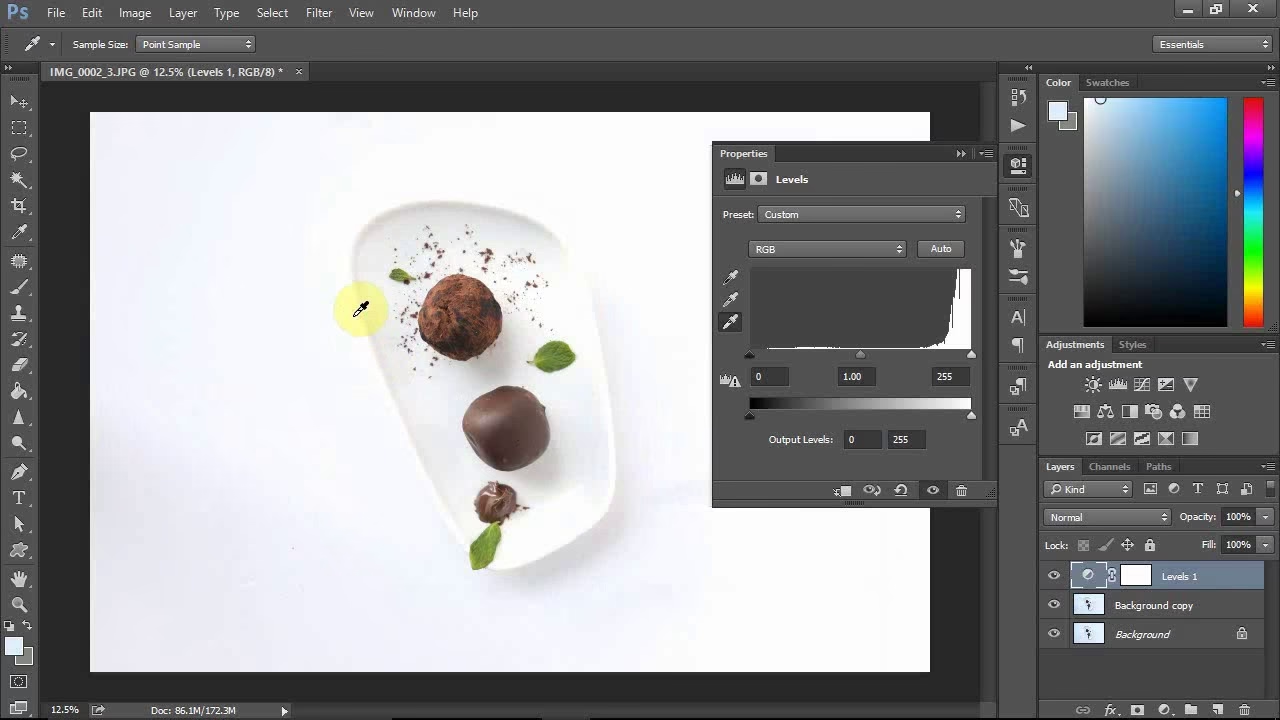
En af de mest effektive metoder til at gøre hvide farver hvidere er at bruge en justeringslag kaldet Niveauer (Levels). Dette værktøj lader dig justere billedets tonalitet ved at styre fordelingen af skygger, mellemtone og højlys. Ved at manipulere Niveauerne kan du specifikt målrette og lysne de lyseste dele af dit billede, hvilket ofte omfatter de hvide områder.
Efter at have foretaget de grundlæggende justeringer som eksponering og kontrast i dit foretrukne redigeringsprogram (som f.eks. Lightroom eller Camera RAW, eller i Photoshop), er et Niveauer-justeringslag et godt næste skridt. I Niveauer-vinduet ser du et histogram, der viser fordelingen af pixels fra mørk (venstre) til lys (højre). Under histogrammet er der tre skydere: en sort for skygger, en grå for mellemtone og en hvid for højlys.
For at lysne de hvide områder, skal du fokusere på den hvide (højlys) skyder. Ved at trække denne skyder mod venstre, fortæller du programmet, at pixels, der tidligere havde denne lysstyrke, nu skal være helt hvide. Dette lysner effektivt de lyseste dele af billedet. Du kan også justere den grå (mellemtone) skyder let mod venstre for at lysne de lidt mørkere hvide eller grå områder, der grænser op til de rene hvide. Vær forsigtig med ikke at trække skyderne for langt, da det kan resultere i tab af detaljer i de lyseste områder (udbrændte højlys).
Præcis Justering Med Maskering
Når du bruger Niveauer-justeringslaget til at lysne højlysene, vil justeringen som standard påvirke hele billedet. Dette er sjældent ønskeligt, da du sandsynligvis kun vil lysne de specifikke hvide områder (f.eks. en baggrund eller et hvidt objekt) og ikke dit hovedmotiv, der måske har hudfarver eller andre elementer, der ikke skal lysnes på samme måde. Her kommer maskering ind i billedet.
Efter at have tilføjet Niveauer-justeringslaget og foretaget dine justeringer, skal du oprette en maske til dette lag. I programmer som Photoshop oprettes masken automatisk med et justeringslag, og den er som standard hvid, hvilket betyder, at justeringen påvirker alt. For at få justeringen til kun at gælde for de hvide områder, du ønsker at ændre, skal du "male" på masken.
En effektiv metode er at starte med en sort maske (fyld masken med sort), hvilket skjuler justeringen overalt. Derefter vælger du en blød, hvid pensel og maler forsigtigt over de områder i billedet, hvor du ønsker, at Niveauer-justeringen skal være synlig og lysne de hvide. Dette kunne være baggrunden, en hvid mur, et stykke tøj eller et andet element, der skal være kridhvidt. Ved at male med hvid på den sorte maske afslører du justeringens effekt netop der, hvor du maler.
Maskering giver dig utrolig kontrol og præcision. Du kan justere penslens størrelse, hårdhed og opacitet for at opnå det mest naturlige resultat. Hvis du ved et uheld maler for meget, kan du skifte penselfarven til sort og male over de områder, hvor justeringen skal fjernes. Denne selektive anvendelse sikrer, at dit motiv forbliver upåvirket, mens de hvide farver får det ønskede løft.
Andre Værktøjer Der Kan Hjælpe
Udover Niveauer er der andre redigeringsværktøjer, der kan bidrage til at opnå renere hvide farver:
- Eksponering: En let øgning af den samlede eksponering kan lysne hele billedet, inklusive de hvide områder. Dette skal dog gøres med forsigtighed for ikke at overeksponere andre dele af billedet.
- Højlys (Highlights) & Hvide (Whites) skydere: I programmer som Lightroom og Camera RAW findes specifikke skydere for Højlys og Hvide. Ved at øge disse skydere lysner du selektivt de lyseste toner i billedet, hvilket er meget effektivt til at gøre hvide områder hvidere. Forskellen mellem de to er, at Højlys typisk påvirker et bredere spektrum af lyse toner, mens Hvide specifikt målretter de allerlyseste punkter.
- Kurver (Curves): Kurver er et meget kraftfuldt værktøj, der giver finjustering af tonaliteten. Ved at trække den øverste højre del af kurven opad, lysner du højlysene. Du kan også tilføje punkter på kurven for at lysne specifikke toneområder. Ligesom med Niveauer, kan dette kombineres med maskering for selektiv justering.
- HSL / Farvemixer: Nogle gange kan hvide områder have et svagt farvestik (f.eks. fra reflekteret lys). Ved at bruge HSL (Hue, Saturation, Luminance) eller Farvemixer-værktøjet kan du målrette den specifikke farve (f.eks. en svag blå eller gul tone i de hvide) og reducere dens mætning (Saturation) til nul, eller justere dens lysstyrke (Luminance). Dette hjælper med at neutralisere farvestikket i de hvide områder.
En kombination af disse værktøjer, anvendt med præcision via maskering, er ofte vejen til de mest overbevisende resultater.
Sådan Tjekker Du Dine Hvide
Hvordan ved du, om dine hvide farver er 'sande' og ikke bare udbrændte områder uden detaljer? Et godt trick er at bruge et Tærskel (Threshold) justeringslag. Dette lag gør billedet sort-hvid og lader dig derefter trække en skyder, der viser alle pixels over en vis lysstyrke som hvid og resten som sort. Ved at trække skyderen helt til højre og derefter langsomt mod venstre, vil de første områder, der bliver hvide, være de allerlyseste punkter i dit billede. Hvis disse punkter dækker store, ensartede områder, har du sandsynligvis mistet detaljer. Ideelt set ønsker du kun små, sporadiske hvide pletter i Tærskel-visningen, når skyderen er trukket langt til højre, hvilket indikerer, at du har bevaret detaljer i de lyseste højlys. Brug dette som et diagnoseværktøj til at finjustere dine Niveauer, Kurver og Højlys/Hvide justeringer.
Sammenligning af Metoder
| Metode | Formål | Primær Fordel | Primær Ulempe |
|---|---|---|---|
| Korrekt Hvidbalance (i kamera) | Neutralisere farvestik fra lyskilder | Fundamentalt for farvenøjagtighed | Kan være svær i blandede lyskilder |
| Niveauer (Levels) Justering | Lysne specifikke toneområder (typisk højlys) | Effektiv til at gøre hvide lysere | Påvirker hele billedet uden maske |
| Maskering | Anvende justeringer selektivt | Præcision og kontrol | Kræver manuelt arbejde |
| Højlys/Hvide Skydere | Selektiv lysning af lyseste toner | Intuitiv og hurtig | Mindre kontrol end Kurver/Niveauer med maske |
| Tærskel (Threshold) Lag | Visualisere de lyseste punkter | God til at tjekke for udbrændte områder | Er et diagnoseværktøj, ikke en justering |
Ofte Stillede Spørgsmål
Q: Hvorfor ser mine hvide farver stadig grålige ud efter justering?
A: Det kan skyldes flere ting: Den oprindelige eksponering var for lav, hvidbalancen er stadig ikke helt neutral, eller du har ikke lysnet de hvide områder tilstrækkeligt. Sørg for at bruge Niveauer eller Højlys/Hvide skydere og tjek med Tærskel-laget.
Q: Mister jeg detaljer i de hvide områder, når jeg lysner dem?
A: Ja, hvis du overdriver justeringen. Hvis histogrammet viser, at dine højlys 'rammer loftet', eller Tærskel-laget viser store, ensartede hvide områder, har du mistet detaljer. Juster justeringen ned, eller brug maskering til at begrænse effekten.
Q: Kan jeg bruge disse teknikker i alle redigeringsprogrammer?
A: Ja, de grundlæggende principper – hvidbalancejustering, Niveauer/Kurver og maskering – findes i de fleste avancerede redigeringsprogrammer som Adobe Photoshop, Lightroom, Capture One og GIMP.
Q: Hvordan fjerner jeg farvestik fra hvide områder, f.eks. en blå tone?
A: Start med at finjustere din hvidbalance. Hvis det ikke er nok, brug HSL/Farvemixer-værktøjet til at reducere mætningen af den specifikke farve (blå i dette tilfælde) i de lyse toner.
At mestre kunsten at skabe perfekte hvide farver i dine billeder kræver både en god start med korrekt hvidbalance og dygtig brug af redigeringsværktøjer som Niveauer og Maskering. Ved at følge disse trin og øve dig i at bruge de forskellige justeringer, kan du forvandle grålige eller farvestukne hvide til de rene, lyse toner, der får dine billeder til at fremstå professionelle og iøjnefaldende. Husk altid at tjekke dine resultater for at sikre, at du bevarer detaljer i de lyseste områder.
Hvis du vil læse andre artikler, der ligner Perfekte Hvide Farver I Dine Billeder, kan du besøge kategorien Redigering.