

Farve er et af de mest kraftfulde værktøjer i en fotografs og billedredigeringsentusiasts arsenal. Evnen til at ændre eller forbedre farver kan dramatisk ændre stemningen, fokuspunktet og den overordnede visuelle appel af et billede. Adobe Photoshop er industriens standard for billedredigering, og det tilbyder et væld af metoder til at manipulere farver, lige fra simple globale justeringer til præcise, lokale farveskift på specifikke objekter. At mestre disse teknikker åbner op for utallige kreative muligheder, uanset om du ønsker at rette en forkert hvidbalance, skifte farven på en trøje, eller skabe et helt nyt, fantasifuldt farveskema. I denne artikel dykker vi ned i de mest effektive måder at skifte farve på i Photoshop, med fokus på fleksible og ikke-destruktive arbejdsgange.
https://www.youtube.com/watch?v=0gcJCfcAhR29_xXO
At ændre farver kan lyde simpelt, men Photoshop tilbyder forskellige værktøjer, der hver især har deres styrker og svagheder, afhængigt af opgaven. Det er vigtigt at forstå forskellen mellem dem for at vælge den mest passende metode til dit specifikke behov. Vi vil udforske justeringslag, selektionsværktøjer, masker og endda nogle mere specialiserede funktioner, der giver dig fuld kontrol over farvepaletten i dine billeder.

- Justeringslag: Din Første Stop for Farveskift
- Farveskift med Fyldlag og Blandingstilstande
- Præcise Farveskift med Selektioner og Masker
- Værktøjet Erstat Farve (Replace Color)
- Avancerede Teknikker: Farvemikser og Blanding Hvis (Blend If)
- Trin-for-Trin Eksempel: Skift Farven på en Trøje
- Sammenligning af Metoder
- Ofte Stillede Spørgsmål om Farveskift
Justeringslag: Din Første Stop for Farveskift
Justeringslag er rygraden i ikke-destruktiv redigering i Photoshop. De lader dig anvende ændringer på et billede uden permanent at modificere pixelinformationen på det originale lag. Dette betyder, at du altid kan vende tilbage og justere dine indstillinger senere. Når det kommer til farveskift, er der flere justeringslag, der er særligt nyttige:
Farvetone/Mætning (Hue/Saturation)
Dette er nok det mest intuitive værktøj til at skifte farver. Med Farvetone/Mætning-justeringslaget kan du ændre farvetonen (den faktiske farve, f.eks. fra rød til blå), mætningen (intensiteten af farven) og lysstyrken (hvor lys eller mørk farven er) for enten hele billedet eller for specifikke farveområder (som Røde, Gule, Grønne, Cyan, Blå, Magenta).
For at skifte farven på et specifikt objekt ved hjælp af dette lag, skal du først vælge Farvetone/Mætning fra menuen Lag > Nyt Justeringslag > Farvetone/Mætning eller via Justeringer-panelet. I indstillingspanelet vælger du den farvekanal, der svarer til den farve, du vil ændre (f.eks. 'Røde' hvis du vil skifte farven på noget rødt). Derefter trækker du i 'Farvetone'-skyderen for at ændre farven, 'Mætning' for intensiteten og 'Lysstyrke' for lysheden. Ofte er det nødvendigt at finjustere farveområdet ved hjælp af de to skydere under farvekanalsvalget for præcist at isolere de farver, du vil påvirke.
Farvebalance (Color Balance)
Farvebalance-justeringslaget er fremragende til at justere farvetonen i et billede ved at skifte balancen mellem komplementærfarver: Cyan/Rød, Magenta/Grøn, Gul/Blå. Du kan anvende justeringerne globalt eller specifikt på skygger, mellemtoner eller højlys. Dette værktøj er især nyttigt, når du vil give et billede en bestemt farvestemning (f.eks. varmere eller koldere) eller korrigere farvestik. Det er mindre egnet til at skifte en specifik objekts farve til en helt anden, meget forskellig farve, men fantastisk til at finjustere eksisterende farver.
Selektiv Farve (Selective Color)
Selektiv Farve giver dig utrolig præcis kontrol over farverne i dit billede. I modsætning til Farvetone/Mætning, der primært arbejder med farvetoner, lader Selektiv Farve dig justere mængden af Cyan, Magenta, Gul og Sort (CMYK) inden for de primære og sekundære farvegrupper (Røde, Gule, Grønne, Cyan, Blå, Magenta, Hvide, Neutrale, Sorte). Dette er et kraftfuldt værktøj til avanceret farvekorrektion og -manipulation, da du kan ændre farvesammensætningen af specifikke farver i billedet. For eksempel kan du gøre røde farver mere orange ved at reducere Magenta og øge Gul inden for 'Røde'-gruppen. Dette værktøj kræver lidt mere forståelse for CMYK-farver, men tilbyder enestående kontrol.
Farveskift med Fyldlag og Blandingstilstande
En anden fleksibel metode til at skifte farve på objekter er at bruge et Fyldlag (Solid Color) kombineret med en Blandingstilstand (Blending Mode). Denne teknik er særligt effektiv, når du vil skifte farven på et område til en helt ny, ensartet farve, samtidig med at du bevarer tekstur og skygger fra det underliggende billede.
Opret et nyt Fyldlag (Lag > Nyt Fyldlag > Farve). Vælg den ønskede nye farve. Klik OK. Dit billede bliver nu dækket af denne farve. Nu kommer magien: I Lag-panelet ændrer du Blandingstilstanden for dette fyldlag. Populære blandingstilstande til farveskift inkluderer:
- Farve (Color): Denne blandingstilstand bevarer lysstyrken og kontrasten fra det underliggende lag, men overtager farvetonen og mætningen fra fyldlaget. Dette er ofte den mest effektive til at skifte farven på objekter som tøj eller biler, da det bevarer alle detaljer.
- Farvetone (Hue): Bevarer mætning og lysstyrke fra underliggende lag, men overtager kun farvetonen fra fyldlaget. Kan give et mere subtilt resultat.
- Mætning (Saturation): Bevarer lysstyrke og farvetone fra underliggende lag, men overtager mætningen fra fyldlaget. Nyttigt, hvis du kun vil øge eller mindske farveintensiteten.
Efter at have valgt den passende blandingstilstand, vil du opdage, at fyldlagets farve nu interagerer med billedet på en mere naturlig måde. For at begrænse farveskiftet til kun et specifikt objekt, skal du bruge en maske, som vi vil beskrive nedenfor.
Præcise Farveskift med Selektioner og Masker
Justeringslag og fyldlag påvirker som standard hele billedet. For at skifte farven på kun ét specifikt objekt (som en trøje, et par øjne, en bil), skal du isolere dette objekt. Dette gøres ved at oprette en selektion af objektet og derefter bruge denne selektion til at oprette en lagmaske på dit justeringslag eller fyldlag.
Photoshop tilbyder mange værktøjer til at oprette selektioner:
- Tryllestav (Magic Wand Tool) og Hurtig Selektion (Quick Selection Tool): Gode til områder med ensfarvede eller tydeligt definerede kanter.
- Lasso Værktøjerne (Lasso Tools): Til frihåndstegning af selektioner eller polygonale selektioner.
- Pen Værktøjet (Pen Tool): Giver de mest præcise kanter, ideelt til objekter med skarpe, definerede former.
- Vælg Motiv (Select Subject) og Vælg og Maskér (Select and Mask): AI-drevne værktøjer, der automatisk identificerer og selekterer motiver og giver avancerede muligheder for at forfine maskekanter.
Når du har en aktiv selektion af dit objekt, skal du blot klikke på ikonet 'Tilføj lagmaske' (et rektangel med en cirkel indeni) nederst i Lag-panelet, mens dit justeringslag eller fyldlag er valgt. Photoshop vil automatisk oprette en maske, der kun afslører effekten af laget inden for det selekterede område (hvide områder på masken afslører, sorte områder skjuler, grå områder delvist afslører). Du kan efterfølgende finjustere masken ved at male på den med en sort eller hvid pensel.
Værktøjet Erstat Farve (Replace Color)
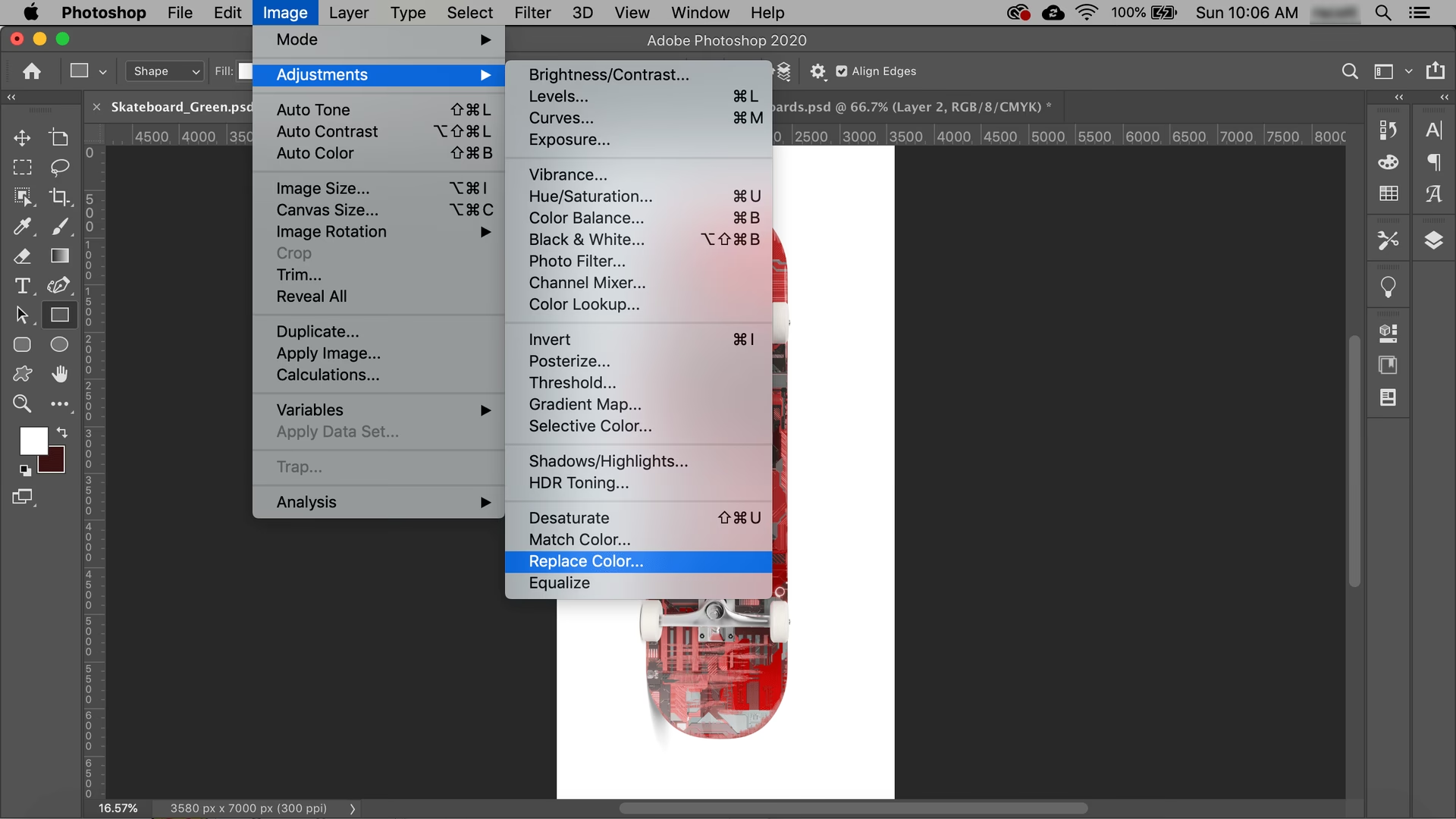
Værktøjet Erstat Farve (Billede > Justeringer > Erstat Farve) er et ældre, men stadig brugbart værktøj til at skifte farver. Det lader dig vælge en farve i billedet (ved at klikke på den med pipetteværktøjet) og derefter skifte dens farvetone, mætning og lysstyrke. Du kan tilføje eller fjerne farver fra udvalget og justere 'Spredning' (Fuzziness) for at inkludere et bredere eller smallere spektrum af farver. Selvom det kan være hurtigt til simple opgaver, er det destruktivt (anvender ændringer direkte på pixellaget) og ofte mindre fleksibelt end at bruge justeringslag med masker, især hvis du skal foretage yderligere ændringer senere.
Avancerede Teknikker: Farvemikser og Blanding Hvis (Blend If)
For endnu mere kontrol kan du bruge:
- Sort/Hvid Justeringslag med Farvemikser (Black & White Adjustment Layer with Color Mixer): Selvom det lyder mærkeligt, kan Sort/Hvid-justeringslaget bruges til farvemanipulation, selv når du ikke laver et sort/hvidt billede. Ved at ændre blandingstilstanden til 'Farve' eller 'Lysstyrke' kan du bruge farvemikserens skydere til at justere lysstyrken af specifikke farveområder i det originale billede, hvilket indirekte kan påvirke farveopfattelsen. Dette er dog mere til justering af lyshed/kontrast baseret på farve end til et direkte farveskift.
- Blanding Hvis (Blend If): Tilgængelig i Lagstil-indstillingerne (dobbeltklik på et lag). Blend If lader dig selektivt blande eller skjule et lag baseret på lysstyrken af pixels på det nuværende lag eller det underliggende lag. Ved at splitte skyderne (Alt/Option+træk), kan du skabe gradvise overgange. Dette kan bruges i kombination med fyldlag eller justeringslag til at anvende effekter kun på bestemte lysstyrkeområder, hvilket indirekte kan påvirke, hvordan en farve fremstår.
Trin-for-Trin Eksempel: Skift Farven på en Trøje
Lad os gennemgå et typisk eksempel: Skift farven på en rød trøje til blå.
- Duplikér Laget (Valgfrit, men Anbefalet): Højreklik på dit billedlag i Lag-panelet og vælg 'Duplikér lag'. Arbejd altid på en kopi.
- Opret en Selektion: Brug Hurtig Selektion-værktøjet til at tegne over trøjen. Photoshop vil sandsynligvis gøre et godt job med at finde kanterne. Finjuster selektionen ved at holde Alt/Option nede (for at fjerne fra selektionen) eller Shift nede (for at tilføje til selektionen) og mal over problemområder. For mere præcision, brug 'Vælg og Maskér'.
- Opret et Justeringslag (eller Fyldlag): Med selektionen aktiv, klik på ikonet 'Nyt Justeringslag' (halv-hvid/halv-sort cirkel) nederst i Lag-panelet og vælg 'Farvetone/Mætning' (eller 'Farve', hvis du bruger Fyldlag-metoden). Photoshop opretter automatisk laget med en maske baseret på din selektion.
- Justér Farven:
- Hvis du brugte Farvetone/Mætning: I indstillingspanelet for Farvetone/Mætning, vælg 'Røde' fra dropdown-menuen. Træk 'Farvetone'-skyderen mod venstre eller højre, indtil trøjen får den ønskede blå farve. Juster 'Mætning' og 'Lysstyrke' efter behov. Det kan være nødvendigt at justere farveområde-skyderne (de to skydere under dropdown-menuen) for at finjustere, hvilke røde toner der påvirkes.
- Hvis du brugte Fyldlag: I Lag-panelet, sørg for at fyldlaget er over billedlaget. Dobbeltklik på fyldlagets miniature for at vælge den ønskede blå farve. Skift fyldlagets Blandingstilstand til 'Farve'.
- Finjustér Masken: Hvis farveskiftet 'lækker' uden for trøjen eller ikke dækker hele trøjen, klik på lagmasken i Lag-panelet (den sort-hvide miniature). Vælg en Pensel (Brush Tool). Sæt forgrundsfarven til sort for at skjule effekten (fjerne farveskiftet) eller hvid for at afsløre effekten (tilføje farveskiftet). Mal præcist langs kanterne af trøjen for at forbedre masken.
- Yderligere Justeringer: Hvis den nye farve ser unaturlig ud, kan du tilføje yderligere justeringslag (f.eks. Kurver eller Niveauer) klippet til dit farveskiftlag (højreklik på det nye justeringslag > Opret Udklipningsmaske - Create Clipping Mask), for at justere lysstyrke eller kontrast af den nye farve uden at påvirke resten af billedet.
Sammenligning af Metoder
Her er en kort sammenligning af nogle af de mest almindelige metoder til farveskift:
| Metode | Type | Kontrol | Bedst Til | Fordele | Ulemper |
|---|---|---|---|---|---|
| Farvetone/Mætning | Justeringslag | Medium (global eller efter farve) | Skifte specifikke farver, justere mætning/lyshed | Intuitiv, ikke-destruktiv, nem at bruge | Kan påvirke lignende farver i andre områder |
| Farvebalance | Justeringslag | Medium (skyggger/mellemtoner/højlys) | Farvekorrektion, stemning/toning | God til finjustering af farvestik | Mindre egnet til drastiske farveskift på objekter |
| Selektiv Farve | Justeringslag | Høj (efter farve, CMYK-kontrol) | Avanceret farvekorrektion, detaljeret farvemanipulation | Meget præcis kontrol over farvesammensætning | Kræver forståelse for CMYK |
| Fyldlag + Blandingstilstand (Farve) | Fyldlag | Medium (baseret på maske) | Skifte objekters farve til en ny, ensartet farve | Bevarer tekstur og skygger, meget fleksibel med maske | Kræver maskering for lokale effekter |
| Erstat Farve | Destruktiv | Lav til Medium | Hurtige, simple globale farveskift | Hurtig for simple justeringer | Destruktiv, mindre kontrol, kan give ujævne resultater |
Ofte Stillede Spørgsmål om Farveskift
Q: Hvorfor virker farveskiftet kun på dele af mit objekt?
A: Dette skyldes sandsynligvis din selektion eller maske. Tjek masken (Alt/Option+klik på masken i Lag-panelet for at se den i sort/hvid). Sørg for, at hele objektet er rent hvidt på masken, og at baggrunden er sort. Finjuster masken med en pensel.

Q: Hvorfor ser den nye farve unaturlig ud?
A: Den nye farve skal interagere realistisk med objektets originale lys, skygger og tekstur. Sørg for at bruge en passende blandingstilstand (oftest 'Farve'). Juster eventuelt mætningen eller lysstyrken på justeringslaget. Objekter med meget mørke eller meget lyse originale farver kan være svære at skifte farve på drastisk.
Q: Kan jeg skifte farve på et sort/hvidt objekt?
A: Et sort/hvidt objekt indeholder ingen farvetone eller mætning, kun lysstyrkeinformation. Du kan ikke bruge Farvetone/Mætning-justeringslaget effektivt til at give det farve (medmindre du tjekker 'Colorize'). Den bedste metode er typisk at bruge et Fyldlag med en farve og sætte blandingstilstanden til 'Farve' eller 'Overlejring' (Overlay), og derefter maskere det til objektet.
Q: Hvad er den bedste metode til at skifte farve på hudtoner?
A: Farvebalance og Selektiv Farve er ofte de bedste værktøjer til at justere hudtoner, da de giver fin kontrol over farvebalancen inden for specifikke farvegrupper (som Røde, Gule, Magenta). Farvetone/Mætning kan også bruges, men vær forsigtig med at overmætte eller give huden en unaturlig tone.
Q: Er det muligt at ændre farven på flere objekter uafhængigt?
A: Ja, absolut. For hvert objekt, hvis farve du vil ændre, skal du oprette et separat justeringslag eller fyldlag med sin egen unikke maske, der kun dækker det pågældende objekt. Dette giver dig fuld kontrol over farven på hvert enkelt element i dit billede.
At mestre farveskift i Photoshop er en essentiel færdighed for enhver, der arbejder med billedredigering. Ved at udnytte kraften i justeringslag, masker og forskellige blandingstilstande kan du opnå præcise og realistiske farveændringer, der løfter dine billeder til et nyt niveau. Husk altid at arbejde ikke-destruktivt, så du bevarer fleksibiliteten til at justere dine ændringer, efterhvert som dit kreative syn udvikler sig.
Hvis du vil læse andre artikler, der ligner Skift Farve i Photoshop: En Komplet Guide, kan du besøge kategorien Redigering.