

Fotografi er en kunstform, der strækker sig langt ud over blot at trykke på udløseren. Post-produktion, eller fotoredigering, er en afgørende fase, hvor billedets potentiale for alvor kan realiseres. Det er her, du kan finjustere eksponering, farver, komposition og meget mere. Men det er også her, man kan begå fejl. Heldigvis tilbyder moderne redigeringssoftware kraftfulde værktøjer, der giver dig mulighed for at rette op på næsten alt, hvad du gør.
At mestre redigering handler ikke kun om at kende de forskellige skydere og knapper; det handler i høj grad om at udvikle en effektiv workflow. En god workflow sikrer, at du kan arbejde hurtigt og præcist, og vigtigst af alt, at du kan rette op på dine skridt, hvis du tager en forkert beslutning undervejs. Forestil dig det som et digitalt mørkekammer, hvor du har ubegrænset mulighed for at eksperimentere og vende tilbage til tidligere tilstande, hvis et eksperiment ikke lykkes.
Hvorfor Redigering er Uundværligt
Selv den mest erfarne fotograf producerer ikke perfekte billeder direkte fra kameraet hver gang. Lysforhold kan være udfordrende, hvidbalancen kan være lidt forkert, eller en distraherende genstand kan snige sig ind i kanten af billedet. Redigering giver dig magten til at:
- Korrigere tekniske fejl (eksponering, farvebalance, objektivfejl).
- Forbedre billedets æstetiske appel (kontrast, skarphed, beskæring).
- Udtrykke din kreative vision og give billedet et unikt udseende.
- Fjerne uønskede elementer eller retouchere portrætter.
Uden redigering ville mange potentielt fantastiske billeder ende som middelmådige. Det er den fase, der forvandler et godt 'snapshot' til et mesterværk.
Grundlæggende Redigeringsværktøjer og Koncepter
De fleste redigeringsprogrammer deler en kerne af grundlæggende værktøjer og koncepter, som er essentielle at forstå. Disse inkluderer:
- Eksponeringskontrol: Justering af lysstyrken i billedet. For lyst (overeksponeret) eller for mørkt (undereksponeret) kan ofte reddes.
- Hvidbalance: Korrigering af farvestik for at sikre, at hvide farver fremstår neutralt hvide, og at de øvrige farver er korrekte.
- Kontrast og Tonalitet: Justering af forskellen mellem de lyseste og mørkeste områder og fordeling af toner (højlys, skygger, mellemtoner). Histogrammet er et vigtigt værktøj her.
- Beskæring og Retning: Forbedring af kompositionen ved at fjerne uønskede kanter eller rette en skæv horisont.
- Farvemætning og Livlighed: Styring af, hvor intense farverne fremstår. Livlighed påvirker primært de mindre mættede farver, mens mætning påvirker alle farver ligeligt.
- Skarphed og Støjreduktion: Forbedring af detaljer og håndtering af digital støj, der kan opstå ved høje ISO-indstillinger.
At blive fortrolig med disse grundlæggende justeringer er det første skridt mod at mestre redigering og opbygge en solid basis for din workflow.
Workflow og Muligheden for Fejlretning
En effektiv redigerings-workflow er designet til at være fleksibel og tilgivende. Det betyder, at du kan eksperimentere og foretage ændringer uden frygt for at ødelægge dit originale billede permanent. Nøglen til dette er ikke-destruktiv redigering.
Ikke-destruktiv redigering betyder, at de ændringer, du foretager, ikke direkte ændrer den originale billedfil. I stedet gemmes dine redigeringer som et sæt instruktioner eller metadata, der anvendes, hver gang billedet åbnes eller eksporteres. Fordelen er indlysende: Du kan altid vende tilbage til det originale billede eller ændre enhver justering, du har foretaget, på et hvilket som helst tidspunkt i fremtiden. Dette står i kontrast til destruktiv redigering (som f.eks. at gemme over originalen i et format som JPEG uden mulighed for at fortryde skridt).
De fleste moderne RAW-konvertere og redigeringsprogrammer som Adobe Lightroom, Capture One eller endda mange mobilapps arbejder ikke-destruktivt. Programmer som Adobe Photoshop bruger koncepter som lag og justeringslag, der også muliggør ikke-destruktivt arbejde. Hver justering eller effekt kan placeres på sit eget lag og redigeres eller fjernes uafhængigt af det originale billede.
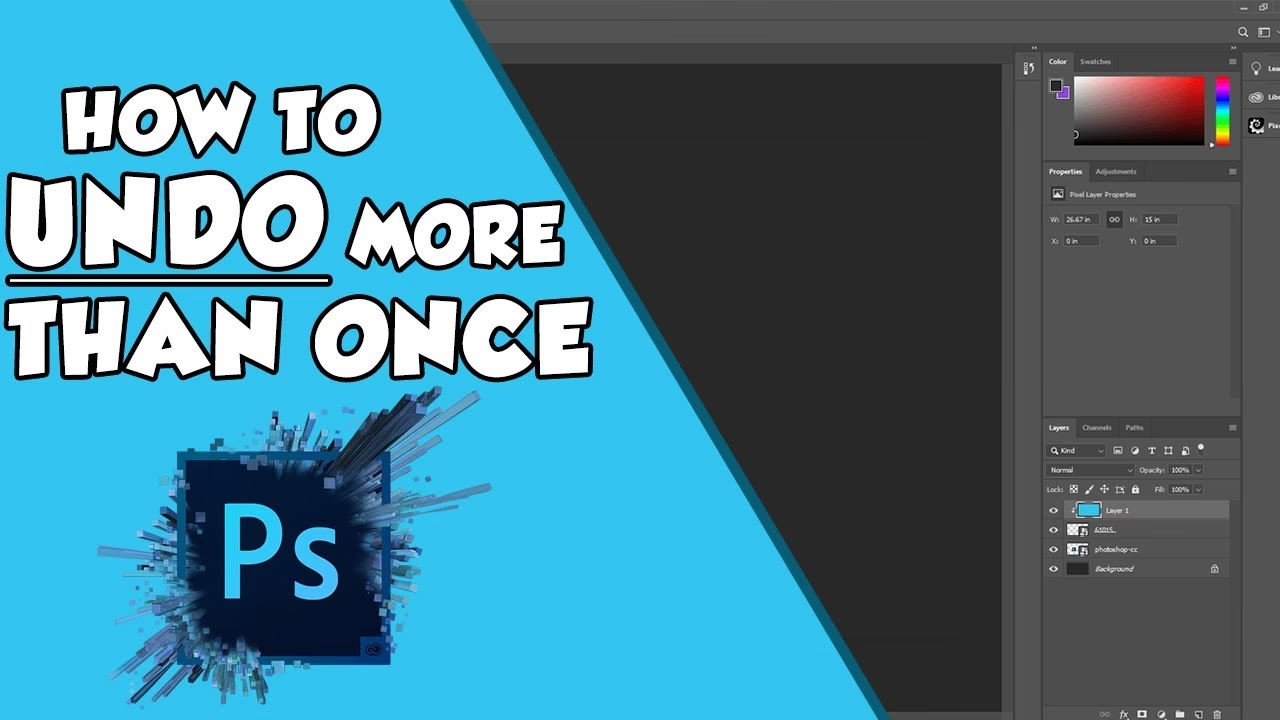
En anden vital komponent i redigeringssoftware er 'Historik'-panelet. Dette panel holder typisk styr på hvert eneste skridt, du tager i redigeringssessionen. Hvis du laver en justering, du fortryder – måske du trak i en skyder for meget, eller du anvendte et filter, der ikke virkede – kan du simpelthen klikke på et tidligere skridt i historikken for at vende tilbage til den tilstand. Dette er den digitale pendant til at kunne 'fortryde' en handling. Hvis du fortryder din 'fortrydelse' og vil vende tilbage til den seneste ændring, du lavede, kan softwaren typisk også lade dig 'gentage' det skridt, du for nylig fortrød. Denne mulighed for at navigere frem og tilbage i din redigeringshistorik er utrolig kraftfuld og frigør dig til at eksperimentere uden risiko.
En typisk workflow kan se således ud:
| Trin | Handling | Formål | Bemærkning |
|---|---|---|---|
| 1 | Importér billeder | Overfør billeder til redigeringssoftwaren | Organiser i mapper/kataloger |
| 2 | Gennemgå og Vælg | Vurder billederne, kassér dårlige | Brug stjerner/farvekoder |
| 3 | Grundlæggende Justeringer | Eksponering, hvidbalance, kontrast, beskæring | Start med de globale ændringer |
| 4 | Lokale Justeringer | Pensler, graduerede filtre, radiale filtre | Finjuster specifikke områder |
| 5 | Retouchering/Fjernelse | Fjern pletter, uønskede objekter | Brug klonings- eller helingsværktøjer |
| 6 | Farvegraduering/Effekter | Styring af farvetoner, anvendelse af stilistiske effekter | Giv billedet et bestemt 'look' |
| 7 | Skarphed og Støj | Anvend skarphed, reducer støj | Ofte et af de sidste trin |
| 8 | Eksportér | Gem billedet i ønsket format og størrelse | Til web, print osv. |
Under hvert af disse trin kan du potentielt lave fejljusteringer. Muligheden for at springe tilbage i historikken eller ændre individuelle justeringer takket være ikke-destruktiv redigering er afgørende for en smidig proces.
Avancerede Teknikker og Kreativ Kontrol
Når du har mestret de grundlæggende værktøjer, kan du begynde at udforske mere avancerede teknikker. Dette kan omfatte:
- Maskering: Anvendelse af justeringer på specifikke dele af billedet med stor præcision.
- Lag (i programmer som Photoshop): Kombinering af flere billeder eller justeringer i separate lag, hvilket giver enorm fleksibilitet.
- Avanceret Retouchering: Teknikker som 'frequency separation' for portrætter.
- HDR og Panoramasyning: Kombinering af flere eksponeringer eller billeder for at udvide dynamikområdet eller skabe brede scener.
Disse teknikker øger kompleksiteten, men også den kreative kontrol. Igen er muligheden for at arbejde i lag og bevare en historik af dine handlinger afgørende for at kunne eksperimentere og rette fejl uden at skulle starte forfra.
Organisering som en Del af Workflowen
En ofte overset del af workflowen er organisering. At have en klar struktur for, hvor dine billeder gemmes, hvordan de navngives, og hvordan de katalogiseres, sparer dig for utallige timer og frustration. Forestil dig at have redigeret et billede perfekt, kun for at opdage, at du ikke kan finde den redigerede version senere! En god organisering bidrager til en effektiv workflow og mindsker risikoen for at skulle 'gentage' arbejde, fordi filer er blevet væk eller er blevet forvirrende navngivet.
Ofte Stillede Spørgsmål om Redigering og Fejlretning
Her er svar på nogle almindelige spørgsmål relateret til redigering og håndtering af fejl:
Kan jeg fortryde en ændring, efter jeg har lukket programmet?
Det afhænger af, hvordan du gemmer. Hvis du arbejder ikke-destruktivt (f.eks. i Lightroom eller gemmer som PSD i Photoshop), ja, dine justeringer gemmes, og du kan åbne billedet igen og ændre dem. Hvis du gemmer som en flad JPEG eller TIFF, der overskriver originalen uden historik, er det ofte ikke muligt at fortryde specifikke skridt.
Hvad sker der, hvis min computer går ned under redigering?
De fleste professionelle programmer har en form for auto-gem eller backup af din redigeringshistorik. Det er dog altid en god idé at gemme dit arbejde med jævne mellemrum, især hvis du arbejder med komplekse billeder eller i programmer, der ikke er strengt ikke-destruktive.
Er det muligt at ødelægge et billede permanent under redigering?
Hvis du arbejder ikke-destruktivt og altid beholder din originale fil, er det meget svært at ødelægge billedet permanent. Selvom du laver ekstreme justeringer, kan du altid vende tilbage til originalen eller et tidligere trin i historikken. Permanent skade sker typisk kun ved destruktiv redigering uden backup eller ved at slette den originale fil.
Hvor ofte skal jeg gemme mit arbejde?
Selvom ikke-destruktiv software gemmer dine justeringer løbende, er det god praksis at gemme dit katalog eller projekt regelmæssigt, især efter større ændringer eller før du lukker programmet. Hvis du arbejder i Photoshop med mange lag, er det afgørende at gemme som PSD-fil ofte.
Konklusion
At navigere i fotoredigering behøver ikke at være en nervepirrende proces fyldt med frygt for at begå fejl. Takket være ikke-destruktiv redigering, lag og den indbyggede historik i moderne software, har du en utrolig fleksibilitet. Du kan frit eksperimentere, prøve nye teknikker og nemt rette op på forkerte beslutninger ved at træde et skridt tilbage. At forstå og udnytte disse muligheder er nøglen til at udvikle en effektiv og tilfredsstillende redigerings-workflow, der giver dig fuld kreativ kontrol over dine billeder.
Hvis du vil læse andre artikler, der ligner Mestring af Fotoredigering: Ret Fejl Effektivt, kan du besøge kategorien Fotografi.