
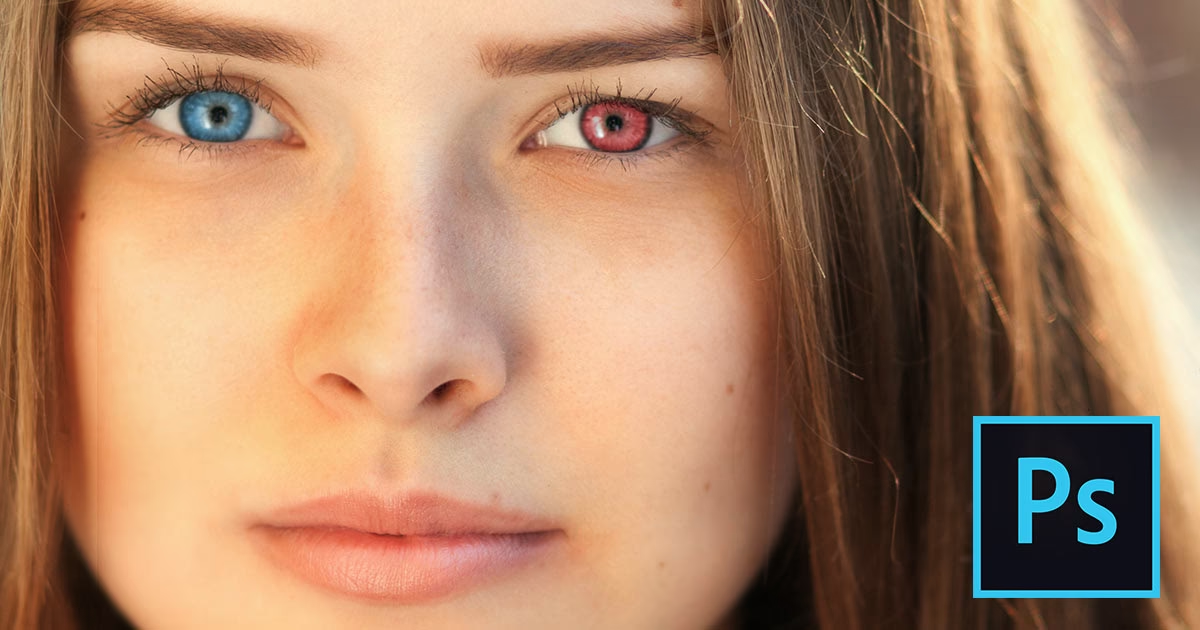

Øjnene siges at være sjælens spejl, og i portrætfotografi er øjenkontakt ofte det mest afgørende element for at skabe et stærkt og engagerende billede. En lille justering af øjenretningen kan fuldstændig ændre stemningen og fokus i et fotografi, og heldigvis er det en proces, der er relativt ligetil i Adobe Photoshop. Denne guide vil føre dig igennem trinene til subtilt at ændre øjnenes retning, så dine portrætter fremstår mere polerede og professionelle. Selv hvis du er ny i Photoshop, vil du kunne følge med og opnå imponerende resultater. Lad os dykke ned i, hvordan du giver dine billeder et mere målrettet og fængslende blik.
Forberedelse af dit billede
Det første skridt i enhver billedredigering er at sikre, at du arbejder med det bedst mulige udgangspunkt. For at opnå skarpe og naturligt udseende ændringer er det essentielt at starte med et billede i høj kvalitet. En høj opløsning sikrer, at dine redigeringer ikke ser pixelerede eller unaturlige ud, især når du foretager små justeringer på et så detaljeret område som øjnene. Når du har valgt det rette billede, skal du åbne det i Photoshop. Dette gøres nemt ved at gå til Filer > Åbn og navigere til din billedfil.

For at redigere effektivt og frem for alt ikke-destruktivt, er det vigtigt at organisere dine lag fra starten. Ikke-destruktiv redigering betyder, at du kan foretage ændringer og eksperimentere uden permanent at ændre de originale pixeldata i dit billede. Dette giver dig frihed til at justere eller fortryde ændringer senere uden at miste dit oprindelige billede. Det mest grundlæggende skridt her er at duplikere baggrundslaget. Højreklik på baggrundslaget i lagpanelet og vælg Duplikér lag (Duplicate Layer). Arbejd altid på kopien af laget. På den måde forbliver dit originale billede intakt og fungerer som en sikkerhedskopi.
Præcis markering af øjnene
Når billedet er forberedt, skal du isolere de områder, du ønsker at manipulere – i dette tilfælde øjnene. En præcis markering er afgørende for et naturligt resultat, da den danner grundlaget for alle efterfølgende justeringer. Photoshop tilbyder flere værktøjer, der er velegnede til dette formål, herunder Lasso-værktøjet og Pen-værktøjet.
Lasso-værktøjet: Dette værktøj er ideelt til frihåndsmarkeringer. Du kan simpelthen tegne en markering rundt om hvert øje. For mere kontrol, især hvis øjet har en mere defineret form, kan du skifte til det Polygonale Lasso-værktøj, som lader dig oprette markeringer ved at klikke og oprette lige linjer. Dette er nyttigt, hvis du har svært ved at styre musen i en flydende bevægelse.
Pen-værktøjet: For maksimal præcision og evnen til at oprette bløde, rene kurver er Pen-værktøjet (Pen Tool) ofte det foretrukne valg, især i billeder med høj opløsning eller komplekse detaljer. Med Pen-værktøjet klikker du for at oprette ankerpunkter, og ved at trække fra punkterne kan du forme kurver. Du opretter en sti omkring hvert øje og konverterer derefter stien til en markering. Dette giver dig den fineste kontrol over markeringens kanter.
Uanset hvilket værktøj du vælger, er målet at oprette en markering, der tæt omkranser iris og pupillen samt en lille del af det omkringliggende hvide i øjet (sclera). Efter at have oprettet markeringen (eller stien konverteret til en markering), er det en god idé at forfine den. Gå til Vælg > Vælg og maskér (Select and Mask) fra menuen. I dette arbejdsområde kan du justere kanterne på din markering. Du kan udjævne kanterne (Smooth) for at fjerne takker, let udviske kanterne (Feather) for en blødere overgang til huden, og justere tætheden af masken for at sikre en ren markering. En let udviskning (Feather) på 0.5-1 pixel kan hjælpe med at blende ændringen senere.
Kopiering af øjnene til et nyt lag
Med øjnene præcist markeret er næste vigtige skridt at isolere dem på et separat lag. Dette er kernen i ikke-destruktiv redigering i denne sammenhæng. Ved at have øjnene på deres eget lag kan du frit manipulere, rotere, skalere eller forvrænge dem uden at påvirke resten af ansigtet eller billedet. Dette giver en utrolig fleksibilitet og gør det nemt at justere eller fjerne ændringen, hvis det er nødvendigt.
Efter at have foretaget din markering af det første øje, skal du kopiere det til et nyt lag. Den hurtigste måde at gøre dette på er at bruge tastaturgenvejen Ctrl+J på Windows eller Cmd+J på Mac. Dette opretter automatisk et nyt lag i lagpanelet, der kun indeholder de pixel, der var inden for din aktive markering – altså det ene øje. Gentag processen for det andet øje, så du ender med et lag for hvert øje. Navngiv eventuelt lagene (f.eks. "Venstre øje", "Højre øje") for at holde styr på dem, især hvis du arbejder med flere lag.
At have øjnene på separate lag er afgørende for de næste trin og gør det muligt at justere hvert øje uafhængigt af hinanden, hvilket er vigtigt, da de sjældent vil have brug for præcis den samme justering.
Rotation eller forvrængning af øjnene
Nu hvor øjnene er isoleret på deres egne lag, er du klar til at justere deres retning. Målet er at foretage subtile ændringer, der ændrer blikket uden at få øjnene til at se unaturlige eller malplacerede ud. Du kan enten rotere eller forvrænge øjnene, afhængigt af den ønskede effekt og billedets specifikke behov.
Rotation af øjnene: Vælg det lag, der indeholder det øje, du vil justere. Tryk på Ctrl+T (Windows) eller Cmd+T (Mac) for at aktivere Fri Transformation (Free Transform). Der vises nu en boks omkring øjet. For at rotere, bevæg musen lidt væk fra et af hjørnerne af transformationsboksen, indtil markøren bliver en buet dobbeltpil. Klik og træk for at rotere øjet. Husk, at meget små justeringer ofte ser mest naturlige ud. Selv et par graders rotation kan have stor effekt.
Forvrængning af øjnene: For mere finjusteret kontrol, især hvis du har brug for at ændre pupillens eller irisens form en smule ud over simpel rotation, kan du bruge Warp-værktøjet inden for Fri Transformation. Aktiver Fri Transformation (Ctrl+T/Cmd+T), højreklik inde i transformationsboksen og vælg Forvræng (Warp). Dette vil give dig et gitter (eller muligheden for at oprette et), som du kan trække i for at forvrænge øjets form. Dette kræver en smule øvelse for at mestre og bør bruges med forsigtighed for at undgå et karikeret udseende.
Under justeringen er det utroligt vigtigt at holde øje med, hvordan øjet passer ind i resten af ansigtet. Blikket skal virke naturligt rettet mod et tænkt punkt. Foretag små, inkrementelle ændringer. Hvis du laver en fejl eller er utilfreds med resultatet, kan du altid fortryde det sidste trin ved at trykke Ctrl+Z (Windows) eller Cmd+Z (Mac).
Justering af skygger og højlys
Når du har roteret eller forvrænget øjnene for at ændre retningen, vil belysningen omkring og på selve øjet sandsynligvis ikke længere matche resten af ansigtets belysning. Dette er et kritisk trin for at få ændringen til at se realistisk ud. Du skal justere skygger og højlys for at simulere, hvordan lyset ville falde på øjet i dets nye retning.
Dodge og Burn værktøjerne: Disse værktøjer er klassikere i Photoshop til selektivt at lysne (Dodge Tool) eller mørkne (Burn Tool) områder af et billede. Vælg det relevante værktøj og indstil dets eksponering (Exposure) til en lav værdi (f.eks. 5-15%) for at opbygge effekten gradvist. Brug Dodge Tool til at lysne områder, hvor lyset nu ville ramme mere direkte, og Burn Tool til at mørkne områder, der nu ville ligge mere i skygge. Tænk over lyskildens retning i det originale billede og prøv at genskabe den logik på det justerede øje.
Manuel touch-up med pensel: Hvis Dodge og Burn værktøjerne føles for aggressive eller svære at styre, kan du oprette et nyt tomt lag over øjenlaget og bruge en blød pensel (Brush Tool) med lav opacitet og flow til at male skygger og højlys manuelt. Sæt penslens blandingsindstilling (Blend Mode) til Overlay eller Soft Light. Disse blandingsindstillinger lader dig male med farver (sort for skygger, hvid for højlys), der interagerer naturligt med de eksisterende pixel, hvilket giver en meget fin kontrol over tonale justeringer. Mal forsigtigt på det nye lag for at tilføje dybde og realisme omkring øjet.
Udjævning af kanterne for en sømløs overgang
Efter at have justeret øjnenes retning og belysning er det afgørende at sikre, at kanterne af det redigerede område (øjenlaget) smelter naturligt sammen med den omkringliggende hud. En skarp eller tydelig kant vil øjeblikkeligt afsløre manipulationen. Målet er en usynlig overgang.
Healing Brush eller Clone Stamp værktøjet: Disse værktøjer er fremragende til at blende tekstur og tone. Healing Brush Tool kopierer pixel fra et kildeområde og blander dem sømløst med farve og tone på målområdet. Brug det til at blødgøre eventuelle hårde kanter mellem øjenlaget og huden. Clone Stamp Tool kopierer simpelthen pixel fra et kildeområde til et målområde. Med en blød pensel og lav opacitet kan du forsigtigt klone hudtekstur over kanten af øjenlaget for at integrere det bedre. Vælg det originale baggrundslag eller en kopi af det som din kilde, når du bruger disse værktøjer til at blende på øjenlaget.
Udviskning af kanterne (Feathering): Som nævnt tidligere under markeringen, kan en let udviskning (Feather) af markeringen, *før* du kopierer til et nyt lag, hjælpe med at blødgøre overgangen. Hvis du ikke gjorde det, eller hvis kanterne stadig er for skarpe, kan du tilføje en lagmaske til øjenlaget. Vælg lagmasken, vælg en blød sort pensel med lav opacitet og mal forsigtigt langs kanten af øjet for at skjule dele af laget og blende det med laget nedenunder.
Afsluttende justeringer og finpudsning
Når øjnene er justeret og blandet ind i billedet, er det tid til at foretage de sidste finjusteringer for at sikre, at alt ser korrekt ud og for at give øjnene lidt ekstra liv.
Justering af lysstyrke og kontrast: Selv efter at have brugt Dodge og Burn, kan det være nødvendigt med en overordnet justering af lysstyrke og kontrast specifikt for øjenområdet for at sikre, at det passer perfekt med den omgivende belysning. Du kan oprette et nyt justeringslag (f.eks. Brightness/Contrast) og klippemaskere det til øjenlaget, så justeringen kun påvirker øjnene.
Skarphed af øjnene: Øjnene er ofte det skarpeste punkt i et portræt. For at fremhæve dem yderligere kan du tilføje en smule skarphed. Vælg øjenlaget (eller et sammensluttet lag af øjet og dets justeringer) og gå til Filter > Skarphed > Uskarp maske (Filter > Sharpen > Unsharp Mask). Juster mængden (Amount) og radius (Radius) forsigtigt. For meget skarphed kan give et kunstigt eller digitalt udseende, så vær tilbageholdende. Målet er at gøre øjnene sprødere uden at introducere artefakter.
Zoom ud og tjek helhedsbilledet: Det er let at blive fordybet i detaljerne, når man arbejder tæt på øjnene. Træk dig regelmæssigt tilbage og zoom ud for at se hele billedet. Vurder, om ændringerne på øjnene ser naturlige ud i kontekst af hele ansigtet og billedet. Ser blikket overbevisende ud? Er lys og skygge konsistent? Denne overordnede vurdering er afgørende for et vellykket resultat.
Her er en oversigt over de vigtigste værktøjer og deres funktion i denne proces:
| Værktøj | Primær funktion | Anvendelse i øjenjustering |
|---|---|---|
| Lasso / Polygonalt Lasso | Frihånds- eller lige linje-markering | Hurtig markering af øjenområdet |
| Pen-værktøjet | Oprettelse af præcise stier/kurver | Meget præcis markering af øjenområdet |
| Vælg og maskér | Forfinelse af markeringer | Udjævning og udviskning af markeringens kanter |
| Fri Transformation (Ctrl+T/Cmd+T) | Skalering, rotation, forvrængning m.m. | Rotation og forvrængning af øjenlaget |
| Warp (under Fri Transformation) | Finjusteret forvrængning | Subtil formændring af øjet |
| Dodge Tool | Lysner pixel | Tilføjelse af højlys på øjet/omkring øjet |
| Burn Tool | Mørkner pixel | Tilføjelse af skygger på øjet/omkring øjet |
| Pensel (med Overlay/Soft Light) | Manuel farve-/tonepåføring | Manuel justering af skygger/højlys på separat lag |
| Healing Brush | Blender tekstur og tone | Udjævning af kanter, fjernelse af små uregelmæssigheder |
| Clone Stamp | Kopierer pixel | Manuel blending af kanter med omgivende hudtekstur |
Ofte Stillede Spørgsmål
Hvorfor skal jeg kopiere øjnene til et nyt lag?
At kopiere øjnene til et nyt lag er grundlæggende for ikke-destruktiv redigering. Det giver dig mulighed for at rotere, skalere, forvrænge og justere øjnene uafhængigt af resten af billedet. Hvis du foretager justeringer direkte på baggrundslaget, brænder du ændringerne fast, og det bliver meget svært at rette eller justere dem senere uden at påvirke andre dele af billedet.
Hvor subtile skal ændringerne være?
Generelt gælder reglen 'mindre er mere' for denne teknik. Meget små rotationer eller forvrængninger ser ofte mest naturlige ud. En ændring på et par millimeter i pupillens position kan være nok til at ændre blikkets retning. Overdrevne justeringer vil hurtigt få øjnene til at se unaturlige, skelende eller malplacerede ud i ansigtet.
Hvad hvis øjnene ser unaturlige ud efter justeringen?
Hvis resultatet ser unaturligt ud, er der flere ting, du kan tjekke: 1. Er rotationen eller forvrængningen for ekstrem? Prøv at reducere effekten. 2. Passer lys og skygge på øjet med resten af ansigtet? Brug Dodge/Burn eller manuel pensling til at korrigere dette. 3. Er kanterne blendet ordentligt? Brug Healing Brush, Clone Stamp eller lagmasker til at skabe en glidende overgang. 4. Passer øjets skarphed? For meget eller for lidt skarphed kan se forkert ud. Arbejd i lag, så du nemt kan gå tilbage og justere hvert trin.
Kan jeg bruge denne teknik på dyr?
Ja, teknikken kan absolut bruges på dyr. Principperne er de samme: isoler øjnene på et separat lag, juster deres position eller retning, og blend dem derefter ind igen, mens du tager hensyn til lys og skygge. Resultatet afhænger dog meget af dyrets øjnes anatomi og billedets kvalitet.
Hvilke værktøjer er bedst for begyndere?
For begyndere kan det være nemmest at starte med det Polygonale Lasso-værktøj til markering, da det er mere kontrollerbart end frihånds-Lassoen. Når det kommer til justering, start med simpel rotation via Fri Transformation, før du eksperimenterer med Warp. Til blending er Healing Brush ofte mere tilgivende end Clone Stamp. Øvelse gør mester, så prøv dig frem med forskellige værktøjer.
Hvorfor er en højopløsningskopi vigtig?
En højopløsningskopi indeholder flere pixeldata. Når du foretager justeringer som rotation eller skalering, kan Photoshop arbejde med mere information, hvilket resulterer i et skarpere og mere detaljeret resultat. Hvis du arbejder på et lavopløsningsbillede, kan selv små justeringer hurtigt få øjnene til at se slørede eller pixelerede ud.
Skal jeg justere begge øjne samtidigt?
Det er bedst at justere øjnene individuelt på separate lag. Dette giver dig maksimal kontrol over hvert øjes position og rotation. Sjældent vil begge øjne have brug for præcis den samme justering for at opnå et naturligt blik, da perspektiv og lys kan påvirke dem forskelligt.
Hvor lang tid tager det at mestre denne teknik?
Som med enhver færdighed i Photoshop, kræver det øvelse at mestre teknikken fuldt ud. De grundlæggende trin er hurtige at lære, men at opnå et perfekt, naturligt resultat, der er usynligt for det utrænede øje, kan tage tid og kræve eksperimentering med forskellige billeder og lysforhold.
Konklusion
At ændre øjenretning i Photoshop er en kraftfuld teknik, der kan forbedre dine portrætter markant. Processen involverer præcist at markere øjnene, kopiere dem til et nyt lag for ikke-destruktiv redigering, justere deres retning ved hjælp af rotation eller forvrængning, og omhyggeligt blende de redigerede områder med den omkringliggende hud. Det er også vigtigt at justere skygger og højlys samt skarphed for at sikre et realistisk og poleret resultat.
Ved at følge disse trin – fra forberedelse af billedet og præcis markering med markeringsværktøjer som Pen- eller Lasso-værktøjet, over manipulationen med Fri Transformation og Warp, til finpudsningen med Dodge og Burn eller Healing Brush – kan du subtilt ændre blikket og give dine portrætter mere dybde og engagement. Husk at øve dig og eksperimentere for at finde den tilgang, der fungerer bedst for dig og dine billeder. Med tålmodighed og omhu vil du mestre denne teknik og løfte kvaliteten af dine portrætbilleder markant.
Hvis du vil læse andre artikler, der ligner Ændr Øjenretning Nemt i Photoshop, kan du besøge kategorien Redigering.