
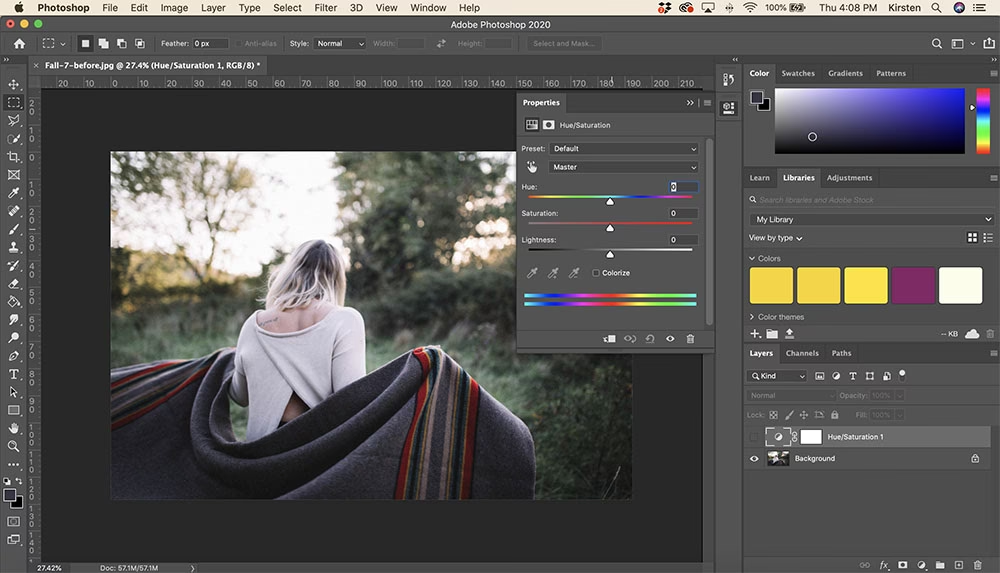

I den digitale tidsalder er billedredigering en fundamental del af mange kreative processer, fra professionel fotografering til grafisk design. Adobe Photoshop er et af de mest kraftfulde værktøjer til dette formål, men dets mange funktioner kan virke overvældende. En af de bedste måder at øge din produktivitet og effektivitet i Photoshop er ved at mestre tastaturgenveje. Disse små tidsbesparere kan drastisk reducere den tid, du bruger på gentagne opgaver, og lade dig fokusere mere på det kreative aspekt af dit arbejde. Udover redigering er det også vigtigt at sikre, at din skærm viser farver så præcist som muligt, hvilket ofte involverer justering af indstillinger som netop mætning – både i selve billedredigeringsprogrammet og på din computers operativsystem.
At kende de rigtige genveje kan føles som at lære et nyt sprog, men fordelene er uvurderlige. Du vil opleve en mere flydende arbejdsgang, mindre museklik og potentielt mindre belastning på din hånd og arm. For fotografer og billedredigerere er farvejusteringer en daglig opgave. At kunne hurtigt tilgå værktøjer som Nuance/Mætning er derfor utroligt nyttigt. Men genveje dækker et bredt spektrum af funktioner, fra de mest basale filhåndteringsopgaver til komplekse redigeringshandlinger.
- Essentielle Genveje i Photoshop
- Justering af Skærmens Mætning i Windows
- Tabel: Mætning i Photoshop vs. Skærmindstillinger
-
Ofte Stillede Spørgsmål
- Hvad er genvejen for Nuance og Mætning i Photoshop?
- Hvordan ændrer jeg skærmens mætning i Windows?
- Hvordan justerer jeg mætning for et NVIDIA grafikkort i Windows?
- Hvordan justerer jeg mætning for et AMD grafikkort i Windows?
- Gør justering af skærmens mætning via Windows min billedfil lysere eller mere farverig permanent?
- Afsluttende Tanker
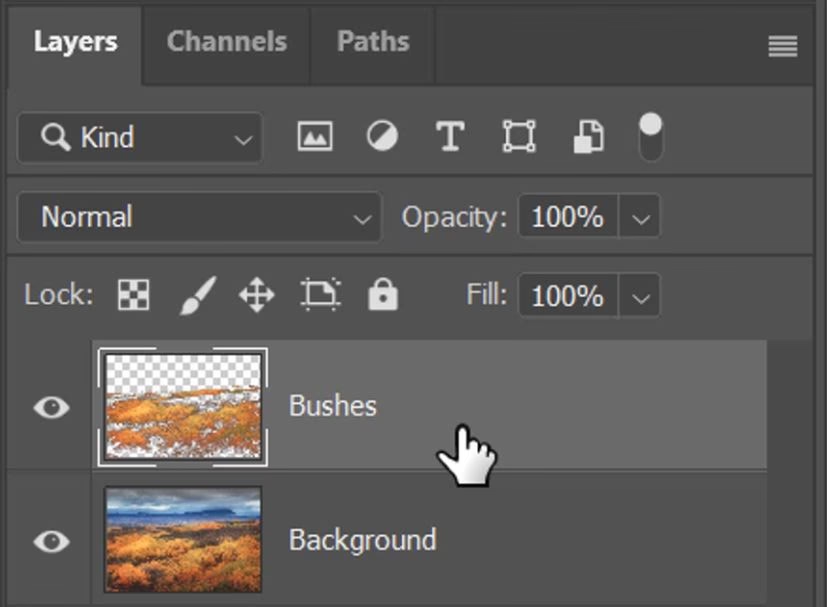
Essentielle Genveje i Photoshop
Photoshop har hundredvis af genveje, men kun en brøkdel er nødvendige for den gennemsnitlige bruger at kende for markant at forbedre deres hastighed. Nøglen er at identificere de handlinger, du udfører oftest, og lære genvejene for netop disse. En af de hyppige justeringer er at ændre et billedes farver, herunder nuancen, mætningen og lysstyrken.
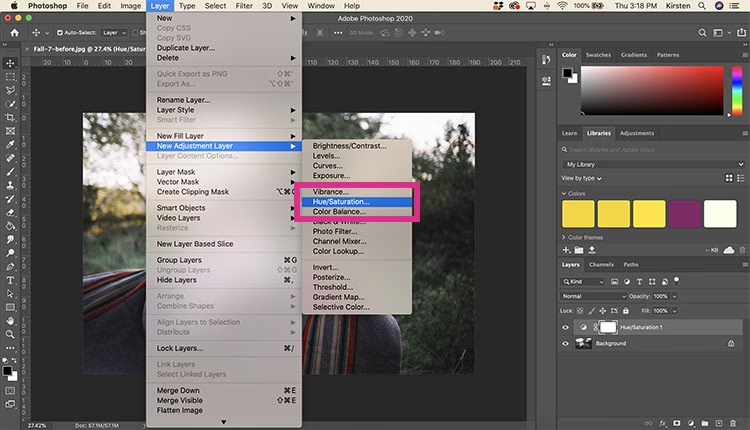
For at åbne dialogboksen Nuance/Mætning (Hue/Saturation), som lader dig justere disse farveegenskaber for et helt billede, et udvalg eller et specifikt farveområde, er genvejen:
- Windows: Ctrl + U
- Mac: Cmd + U
Denne genvej bringer dig direkte til justeringspanelet, hvor du kan trække i skydere for at ændre farvetonen (Nuance), farveintensiteten (Mætning) og lysheden (Lysstyrke) af dit billede. Det er et af de mest brugte værktøjer til at give farver mere 'punch' eller dæmpe dem, ændre stemningen i et billede eller endda konvertere det til sort/hvid.
Udover Nuance/Mætning er der en række andre genveje, der er fundamentale for en effektiv arbejdsgang:
- Lagring af dit arbejde: At gemme ofte er kritisk for at undgå tab af data. Genvejen for Gem er Ctrl + S (Win) / Cmd + S (Mac). For at Gemme som en ny fil eller i et andet format, brug Ctrl + Shift + S (Win) / Cmd + Shift + S (Mac).
- Kopier, Klip og Indsæt: Disse er standardgenveje i næsten al software og er uundværlige i Photoshop. Kopier: Ctrl + C (Win) / Cmd + C (Mac). Klip: Ctrl + X (Win) / Cmd + X (Mac). Indsæt: Ctrl + V (Win) / Cmd + V (Mac).
- Fortryd handlinger: Den mest brugte genvej! Fortryd den sidste handling: Ctrl + Z (Win) / Cmd + Z (Mac). For at gå flere trin tilbage (Step Backward): Ctrl + Alt + Z (Win) / Cmd + Option + Z (Mac).
- Valg og Fravælg: Efter at have lavet et udvalg (selection) er det vigtigt at kunne fravælge det igen. Fravælg alt: Ctrl + D (Win) / Cmd + D (Mac). Vælg alt: Ctrl + A (Win) / Cmd + A (Mac).
- Fri Transformering: Skalere, rotere eller forvrænge et lag eller udvalg? Ctrl + T (Win) / Cmd + T (Mac) åbner Free Transform-værktøjet.
- Zoom ind/ud: Se detaljer eller overblik. Zoom ind: Ctrl + Plus (+) (Win) / Cmd + Plus (+) (Mac). Zoom ud: Ctrl + Minus (-) (Win) / Cmd + Minus (-) (Mac). En hurtigere måde at zoome på er at holde Ctrl + Mellemrum (Win) / Cmd + Mellemrum (Mac) nede og trække musen.
- Håndværktøj: Flyt rundt på billedet, når du er zoomet ind. Hold blot Mellemrumstasten nede for midlertidigt at aktivere håndværktøjet.
- Penselværktøj: Et af de mest alsidige værktøjer. Vælg det med tasten B. Juster penslens størrelse hurtigt med [ (mindre) og ] (større). Juster hårdheden med { (blødere) og } (hårdere).
- Farvevalg: Skift hurtigt mellem forgrunds- og baggrundsfarver med X. Nulstil til standard sort/hvid farver med D.
- Fyld lag med farve: Fyld et lag eller udvalg med forgrundsfarven: Alt + Backspace (Win) / Option + Delete (Mac). Fyld med baggrundsfarven: Ctrl + Backspace (Win) / Cmd + Delete (Mac).
- Duplikér lag: Opret hurtigt en kopi af det aktive lag med Ctrl + J (Win) / Cmd + J (Mac).
Disse er blot et udpluk, men at inkorporere dem i din daglige brug af Photoshop vil mærkbart forbedre din hastighed og effektivitet. Øv dig i at bruge dem, indtil de bliver anden natur.
Justering af Skærmens Mætning i Windows
Mens Photoshop lader dig justere farverne på dine billeder, er det også vigtigt at sikre, at din skærm viser farverne korrekt. Hvis din skærm er indstillet forkert, kan selv den mest perfekte redigering se forkert ud. Justering af skærmens mætning påvirker, hvordan alle farver på din skærm vises, ikke kun i Photoshop, men i operativsystemet, andre programmer og på internettet. Dette er især relevant, hvis du ikke har en professionelt kalibreret skærm, men ønsker at give farverne et lille løft eller dæmpe dem.
Der er forskellige måder at justere skærmens farveindstillinger i Windows, afhængigt af din hardware og installerede software.
Standard Windows Skærmindstillinger
Uden at installere yderligere software kan du ofte finde grundlæggende farvejusteringer direkte i Windows' indbyggede skærmindstillinger. Højreklik på skrivebordet og vælg 'Skærmindstillinger' (Display settings). I det vindue, der åbnes, skal du kigge efter sektioner relateret til farve eller skærmens avancerede indstillinger. Nogle Windows-versioner eller skærmdrivere kan inkludere en simpel skyder for mætning eller farveintensitet her, men det er ikke altid tilfældet, og mulighederne er ofte begrænsede sammenlignet med grafikkortproducenternes egne kontrolpaneler.
Justering via Grafikkortets Kontrolpanel
Den mest almindelige og effektive måde at justere skærmens farver, herunder mætning, er gennem software leveret af producenten af dit grafikkort (GPU), typisk NVIDIA, AMD eller Intel. Disse kontrolpaneler giver langt mere detaljerede justeringsmuligheder.
For NVIDIA Grafikkort:
Hvis din computer bruger et NVIDIA grafikkort, kan du justere farveindstillingerne via NVIDIA Control Panel. Typisk finder du dette ved at højreklikke på skrivebordet og vælge 'NVIDIA Control Panel' eller søge efter det i Start-menuen.
Inde i NVIDIA Control Panel skal du navigere til 'Display' (Skærm) i menuen til venstre og vælge 'Adjust desktop color settings' (Juster skrivebordsfarveindstillinger).
På denne side er det vigtigt først at vælge, hvilken justeringsmetode du vil bruge. Under 'Choose how color is set' (Vælg hvordan farve indstilles) skal du sikre dig, at 'With the NVIDIA settings' (Med NVIDIA indstillinger) er valgt. Dette giver dig adgang til de avancerede indstillinger, som NVIDIA tilbyder.
Du vil nu se flere faner eller sektioner til justering. Klik på fanen 'Color' (Farve). Her finder du forskellige skydere, herunder 'Digital Vibrance' (Digital Vibrans) eller 'Saturation' (Mætning). Skyd 'Saturation'-skyderen (eller Digital Vibrance) opad for at gøre farverne mere intense og levende. Skyd den nedad for at dæmpe farverne mod gråtoner. Du kan se effekten med det samme på din skærm. Når du er tilfreds, klikker du på 'Apply' (Anvend) nederst i vinduet.
For AMD Grafikkort:
For brugere med et AMD Radeon grafikkort foregår justeringen typisk via 'AMD Radeon Settings' eller den nyere 'AMD Software: Adrenalin Edition'. Du kan åbne denne software ved at højreklikke på skrivebordet og vælge 'AMD Radeon Software' eller søge efter det i Start-menuen.
Inde i AMD-softwaren skal du navigere til fanen 'Gaming' og derefter vælge 'Display' (Skærm).
Her finder du indstillinger for din tilsluttede skærm. For at justere farverne skal du muligvis aktivere 'Custom Color' (Brugerdefineret farve) eller lignende indstillinger, hvis de ikke er aktive som standard. Når de brugerdefinerede farveindstillinger er aktiveret, vil du se skydere for forskellige parametre, herunder 'Saturation' (Mætning).
Træk i 'Saturation'-skyderen for at øge eller mindske intensiteten af farverne på din skærm. Ligesom med NVIDIA-indstillingerne, vil en højere værdi give mere mættede farver, mens en lavere værdi vil dæmpe dem. AMD-softwaren kan også have indstillinger for 'Color Temperature' (Farvetemperatur) og 'Contrast' (Kontrast), som også påvirker farvevisningen. Juster Saturation til det ønskede niveau og gem indstillingerne.
Gør skærmfarver mere levende (Farvedybde)
Udover mætning kan opfattelsen af farvernes 'livlighed' også påvirkes af skærmens farvedybde. Farvedybde refererer til antallet af farver, en skærm kan vise. Windows tillader dig at vælge forskellige farvedybder for din skærm. En højere farvedybde, f.eks. 32-bit (True Color), kan vise millioner af farver, hvilket resulterer i finere farveovergange og en generelt mere levende billedoplevelse sammenlignet med lavere farvedybder som 16-bit.
Du kan finde denne indstilling ved at gå til Kontrolpanel (Control Panel) > System > Skærm (Display) > Skærmadapteregenskaber (Display Adapter Properties) for din skærm. I det vindue, der popper op, klik på knappen 'Liste alle tilstande' (List All Modes). Her vil du se en liste over understøttede opløsninger, opdateringshastigheder og farvedybder. Vælg en indstilling med den højeste tilgængelige farvedybde (typisk 32-bit) for din foretrukne opløsning og opdateringshastighed. Dette vil ikke direkte øge mætningen, men det vil sikre, at skærmen kan vise et bredere spektrum af farver, hvilket kan bidrage til en mere 'levende' fornemmelse.
Det er vigtigt at bemærke, at justering af mætning via Windows eller grafikkortets kontrolpanel ændrer, hvordan farverne vises på din skærm for *alle* programmer og operativsystemet selv. Det ændrer *ikke* de faktiske farvedata i dine billedfiler. Hvis du redigerer et billede i Photoshop med meget høj skærmmætning slået til i Windows, kan billedet se overmættet ud for dig, men det vil se normalt ud for andre på en standard-kalibreret skærm.
Tabel: Mætning i Photoshop vs. Skærmindstillinger
| Justering af Mætning | Formål | Hvor justeres det? | Effektområde |
|---|---|---|---|
| I Photoshop (f.eks. via Ctrl+U) | Redigering af et specifikt billede eller lag | Inde i Adobe Photoshop | Påvirker kun det åbne dokument/lag |
| Via Windows/Grafikkort | Kalibrering eller personlig tilpasning af skærmvisning | Windows Skærmindstillinger, NVIDIA/AMD Kontrolpanel | Påvirker *alt* der vises på skærmen (Windows UI, alle programmer, billeder, videoer) |
Denne forskel er afgørende at forstå for at opnå konsistente resultater, især hvis du deler eller printer dine billeder.
Ofte Stillede Spørgsmål
Her er svar på nogle almindelige spørgsmål vedrørende Photoshop-genveje og skærmjusteringer:
Hvad er genvejen for Nuance og Mætning i Photoshop?
Genvejen er Ctrl + U på Windows og Cmd + U på Mac. Dette åbner dialogboksen Nuance/Mætning, hvor du kan justere disse farveegenskaber.
Hvordan ændrer jeg skærmens mætning i Windows?
Du kan prøve Windows' Skærmindstillinger (højreklik på skrivebordet), men den mest effektive metode er via softwaren til dit grafikkort, f.eks. NVIDIA Control Panel eller AMD Radeon Settings. Se de specifikke trin beskrevet ovenfor.
Hvordan justerer jeg mætning for et NVIDIA grafikkort i Windows?
Åbn NVIDIA Control Panel, gå til Display > Adjust desktop color settings, vælg 'With the NVIDIA settings', gå til fanen Color og brug 'Saturation' eller 'Digital Vibrance'-skyderen.
Hvordan justerer jeg mætning for et AMD grafikkort i Windows?
Åbn AMD Radeon Settings/Software, gå til Gaming > Display, aktiver 'Custom Color' og brug 'Saturation'-skyderen.
Gør justering af skærmens mætning via Windows min billedfil lysere eller mere farverig permanent?
Nej. Justering af skærmens mætning i Windows eller via grafikkortets kontrolpanel ændrer kun, hvordan farverne vises på *din* skærm. Det ændrer ikke de faktiske data i billedfilen. Billedfilen forbliver uændret, og dens udseende vil afhænge af indstillingerne på den skærm, den vises på.
Afsluttende Tanker
At mestre tastaturgenveje i Photoshop, som den vigtige Ctrl+U for Nuance/Mætning, er en investering i din produktivitet. Det frigør tid og lader dig arbejde mere intuitivt med dine billeder. Samtidig er det essentielt at have en skærm, der viser farverne så korrekt som muligt, hvilket kan kræve justeringer via Windows eller grafikkortets software. Ved at kombinere effektiv redigering i Photoshop med en fornuftigt indstillet skærm sikrer du, at dine billeder ser bedst muligt ud, både mens du arbejder på dem, og når de deles med andre.
Hvis du vil læse andre artikler, der ligner Genveje i Photoshop: Farver og Skærm, kan du besøge kategorien Fotografi.