
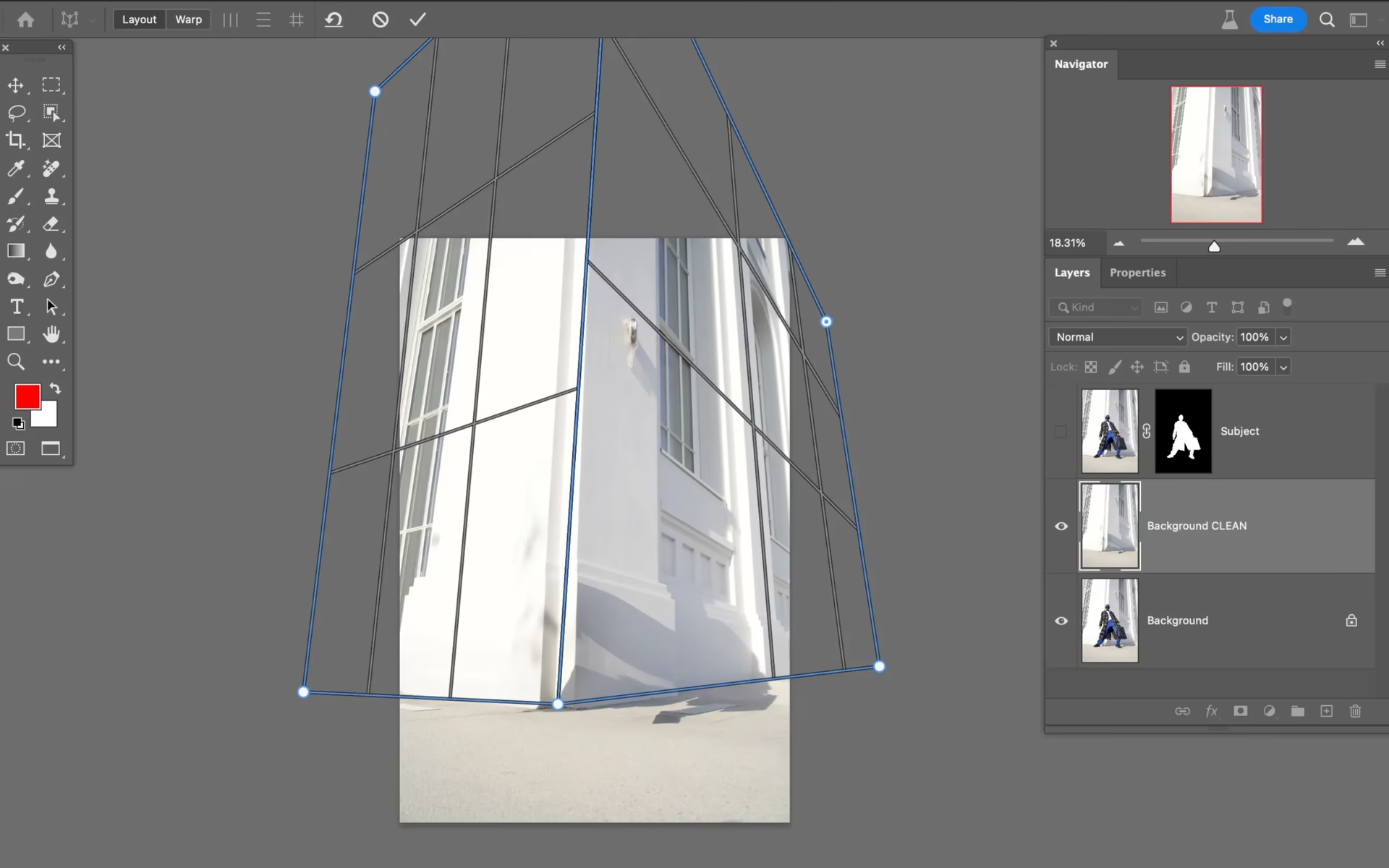

At fotografere arkitektur, store objekter som billboards eller endda interiør kan ofte resultere i billeder, hvor perspektivet ser skævt ud. Linjer, der skulle være lige, ser ud til at falde indad eller udad, hvilket giver et forvrænget udseende. Heldigvis tilbyder Adobe Photoshop et kraftfuldt værktøj specifikt designet til at tackle netop dette problem: "Perspective Warp". Dette værktøj giver dig mulighed for at manipulere perspektivet i dine billeder på en kontrolleret og præcis måde, så du kan få dine motiver til at se ud, som om de er fotograferet direkte forfra, selv hvis de ikke var det. Forestil dig et billede af en imponerende bygning, hvor murene ser ud til at vælte indad øverst – "Perspective Warp" er løsningen til at få disse linjer til at stå perfekt lodret. Det er et uundværligt værktøj for enhver, der arbejder med billeder, hvor geometrisk nøjagtighed er vigtig.
Før du dykker ned i brugen af Perspective Warp, er det vigtigt at sikre, at dit system er korrekt konfigureret. Denne funktion er krævende og afhænger af din grafikkortsprocessor. For at bruge Perspective Warp skal en kompatibel grafikkortsprocessor være aktiveret i Photoshops indstillinger. Dette sikrer den nødvendige ydeevne for at håndtere de komplekse transformationer, værktøjet udfører i realtid. Gå til Rediger > Indstillinger > Ydeevne (på Windows) eller Photoshop > Indstillinger > Ydeevne (på macOS), og bekræft, at "Brug Grafikkortsprocessor" er slået til i området for grafikkortsprocessoren i dialogboksen. Hvis denne indstilling ikke er aktiveret eller tilgængelig, vil Perspective Warp-kommandoen være nedtonet, og du vil ikke kunne bruge den. At have en moderne og kompatibel grafikkortsprocessor er derfor afgørende for at få mest muligt ud af dette værktøj.
- Sådan Anvender du Perspective Warp
- Afslutning af Justeringen
- Sammenligning: Layout vs. Warp Tilstand
-
Ofte Stillede Spørgsmål om Perspective Warp
- Er der en tastaturgenvej til at åbne Perspective Warp?
- Hvilke tastaturgenveje findes der, når jeg bruger Perspective Warp?
- Hvorfor er Perspective Warp nedtonet/grå i min Photoshop-menu?
- Kan jeg bruge Perspective Warp på et hvilket som helst billede?
- Hvad skal jeg gøre efter at have brugt Perspective Warp?
Sådan Anvender du Perspective Warp
Processen med at rette perspektiv ved hjælp af Perspective Warp involverer typisk to hovedfaser: Layout og Warp. Hver fase tjener et specifikt formål og er essentiel for at opnå det ønskede resultat. At forstå overgangen mellem disse faser og de værktøjer, der er tilgængelige i hver, er nøglen til effektiv brug af Perspective Warp.
Fase 1: Layout-tilstand
Det første skridt er at vælge "Perspective Warp"-kommandoen. Du finder den under Rediger > Perspective Warp. Når du aktiverer kommandoen, vil du bemærke, at Photoshop skifter til en speciel arbejdstilstand. Som standard starter du i Layout-tilstand. I denne tilstand er dit primære mål at definere de planer i billedet, hvis perspektiv du vil ændre. Du gør dette ved at tegne firsidede former kaldet quads.
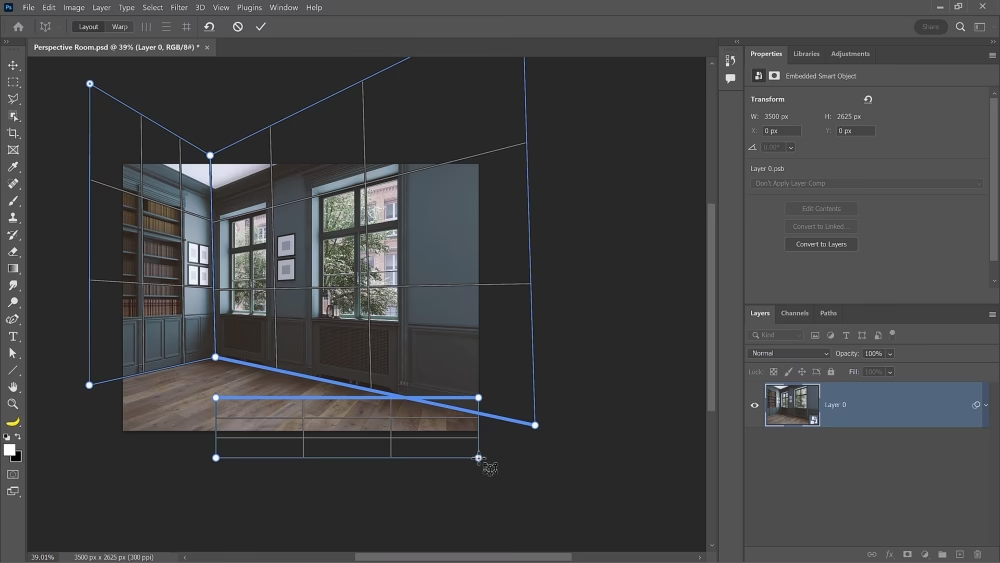
I Layout-tilstand trækker du for at oprette en rektangulær quad. Denne indledende quad vil repræsentere en flade i dit billede, som du ønsker at manipulere. Når quaden er oprettet, vil du se fire hjørner, der fungerer som "pins", samt linjer langs siderne. Dit næste skridt er at trække i disse pins eller sider af quaden, så de passer så tæt som muligt til siderne af det objekt, hvis perspektiv du vil ændre. Hvis du for eksempel arbejder med et billede af en bygning, skal du trække quaden, så dens sider flugter med bygningens vægge og eventuelt tag- eller grundlinjer, der definerer en bestemt flade. Det er vigtigt at justere quaden omhyggeligt i denne fase, da den danner grundlaget for den efterfølgende manipulation i Warp-tilstand.
En nyttig funktion i Layout-tilstand er muligheden for at oprette flere planer ved at trække yderligere quads ud og placere dem. Dette er særligt nyttigt, når du arbejder med objekter, der har flere synlige flader, som du vil justere, eller når du vil få et motiv, såsom en bygning eller en bil, til at matche perspektivet på et baggrundslag. Når du trækker hjørnerne af quads tæt på hinanden, vil de automatisk snappe sammen, hvilket hjælper med at skabe præcise overgange mellem forskellige planer. Du kan også bruge Shift-tasten i Layout-tilstand: Shift-træk i siden af en quad for at fastholde formen på en plan, mens du forlænger eller forkorter den. Dette kan være nyttigt til finjustering af quadens dimensioner, mens du bevarer dens proportioner eller vinkler.
Fase 2: Warp-tilstand
Når du har defineret dine planer i Layout-tilstand, er du klar til at skifte til Warp-tilstand. Du skifter til Warp-tilstand ved at klikke på knappen i indstillingslinjen øverst i vinduet. Du kan nemt se, at du er i Warp-tilstand ud fra tre ting: Warp-knappen i indstillingslinjen er trykket ind, pinsene på quaden bliver sorte, og gitterlinjerne inde i quaden forsvinder.
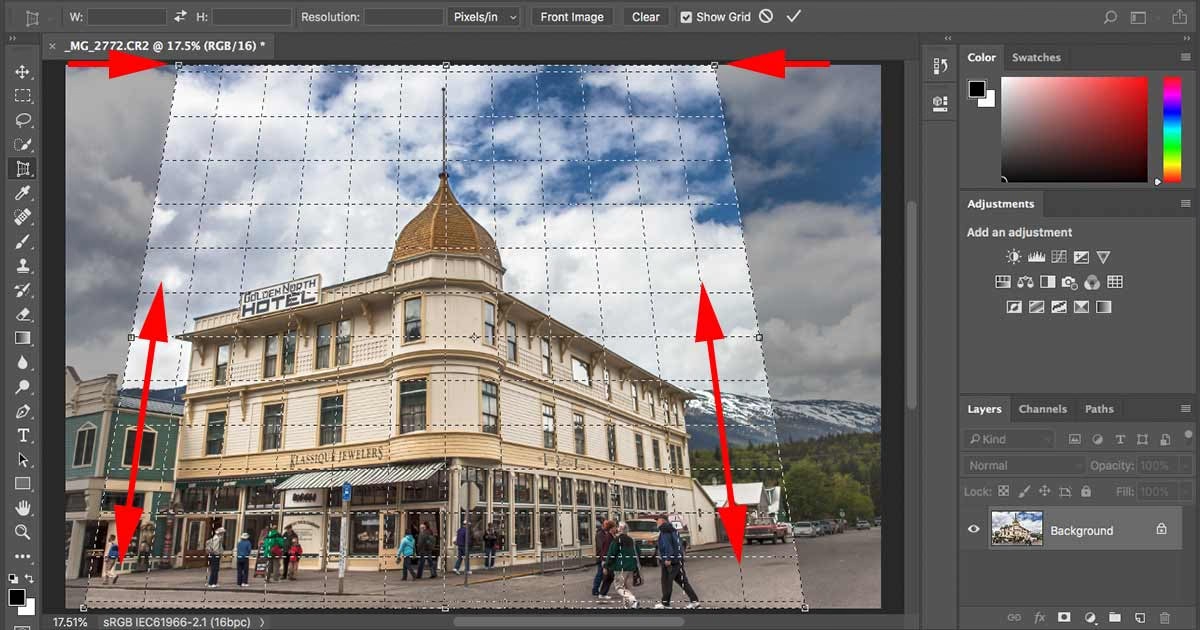
I Warp-tilstand er dit fokus at manipulere selve perspektivet ved at trække i pinsene på quaden. Mens du trækker i pinsene, vil du se, hvordan billedet inden for quadens område forvrænges for at ændre perspektivet. Målet er at trække pinsene, indtil linjerne i billedet ser ud, som du ønsker dem – typisk lodrette linjer, der er helt lodrette, og vandrette linjer, der er helt vandrette. Dette kræver ofte en smule finjustering, hvor du trækker og justerer pinsene, indtil du opnår det ønskede visuelle resultat.
En af de mest kraftfulde funktioner i Warp-tilstand er de automatiske justeringsmuligheder i indstillingslinjen. Disse knapper giver dig mulighed for hurtigt at rette næsten lodrette linjer, udligne næsten vandrette linjer eller gøre begge dele samtidigt. Disse automatiske justeringer kan spare dig for meget manuelt trækkeri og er ofte et godt udgangspunkt for at få linjerne tæt på perfektion. Efter at have brugt de automatiske justeringer kan du fortsat finjustere manuelt ved at trække i pinsene, hvis det er nødvendigt.
Mens du arbejder i både Layout- og Warp-tilstand, kan det være en stor hjælp at bruge dokumentgitteret. Gitteret giver en visuel reference, der hjælper dig med at se, hvornår linjer i dit billede er helt vandrette eller lodrette. Tænd og sluk for gitteret ved at vælge Vis > Vis > Gitter eller ved at trykke på Ctrl/Command + ' (apostrof). Et hurtigt kig på dokumentgitteret kan hjælpe dig med at afgøre, om du skal justere quaden yderligere for at opnå den ønskede retning på linjerne.
I Warp-tilstand findes der også en praktisk funktion til at låse sider af quaden i en bestemt retning. Du kan Shift-klikke på siden af en quad for at rette og låse den i enten en vandret eller lodret orientering. Når en side er låst, vises quaden i gult. Dette betyder, at den pågældende side vil forblive i sin vandrette eller lodrette position, selv når du trækker i andre pins. Dette er ekstremt nyttigt, hvis du har en specifik reference (som en bygningskant), som du vil sikre forbliver perfekt lige. For at låse den op igen Shift-klikker du blot på siden.
Afslutning af Justeringen
Når du er tilfreds med det justerede perspektiv i Warp-tilstand, skal du acceptere resultatet for at anvende ændringerne permanent på billedet. Du kan gøre dette ved at trykke på Enter-tasten eller ved at klikke på knappen for at bekræfte "Commit Perspective Warp" i indstillingslinjen. Photoshop vil derefter behandle transformationen og opdatere dit billede med det nye perspektiv.
Hvis du derimod beslutter, at du ikke er tilfreds med resultatet, eller hvis du ønsker at annullere justeringen og vende tilbage til billedets oprindelige tilstand, kan du trykke på Esc-tasten eller klikke på knappen for at annullere "Cancel Perspective Warp" i indstillingslinjen. Dette vil afbryde processen uden at foretage ændringer i dit billede.
Det er vigtigt at bemærke, at når du ændrer perspektivet i et billede, især ved at rette skæve linjer, kan det ofte resultere i gennemsigtige områder i hjørnerne af billedet. Dette sker, fordi du effektivt strækker og omformer billedets indhold. Disse gennemsigtige områder vil typisk skulle udfyldes eller beskæres væk efterfølgende. Photoshop har værktøjer som "Content-Aware Fill" eller simpelthen beskæringsværktøjet, der kan hjælpe dig med at håndtere disse områder og færdiggøre dit billede.
Sammenligning: Layout vs. Warp Tilstand
| Funktion/Egenskab | Layout-tilstand | Warp-tilstand |
|---|---|---|
| Primært Formål | Definere planer og flader i billedet | Manipulere selve perspektivet inden for de definerede planer |
| Udseende af Pins | Hvide/gennemsigtige | Sorte |
| Gitter inden i Quad | Synligt | Usynligt |
| Hovedmanipulation | Træk pins/sider for at matche objektets linjer | Træk pins for at forvrænge billedets perspektiv |
| Oprettelse af Quads | Ja, primær funktion | Nej |
| Sammenføjning af Quads | Ja, snapper sammen | Nej |
| Automatiske Justeringer (Lodret/Vandret) | Nej | Ja, via knapper i indstillingslinjen |
| Låsning af Sider (Shift-klik) | Nej | Ja (quad bliver gul) |
| Shift-træk Side | Ja (fastholder form ved forlængelse) | Nej |
Ofte Stillede Spørgsmål om Perspective Warp
Er der en tastaturgenvej til at åbne Perspective Warp?
Nej, der er ingen standard tastaturgenvej til direkte at åbne "Perspective Warp"-kommandoen. Du skal vælge den fra menuen: Rediger > Perspective Warp.
Hvilke tastaturgenveje findes der, når jeg bruger Perspective Warp?
Ja, der er flere nyttige genveje *inde* i Perspective Warp-værktøjet:
- Tryk Enter for at bekræfte og anvende perspektivjusteringen.
- Tryk Esc for at annullere justeringen og lukke værktøjet.
- Tryk Ctrl/Command + ' (apostrof) for at slå dokumentgitteret til eller fra.
- Shift-træk en side af en quad i Layout-tilstand for at fastholde dens form, mens du ændrer størrelse.
- Shift-klik en side af en quad i Warp-tilstand for at låse den vandret eller lodret.
Dette skyldes næsten altid, at "Brug Grafikkortsprocessor" ikke er aktiveret i dine Photoshop-indstillinger, eller at din grafikkortsprocessor ikke er kompatibel. Gå til Rediger > Indstillinger > Ydeevne (Windows) eller Photoshop > Indstillinger > Ydeevne (macOS) og tjek indstillingen for grafikkortsprocessoren.
Kan jeg bruge Perspective Warp på et hvilket som helst billede?
Perspective Warp er mest effektivt på billeder, der indeholder tydelige lige linjer og flader, som du ønsker at manipulere perspektivet på, f.eks. bygninger, vægge, døre, vinduer, veje eller møbler. Det er mindre egnet til billeder uden klare geometriske strukturer.
Hvad skal jeg gøre efter at have brugt Perspective Warp?
Efter at have bekræftet justeringen, kan du opleve gennemsigtige områder i billedets kanter. Du skal typisk beskære billedet for at fjerne disse områder eller bruge indholdsbevidste værktøjer som "Content-Aware Fill" til at udfylde dem. Du kan også have brug for yderligere justeringer af billedet, f.eks. mindre strækninger eller forvrængninger med andre værktøjer, hvis den indledende Perspective Warp ikke var helt perfekt.
Ved at mestre Perspective Warp kan du forvandle skæve og forvrængede billeder til professionelt udseende fotos med korrekte linjer og et naturligt perspektiv. Det kræver lidt øvelse at placere quads korrekt og manipulere pins i Warp-tilstand, men resultatet er ofte en dramatisk forbedring af billedets kvalitet og realisme. Husk altid at tjekke dine grafikkortindstillinger først og tag dig tid til præcist at definere dine planer i Layout-tilstand, før du finjusterer perspektivet i Warp-tilstand. Med tålmodighed og praksis bliver Perspective Warp et uundværligt værktøj i din Photoshop-værktøjskasse.
Hvis du vil læse andre artikler, der ligner Ret Perspektiv i Photoshop med Lethed, kan du besøge kategorien Fotografi.