

Som fotografer arbejder vi konstant med digitale billeder, der består af millioner af små firkanter kaldet pixels. Men når det kommer til at dele, printe eller vise vores billeder, bliver vi ofte konfronteret med fysiske mål som centimeter eller tommer. At forstå forholdet mellem disse digitale pixels og fysiske enheder er afgørende for at opnå de ønskede resultater, uanset om det er et knivskarpt print eller et billede optimeret til en specifik skærmstørrelse. Denne artikel vil guide dig gennem konverteringen fra pixel til centimeter og forklare, hvordan du håndterer dette i billedbehandlingsprogrammer som Adobe Photoshop.
- Hvad er Pixels og Hvorfor er Opløsning (DPI/PPI) Vigtigt?
- Forholdet Mellem Pixels, Fysisk Størrelse (cm) og Opløsning
- Arbejde med Enheder i Photoshop
- Ændring af Billedstørrelse og Opløsning i Photoshop (Billedstørrelse Dialog)
- Interpolation og Resampling Metoder
- Praktiske Anvendelser
- Ofte Stillede Spørgsmål
- Konklusion
Hvad er Pixels og Hvorfor er Opløsning (DPI/PPI) Vigtigt?
Et digitalt billede er et gitter af pixels. Antallet af pixels i bredden og højden bestemmer billedets dimensioner i pixels (f.eks. 3000x2000 pixels). Men pixeldimensionerne alene fortæller os ikke, hvor stort billedet vil være, når det printes eller vises på en skærm. Her kommer begrebet opløsning ind i billedet.

Opløsning måles typisk i DPI (Dots Per Inch) eller PPI (Pixels Per Inch). Selvom der teknisk set er en forskel (DPI bruges ofte om printere, PPI om billeder og skærme), bruges termerne ofte i flæng i daglig tale, især i billedredigering. PPI angiver, hvor mange pixels der er pakket ind i en enkelt tomme (2,54 cm) af billedet, når det gengives fysisk.
- Høj PPI: Flere pixels pr. tomme betyder finere detaljer og skarpere billeder, især vigtigt for print i høj kvalitet.
- Lav PPI: Færre pixels pr. tomme betyder grovere detaljer.
For skærme varierer standard-PPI'en meget. Mange ældre skærme havde omkring 72-96 PPI, mens moderne Retina-skærme og lignende har meget højere tætheder (f.eks. 200+ PPI). Et billede med f.eks. 960x540 pixels vil fylde forskelligt på en 96 PPI skærm og en 200+ PPI skærm.
Forholdet Mellem Pixels, Fysisk Størrelse (cm) og Opløsning
Forholdet er ret simpelt:
Pixels / PPI = Tommer
For at konvertere til centimeter:
Tommer * 2,54 = Centimeter
Så, hvis du har et billede, der er 3000 pixels bredt, og du ønsker at printe det med en opløsning på 300 PPI:
3000 pixels / 300 PPI = 10 tommer
10 tommer * 2,54 cm/tomme = 25,4 cm
Billedet vil altså blive 25,4 cm bredt ved print med 300 PPI. Det er vigtigt at forstå, at for et givent antal pixels er der en direkte afvejning mellem den fysiske størrelse og opløsningen. Jo større du printer billedet, jo lavere bliver PPI'en (og dermed skarpheden), medmindre du har flere pixels til at starte med.
Arbejde med Enheder i Photoshop
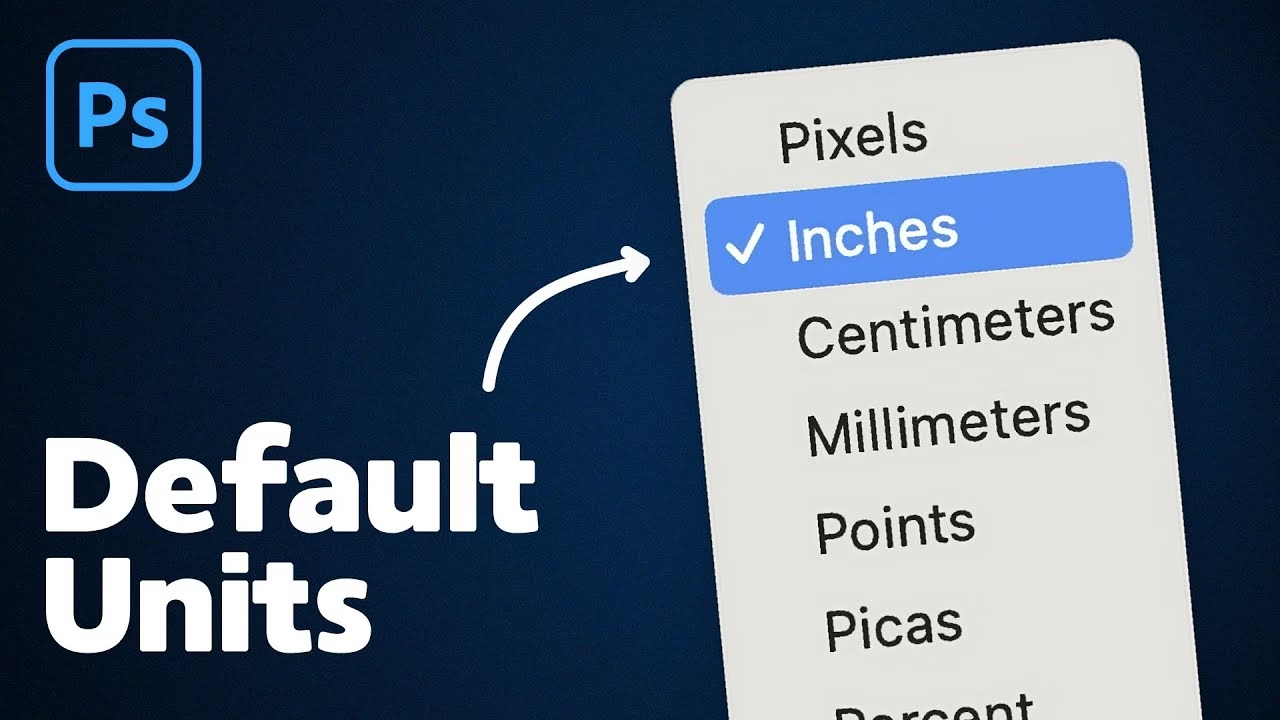
Photoshop giver dig fleksibilitet til at arbejde med forskellige måleenheder, herunder pixels, centimeter, tommer, millimeter, osv. Du kan indstille standardenheder for linealer, udvælgelsesværktøjer og dokumentstørrelser.
Skift af Enheder i Photoshop
Der er flere steder, hvor du kan støde på og ændre enheder:
- Linealer: Gå til `Rediger > Indstillinger > Enheder og Linealer` (Edit > Preferences > Units & Rulers) på Windows eller `Photoshop > Indstillinger > Enheder og Linealer` (Photoshop > Preferences > Units & Rulers) på Mac. Her kan du indstille standardenheder for dine linealer (vises med `Ctrl+R` eller `Cmd+R`) og for type (tekst).
- Værktøjsindstillinger: Mange værktøjer, især udvælgelsesværktøjer som rektangelmarkering (Rectangular Marquee Tool) eller formværktøjer (Shape Tools), har indstillinger i indstillingslinjen øverst på skærmen. Her kan du ofte vælge enheder direkte i dropdown-menuer ved siden af størrelsesfelter (f.eks. B: 10 cm, H: 5 cm). Hvis du oplever, at enheder skifter tilbage til pixels, kan det skyldes, at værktøjets standardindstilling er pixels, eller at du har valgt en enhed midlertidigt. Tjek indstillingslinjen for det specifikke værktøj, du bruger.
- Billedstørrelse Dialogboksen: Dette er et af de vigtigste steder, når du skal arbejde med fysisk størrelse og opløsning. Denne dialogboks giver dig fuld kontrol over pixeldimensioner, dokumentstørrelse (i fysiske enheder) og opløsning.
Ændring af Billedstørrelse og Opløsning i Photoshop (Billedstørrelse Dialog)
Dialogboksen `Billedstørrelse` (Image Size) er hjertet i at styre dit billedes dimensioner og opløsning. Du finder den under `Billede > Billedstørrelse` (Image > Image Size).
Når du åbner denne dialogboks, ser du typisk felter for:
- Pixeldimensioner: Billedets størrelse i pixels (Bredde x Højde). Dette er den rå mængde data i billedet.
- Dokumentstørrelse: Billedets fysiske størrelse (Bredde x Højde) i valgte enheder (f.eks. cm, tommer, mm).
- Opløsning: Målt i Pixels/Tomme (PPI) eller Pixels/Centimeter.
Disse tre værdier hænger uløseligt sammen. Hvis du ændrer én værdi, vil det påvirke en eller begge af de andre, afhængigt af om du har 'Genberegn' (Resample) slået til.

Forstå 'Genberegn' (Resample)
Afkrydsningsfeltet 'Genberegn' (Resample) er ekstremt vigtigt:
- Genberegn slået FRA: Du ændrer kun forholdet mellem eksisterende pixels og fysisk størrelse. Antallet af pixels i billedet forbliver det samme. Hvis du ændrer opløsningen (PPI), vil dokumentstørrelsen automatisk justeres (og omvendt). Dette er nyttigt, når du vil se, hvor stort dit eksisterende billede kan printes ved en bestemt opløsning, uden at tilføje eller fjerne pixels.
- Genberegn slået TIL: Du ændrer antallet af pixels i billedet. Photoshop tilføjer (ved forstørrelse) eller fjerner (ved formindskelse) pixels for at opnå den ønskede nye størrelse eller opløsning. Når Genberegn er slået til, kan du uafhængigt indtaste nye værdier for Pixeldimensioner, Dokumentstørrelse eller Opløsning, og Photoshop vil beregne de nødvendige pixels.
Ændringseksempler i Billedstørrelse Dialogboksen
Lad os sige, du har et billede, der er 3000x2000 pixels med en opløsning på 72 PPI, hvilket giver en dokumentstørrelse på ca. 105,8 x 70,5 cm (3000/72 tommer * 2.54). Dette er typisk for webbilleder, da 72 PPI var en udbredt standard for skærme.
Eksempel 1: Forberedelse til Print (uden at tilføje pixels)
Du vil printe billedet i høj kvalitet ved 300 PPI. Slå 'Genberegn' FRA. Indtast 300 i feltet 'Opløsning'. Photoshop vil nu vise, at dokumentstørrelsen ændres til ca. 25,4 x 16,9 cm. Antallet af pixels (3000x2000) er uændret. Dette fortæller dig den maksimale størrelse, du kan printe dit billede i med 300 PPI for optimal kvalitet.
Eksempel 2: Forstørrelse til et Større Print (med tilføjelse af pixels - Genberegn TIL)
Du vil printe billedet i størrelsen 40x30 cm med 300 PPI, selvom det oprindeligt kun kunne printe 25,4x16,9 cm ved den opløsning. Slå 'Genberegn' TIL. Vælg 'cm' som enhed for Dokumentstørrelse. Indtast 40 cm i bredden (eller 30 cm i højden). Indtast 300 i feltet 'Opløsning'. Photoshop vil nu beregne, hvor mange pixels der er nødvendige for at opnå 40x30 cm ved 300 PPI. Billedets pixeldimensioner vil stige (f.eks. til ca. 4724x3543 pixels). Photoshop 'opfinder' de ekstra pixels via en proces kaldet interpolation.
Interpolation og Resampling Metoder
Når du forstørrer et billede med 'Genberegn' slået til, skal Photoshop tilføje nye pixels. Det gør den ved at analysere farveværdierne af de omkringliggende pixels og gætte sig til farven på den nye pixel. Denne proces kaldes interpolation eller resampling.
Photoshop tilbyder forskellige interpolationsmetoder, og valget kan påvirke resultatet, især ved forstørrelse:
| Metode | Beskrivelse | Bedst til |
|---|---|---|
| Nærmeste Nabo (Nearest Neighbor) | Simpel og hurtig. Kopierer den nærmeste pixels værdi. Giver ofte takkede kanter (aliasing). | Hard-edge illustrationer, bevarelse af filstørrelse (ved nedskalering), animation. Ikke god til fotos. |
| Bilineær (Bilinear) | Beregner værdien ud fra de 4 nærmeste pixels. Giver glattere resultater end Nærmeste Nabo. | Generel brug, men ofte blødere end Bicubic. |
| Bicubic | Beregner værdien ud fra de 16 nærmeste pixels. Langsommere, men giver typisk bedre resultater med glattere farveovergange. | Bedst til glatte farveovergange (standard). |
| Bicubic Glattere (Bicubic Smoother) | Baseret på Bicubic, men designet til forstørrelse. Forsøger at minimere pixellering og 'trappetrin'. Kan gøre billedet lidt blødere. | Forstørrelse af billeder. |
| Bicubic Skarpere (Bicubic Sharper) | Baseret på Bicubic, men designet til formindskelse. Tilføjer en smule skarphed. | Formindskelse af billeder. |
| Bevar Detaljer (Preserve Details) | Nyere metode, der forsøger at bevare skarphed og detaljer, samtidig med at den minimerer støj og artefakter. Har en 'Støjreduktion' skyder. | Forstørrelse, især af billeder med fine detaljer eller støj. |
Når du forstørrer, anbefales det ofte at bruge Bicubic Glattere eller Bevar Detaljer. Vær dog opmærksom på advarslen fra kildeteksten: Forstørrelse kan let føre til tab af kvalitet, da Photoshop reelt set 'gætter' sig til ny billedinformation. Jo mere du forstørrer, jo større er risikoen for, at billedet ser uskarpt eller kunstigt ud. Det er altid bedst at starte med et billede, der har tilstrækkeligt mange pixels til den ønskede udskriftsstørrelse ved en passende opløsning (f.eks. 300 PPI for fotoprint).
Husk også på, at støj, støv og ridser i dit billede vil blive forstørret sammen med billedet, så det er en god idé at rense op i disse, før du foretager en betydelig forstørrelse.

Praktiske Anvendelser
At mestre konverteringen mellem pixels og fysiske mål er essentielt for:
- Print: At sikre, at dit billede har tilstrækkelig opløsning til den ønskede printstørrelse. Du skal kende printets fysiske mål (f.eks. 30x40 cm) og den ønskede printopløsning (f.eks. 300 PPI) for at beregne de nødvendige pixeldimensioner.
- Web og Skærm: At optimere billeder til specifikke visningsstørrelser (f.eks. et banner på 960 pixels bredde) eller filstørrelser. Her er den fysiske størrelse mindre relevant, men antallet af pixels er afgørende for, hvor meget plads det fylder på skærmen (ved 100% zoom) og filens størrelse.
- Opsætning af Dokumenter: Når du opretter et nyt dokument i Photoshop til print, starter du typisk med at indtaste den ønskede fysiske størrelse (f.eks. 20x30 cm) og opløsning (f.eks. 300 PPI). Photoshop beregner så automatisk de nødvendige pixeldimensioner.
Ofte Stillede Spørgsmål
Hvad er forskellen på DPI og PPI?
Teknisk set refererer PPI (Pixels Per Inch) til tætheden af pixels i et digitalt billede eller på en skærm, mens DPI (Dots Per Inch) refererer til tætheden af blækprikker, en printer sætter på papiret. I billedredigering og i dialogbokse som Photoshops 'Billedstørrelse' bruges 'Opløsning' (Resolution) feltet typisk til at angive PPI, selvom det ofte er mærket 'Pixels/Tomme'. For fotografer, der forbereder billeder til print, er den indstillede PPI i billedfilen den vigtigste faktor, da printerdriveren bruger denne information til at bestemme printstørrelsen og hvordan den skal oversætte pixels til blækprikker (DPI).
Hvordan beregner jeg cm fra pixels manuelt?
Du skal kende billedets pixeldimension (f.eks. bredde i pixels) og den tilsigtede opløsning (PPI). Formlen er: (Antal pixels / PPI) * 2.54 = Centimeter. Eksempel: Et billede er 1800 pixels bredt, og du ønsker at printe det ved 300 PPI. Bredden i cm bliver: (1800 / 300) * 2.54 = 6 * 2.54 = 15.24 cm.
Kan jeg forstørre et billede i Photoshop uden at miste kvalitet?
Enhver betydelig forstørrelse, der kræver, at Photoshop tilføjer pixels (når 'Genberegn' er slået til), vil uundgåeligt medføre et vist tab af kvalitet, da de nye pixels er interpolerede (gættede). Resultatet kan se blødt, sløret eller kunstigt ud. Du kan minimere tabet ved at bruge de bedste interpolationsmetoder (som Bicubic Glattere eller Bevar Detaljer) og ved at starte med den højest mulige kildeopløsning. Nogle tredjeparts plugins bruger mere avancerede algoritmer til opskalering, men intet kan erstatte at starte med et billede, der har tilstrækkeligt mange pixels fra starten.
Hvordan sikrer jeg, at mit billede er stort nok til et bestemt print i cm?
Du skal kende den ønskede printstørrelse i cm (f.eks. 20x30 cm) og den anbefalede opløsning for printet (f.eks. 300 PPI). Konverter cm til tommer (cm / 2.54) og gang derefter med PPI for at finde de nødvendige pixeldimensioner. For et 20x30 cm print ved 300 PPI skal du bruge et billede, der er mindst (20/2.54 * 300) x (30/2.54 * 300) pixels, hvilket er ca. 2362 x 3543 pixels. Hvis dit billede har færre pixels, bliver du enten nødt til at printe det mindre, acceptere en lavere PPI (og dermed potentiel mindre skarphed) eller forstørre billedet i Photoshop med risiko for kvalitetstab.
Hvorfor skifter mine værktøjsenheder i Photoshop nogle gange tilbage til pixels?
Dette sker typisk, fordi værktøjets standardindstilling er sat til pixels, eller fordi du ikke permanent har ændret standardenheden i indstillingerne for det pågældende værktøj. Tjek indstillingslinjen for det aktive værktøj. Nogle værktøjer husker ikke enhedsændringer på tværs af sessioner eller dokumenter, medmindre du gemmer nye standardindstillinger for værktøjet.
Konklusion
At forstå samspillet mellem pixels, opløsning (PPI) og fysiske mål (cm/tommer) er en grundlæggende færdighed for enhver fotograf, der arbejder digitalt. Ved at mestre brugen af Photoshops 'Billedstørrelse' dialogboks og forstå betydningen af 'Genberegn' og interpolationsmetoder, kan du sikre, at dine billeder har den korrekte størrelse og opløsning til ethvert formål, hvad enten det er til et smukt print til væggen eller optimering til online deling. Tag kontrol over dine billeders dimensioner – det er nøglen til at realisere din kreative vision.
Hvis du vil læse andre artikler, der ligner Pixel til CM: Forstå Størrelse i Fotografi, kan du besøge kategorien Fotografi.