
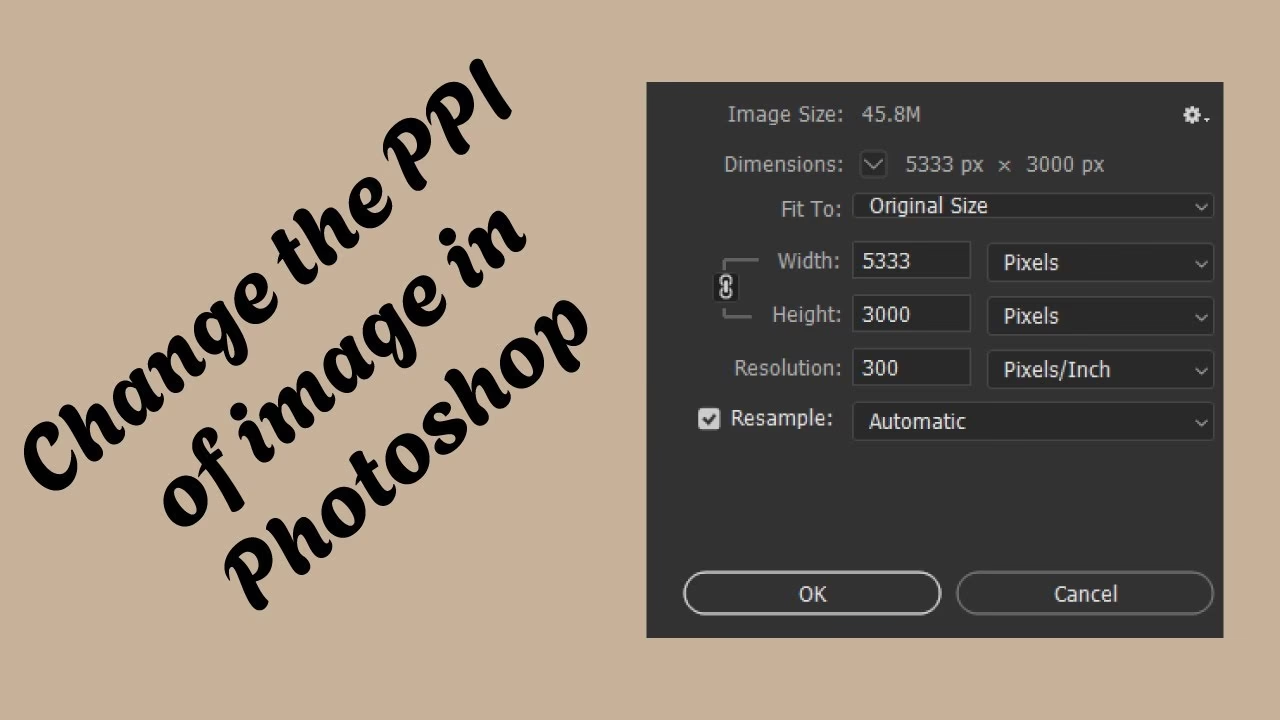

Som fotograf eller billedredigerer har du sandsynligvis stødt på begrebet PPI. Men hvad dækker det egentlig over, og hvorfor er det vigtigt at vide, hvordan man justerer det? Denne guide dykker ned i kernen af PPI og forklarer, hvordan du navigerer i indstillingerne for at sikre, at dine billeder ser bedst muligt ud, uanset om de skal vises på skærmen eller hænges på væggen.
PPI står for Pixels Per Inch, hvilket direkte oversat betyder pixels per tomme. Det er en måling af pixel-tætheden i et digitalt billede. Jo højere PPI, jo flere pixels er der pakket ind på hver lineær tomme af billedet, når det gengives i en bestemt fysisk størrelse. Dette er især kritisk, når billeder skal printes, da det påvirker skarpheden og detaljegraden i det endelige print.
- Hvad er PPI, og Hvorfor Er Det Vigtigt?
- Hvornår Skal Du Justere PPI?
- Den Afgørende Forskel: Resampling vs. Ikke-Resampling
- Sådan Justerer Du PPI i Billedredigeringsprogrammer
- Valg af den Rette PPI til Print
- PPI for Digital Brug – Mindre Vigtigt End Du Tror
- Oversigt: PPI, Pixeldimensioner og Printstørrelse
- Ofte Stillede Spørgsmål om PPI
Hvad er PPI, og Hvorfor Er Det Vigtigt?
PPI er en metadata-værdi, der er gemt i billedfilen. Den fortæller programmer og printere, hvordan billedets pixels skal fordeles over en fysisk afstand. Forestil dig et gitter af pixels. PPI-værdien bestemmer, hvor tætmasket dette gitter er, når du lægger det ned på en fysisk overflade, som f.eks. et stykke papir.
En højere PPI betyder, at pixels er tættere pakket. Dette resulterer i et skarpere og mere detaljeret print, forudsat at billedet har tilstrækkeligt mange pixels til at begynde med. En lavere PPI betyder, at pixels er mere spredte, hvilket kan føre til et uskarpt eller pixeleret print, især hvis printet ses tæt på.
Det er vigtigt at skelne mellem PPI og DPI (Dots Per Inch). DPI er et udtryk, der bruges i printverdenen og refererer til antallet af blækdråber, en printer kan placere per tomme. Selvom begreberne ofte bruges i flæng, er PPI relateret til selve billedfilen, mens DPI er relateret til printerens evne til at gengive den. Typisk kræver et print med høj PPI også en printer med høj DPI for at udnytte billedets potentiale fuldt ud.
Hvornår Skal Du Justere PPI?
Den mest almindelige grund til at justere PPI er for at forberede et billede til print. Forskellige printstørrelser og printmetoder kræver forskellige PPI-værdier for at opnå optimal kvalitet. For eksempel:
- Mindre print (f.eks. 10x15 cm, 20x30 cm) ses ofte tæt på og kræver typisk en højere PPI, ofte 300 PPI.
- Større print (f.eks. plakater, lærredstryk) ses ofte fra større afstand, og kan derfor ofte nøjes med en lavere PPI, f.eks. 150-240 PPI, uden at det synligt påvirker kvaliteten.
- Specifikke printlaboratorier kan have deres egne anbefalinger eller krav til PPI.
For billeder, der udelukkende skal vises på digitale skærme (web, sociale medier, præsentationer), er PPI-værdien i metadataen langt mindre relevant. Det er billedets Pixeldimensioner (bredde og højde målt i pixels), der bestemmer, hvor meget information billedet indeholder, og hvor stort det kan vises på en skærm. En skærm har sin egen faste pixel-tæthed (ofte også målt i PPI, men det er skærmens hardware-specifikation). Et billede på 1920x1080 pixels vil altid være 1920x1080 pixels, uanset om filen siger 72 PPI eller 300 PPI. Skærmen vil blot vise de 1920 pixels i bredden og 1080 i højden, fordelt efter skærmens egen pixel-tæthed og den valgte zoom-faktor.
Den Afgørende Forskel: Resampling vs. Ikke-Resampling
Dette er det mest kritiske punkt at forstå, når du justerer PPI. De fleste billedredigeringsprogrammer giver dig mulighed for at ændre PPI på to fundamentalt forskellige måder, styret af en indstilling kaldet "Resample" eller "Genberegn".
Justering af PPI Uden Resampling (Genberegning slået fra)
Når du ændrer PPI uden at resample, forbliver det *totale antal pixels* i billedet uændret. Hvad der ændrer sig, er den *metadata*, der fortæller, hvor stor billedet skal være, når det printes ved den angivne PPI. Med andre ord, du ændrer den *ønskede fysiske Printstørrelse* ved at ændre, hvor tæt pixels skal pakkes.
Hvis du har et billede med f.eks. 3000 pixels i bredden, og du sætter PPI til 300, vil den beregnede printstørrelse være 3000 pixels / 300 PPI = 10 tommer (ca. 25,4 cm). Hvis du derefter ændrer PPI til 150 *uden resampling*, vil billedet stadig have 3000 pixels i bredden, men den beregnede printstørrelse bliver nu 3000 pixels / 150 PPI = 20 tommer (ca. 50,8 cm). Antallet af pixels er det samme, men de er spredt over et større område.
Denne metode er nyttig, når du vil se, hvor stort et billede kan printes ved en bestemt kvalitet (PPI), eller når du vil ændre den printstørrelse, der er gemt i filens metadata, uden at ændre selve pixel-dataen.
Justering af PPI Med Resampling (Genberegning slået til)
Når du ændrer PPI *med* resampling slået til, beder du billedredigeringsprogrammet om at ændre det *faktiske* antal pixels i billedet. Programmet vil enten tilføje nye pixels (når du øger PPI eller printstørrelsen) eller fjerne eksisterende pixels (når du mindsker PPI eller printstørrelsen) for at matche de nye dimensioner og den nye PPI.
At *øge* størrelsen eller PPI med resampling (kaldet 'upsampling') involverer, at programmet gætter farven og placeringen af nye pixels baseret på de eksisterende. Dette kaldes interpolation. Selvom moderne algoritmer er gode, kan denne proces føre til et tab af skarphed og detaljer, da de nye pixels ikke indeholder ægte billedinformation fra kameraet. Det er ofte tydeligt som et 'blødgjort' eller 'udtværet' udseende, hvis billedet forstørres for meget.
At *mindske* størrelsen eller PPI med resampling (kaldet 'downsampling') involverer, at programmet kasserer pixels. Dette reducerer filstørrelsen og kan faktisk forbedre billedets opfattede skarphed, da mindre, tættere pixels kan maskere støj. Denne proces medfører et permanent tab af billedinformation.
Du bruger typisk resampling, når du skal ændre billedets fysiske dimensioner og/eller PPI uafhængigt af det originale pixelantal. F.eks. at gøre et billede mindre til webbrug (mindre pixeldimensioner og lavere filstørrelse) eller at forstørre et billede en smule til et specifikt printformat (kræver flere pixels).
Sådan Justerer Du PPI i Billedredigeringsprogrammer
Processen for at justere PPI er ret ens i de fleste billedredigeringsprogrammer som Adobe Photoshop, GIMP, Affinity Photo osv. Du skal typisk finde en menu kaldet "Billedstørrelse" eller "Image Size".
Her er de generelle trin:
- Åbn dit billede i programmet.
- Gå til menuen, der styrer billedets dimensioner (ofte under "Billede" eller "Image"). Vælg "Billedstørrelse" eller tilsvarende.
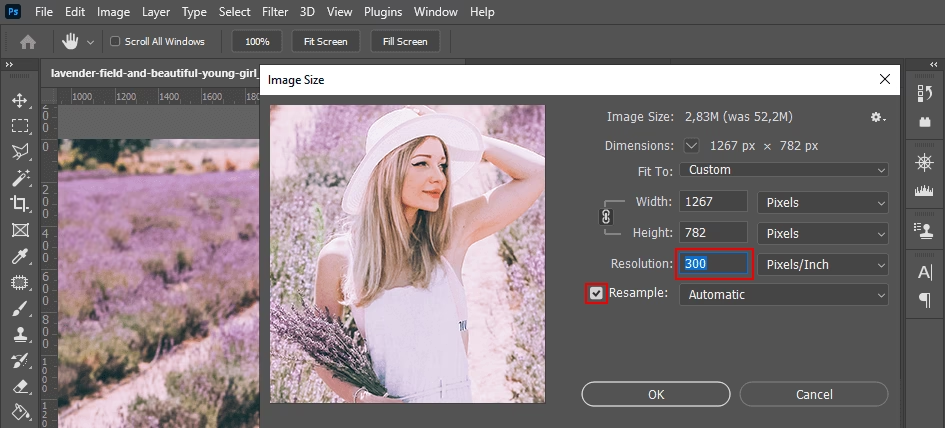
- I dialogboksen for billedstørrelse vil du se felter for bredde, højde og opløsning (resolution), som typisk er målt i PPI eller Pixels/Inch.
- Find afkrydsningsfeltet "Resample" eller "Genberegn". Dette er den vigtigste indstilling.
- Hvis du kun vil ændre PPI-metadataen og se den resulterende printstørrelse (uden at ændre antal pixels): Sørg for, at "Resample"/"Genberegn" *ikke* er markeret. Nu kan du ændre PPI-værdien, og du vil se, hvordan bredde- og højdeværdierne (typisk i cm eller tommer) ændrer sig proportionalt, mens pixeldimensionerne (bredde x højde i pixels) forbliver faste.
- Hvis du vil ændre billedets faktiske antal pixels (med resampling): Marker "Resample"/"Genberegn". Nu kan du frit ændre PPI, bredde, højde eller pixeldimensioner. Programmet vil tilføje eller fjerne pixels efter behov. Vær forsigtig, når du øger størrelsen, da det kan påvirke kvaliteten. Vælg den interpolationsmetode, der passer bedst (f.eks. Bicubic Sharper til nedskalering, Bicubic Smoother til opskalering, eller de nyere, mere avancerede metoder).
- Indtast den ønskede PPI-værdi (f.eks. 300 for print).
- Klik "OK" eller "Anvend" for at gemme ændringerne. Husk at gemme billedet som en ny fil for at bevare originalen.
Valg af den Rette PPI til Print
Der er ingen universel "bedste" PPI, da det afhænger af printstørrelsen, den ønskede kvalitet, og hvor tæt printet skal betragtes. Her er nogle generelle retningslinjer:
- 300 PPI: Standard for højkvalitets print, især for mindre størrelser, der ses tæt på (f.eks. fotoalbum, udstillingsprint op til A3/A2). Giver meget skarpe detaljer.
- 240 PPI: Ofte tilstrækkeligt til mange printstørrelser og betragtes af nogle printlaboratorier som et minimum for god kvalitet. Forskellen fra 300 PPI er ofte svær at se, medmindre man kigger meget tæt på.
- 150 PPI: Passende til større print (f.eks. plakater), der ses fra større afstand. Detaljer vil være mindre skarpe ved tæt inspektion.
- Under 150 PPI: Kan være acceptabelt for meget store print (f.eks. billboards), hvor betragtningsafstanden er meget stor.
Husk, at dit billede skal have tilstrækkeligt mange pixels til at opnå den ønskede PPI ved den ønskede printstørrelse *uden* at skulle forstørres for meget (upsampling). Du kan beregne den maksimale printstørrelse ved en given PPI ved at dividere billedets pixeldimensioner med den ønskede PPI. For eksempel, et billede på 6000x4000 pixels:
- Ved 300 PPI: (6000/300) x (4000/300) tommer = 20 x 13.33 tommer (ca. 50.8 x 33.87 cm)
- Ved 240 PPI: (6000/240) x (4000/240) tommer = 25 x 16.67 tommer (ca. 63.5 x 42.33 cm)
- Ved 150 PPI: (6000/150) x (4000/150) tommer = 40 x 26.67 tommer (ca. 101.6 x 67.73 cm)
Denne beregning viser den maksimale størrelse, du kan printe i den angivne kvalitet *uden at skulle op-sample*.
PPI for Digital Brug – Mindre Vigtigt End Du Tror
Som nævnt er PPI-værdien i metadataen stort set irrelevant for, hvordan et billede vises på en skærm. Det er billedets Pixeldimensioner (f.eks. 1920x1080 px), der bestemmer, hvor mange pixels skærmen skal tegne. En historisk standard for webbilleder var 72 PPI, primært fordi tidlige Mac-skærme havde en pixel-tæthed på omkring 72 PPI, hvilket betød, at et billede sat til 72 PPI ville vises på skærmen i den størrelse, der var angivet i tommer. Med nutidens mange forskellige skærmopløsninger og -størrelser (herunder "Retina"-skærme med meget høj PPI), holder denne 72 PPI-regel ikke længere vand. Fokuser i stedet på at gemme billeder i de pixeldimensioner, der passer til formålet (f.eks. 1920 pixels bred til en full HD-skærm) og en passende filstørrelse (ved at vælge et passende kompressionsniveau).
Oversigt: PPI, Pixeldimensioner og Printstørrelse
Lad os opsummere forholdet mellem de tre nøglebegreber med et eksempel på et billede med faste pixeldimensioner (Uden Resampling):
| Pixel Bredde x Højde | PPI Værdi | Beregnet Printstørrelse (Tommer) | Beregnet Printstørrelse (Ca. cm) | Bemærkning |
|---|---|---|---|---|
| 6000 x 4000 | 300 | 20 x 13.33 | 50.8 x 33.87 | Høj tæthed, lille print |
| 6000 x 4000 | 240 | 25 x 16.67 | 63.5 x 42.33 | God tæthed, mellemstort print |
| 6000 x 4000 | 150 | 40 x 26.67 | 101.6 x 67.73 | Middel tæthed, stort print |
| 6000 x 4000 | 72 | 83.33 x 55.56 | 211.67 x 141.11 | Lav tæthed, meget stort print (standard "web" PPI) |
Som tabellen viser, ændrer ændringen af PPI-metadataen direkte den beregnede printstørrelse, når pixelantallet er fast. Hvis du derimod bruger Genberegning, kan du ændre både PPI og pixeldimensioner for at opnå en bestemt printstørrelse, men det påvirker billedets datamængde og potentielt kvalitet.
Ofte Stillede Spørgsmål om PPI
- Hvad er forskellen mellem PPI og DPI?
PPI (Pixels Per Inch) er en egenskab ved det digitale billede og angiver pixel-tætheden. DPI (Dots Per Inch) er en egenskab ved printeren og angiver, hvor mange blækdråber den kan printe per tomme. De er relaterede, da en høj PPI kræver en printer med tilsvarende høj DPI for optimal gengivelse. - Påvirker ændring af PPI filstørrelsen?
Hvis du ændrer PPI *uden* resampling, ændres filstørrelsen typisk ikke mærkbart, da antallet af pixels er det samme. Hvis du ændrer PPI *med* resampling, ændres antallet af pixels, og dermed vil filstørrelsen ændre sig – den bliver større, hvis du øger antallet af pixels (op-sampling), og mindre, hvis du fjerner pixels (down-sampling). - Hvad er den bedste PPI for webbilleder?
For webbilleder er PPI-værdien i metadataen stort set irrelevant. Det vigtigste er billedets Pixeldimensioner (f.eks. 1920x1080 pixels) og filstørrelsen (som påvirkes af dimensioner og komprimering). Selvom 72 PPI historisk har været brugt, har det ingen særlig betydning for moderne skærme. - Hvad er den bedste PPI for print?
Der er ikke ét svar, men 300 PPI er standard for højkvalitets print, der ses tæt på. 240 PPI er ofte tilstrækkeligt, og 150 PPI kan være fint til store print, der ses fra afstand. Tjek altid anbefalingerne fra dit printlaboratorium. - Kan jeg øge et billedes PPI uden tab af kvalitet?
Ikke uden resampling, hvis du samtidig vil fastholde eller øge printstørrelsen. Hvis du øger PPI med resampling (op-sampling), tilføjer softwaren nye pixels via interpolation, hvilket kan føre til et tab af skarphed og detaljer. Den bedste kvalitet opnås ved at starte med et billede, der har tilstrækkeligt mange pixels fra kameraet til at opfylde dine printbehov ved den ønskede PPI.
At mestre justeringen af PPI er en fundamental færdighed for enhver, der arbejder med digitale billeder, især hvis print er en del af workflowet. Ved at forstå forskellen på resampling og ikke-resampling, og ved at kende de anbefalede PPI-værdier for forskellige formål, kan du sikre, at dine billeder altid præsenteres i den bedst mulige kvalitet.
Hvis du vil læse andre artikler, der ligner Forstå & Juster Billeders PPI: En Guide, kan du besøge kategorien Fotografi.