

Præcision er ofte nøglen i digital billedredigering. At vide præcis hvor elementer er placeret, eller at kunne vende dem i den ønskede retning, er fundamentalt for at opnå det perfekte resultat. Mange brugere, især når de er vant til andre programmer, undrer sig over, hvordan man finder de nøjagtige koordinater for en markering i Photoshop, eller hvordan man effektivt spejler et element. Selvom Photoshop er et utroligt kraftfuldt værktøj, kan det kræve lidt viden at finde de funktioner, der giver den præcision, man har brug for.
- Find Markeringens Nøjagtige Position
- Spejl Elementer og Pensler
- Sammenligning af Metoder
-
Ofte Stillede Spørgsmål
- Kan jeg få en permanent visning af markeringens koordinater, ligesom i Paint.Net?
- Hvad er forskellen på 'Spejl Vandret' og 'Spejl X' i penselindstillingerne?
- Hvorfor viser mit Informationspanel kun musemarkørens position?
- Påvirker 'Transformer Markering' de pixels, jeg har markeret?
- Kan jeg ændre måleenhederne for koordinaterne?
Find Markeringens Nøjagtige Position
En af de mest almindelige opgaver er at kende den præcise placering af et udvalgt område på dit lærred. Standard Informationspanelet (findes under menuen Vindue > Information) er nyttigt til mange formål, herunder at se størrelsen på din markering (B/H for bredde/højde), men som du har bemærket, viser det som standard X- og Y-koordinaterne for din musemarkørs position, ikke for markeringens startpunkt (typisk det øverste venstre hjørne).
Udfordringen med Informationspanelet
Denne standardvisning er designet til at hjælpe dig med at placere nye elementer eller måle afstande ved at se, hvor din markør er. Det er ikke beregnet til at give en konstant visning af en aktiv markerings position, hvilket kan være frustrerende, hvis du er vant til programmer, der viser denne information i en statuslinje. Din nuværende workaround med at skrive startkoordinaterne ned, før du laver markeringen, er et vidnesbyrd om behovet for denne information, men heldigvis findes der mere dynamiske metoder i Photoshop.
Den Effektive Metode: Transformer Markering
Den mest direkte og effektive måde at se de præcise koordinater for en aktiv markering er at bruge funktionen Transformer Markering. Du finder denne funktion under menuen Rediger > Transformer Markering.
Når du aktiverer Transformer Markering, vises en transformationsramme omkring din markering, og i indstillingslinjen øverst på skærmen (ved siden af menuen) vil du se en række indstillinger, herunder W (bredde), H (højde), og vigtigst af alt, X og Y koordinaterne. Disse X- og Y-værdier angiver positionen af markeringens referencepunkt.
Referencepunktet er som standard placeret i midten af markeringen. For at se koordinaterne for det øverste venstre hjørne – som ofte er det, man mener med en markerings position – skal du klikke på den lille firkant i det øverste venstre hjørne af referencepunkt-gitteret i indstillingslinjen. Når du har valgt det øverste venstre hjørne som referencepunkt, vil X og Y nu vise dig de nøjagtige koordinater for dette hjørne i forhold til dit dokuments lineal-nulpunkt.
Denne metode fjerner behovet for manuelt at notere koordinater ned, da de er synlige og opdateres dynamisk, hvis du flytter markeringen, mens Transformer Markering er aktivt.
Alternativ: Flyt Værktøj og Transformationskontroller
En anden situation, hvor du ser koordinater, er, når du bruger Flyt værktøjet (genvejstast V) på et lag eller en markering. Hvis du har aktiveret Vis transformationskontroller i indstillingslinjen for Flyt værktøjet, eller hvis du bruger Fri Transformering (Rediger > Fri Transformering, genvejstast Ctrl+T eller Cmd+T), vil transformationskontrollerne også dukke op, og indstillingslinjen vil igen vise B/H og X/Y koordinater baseret på referencepunktet. Dette er primært nyttigt, hvis du vil transformere indholdet af din markering (f.eks. ved at klippe/kopiere det til et nyt lag) og se dets position, snarere end kun markeringens omrids.
Forstå Koordinatsystemet
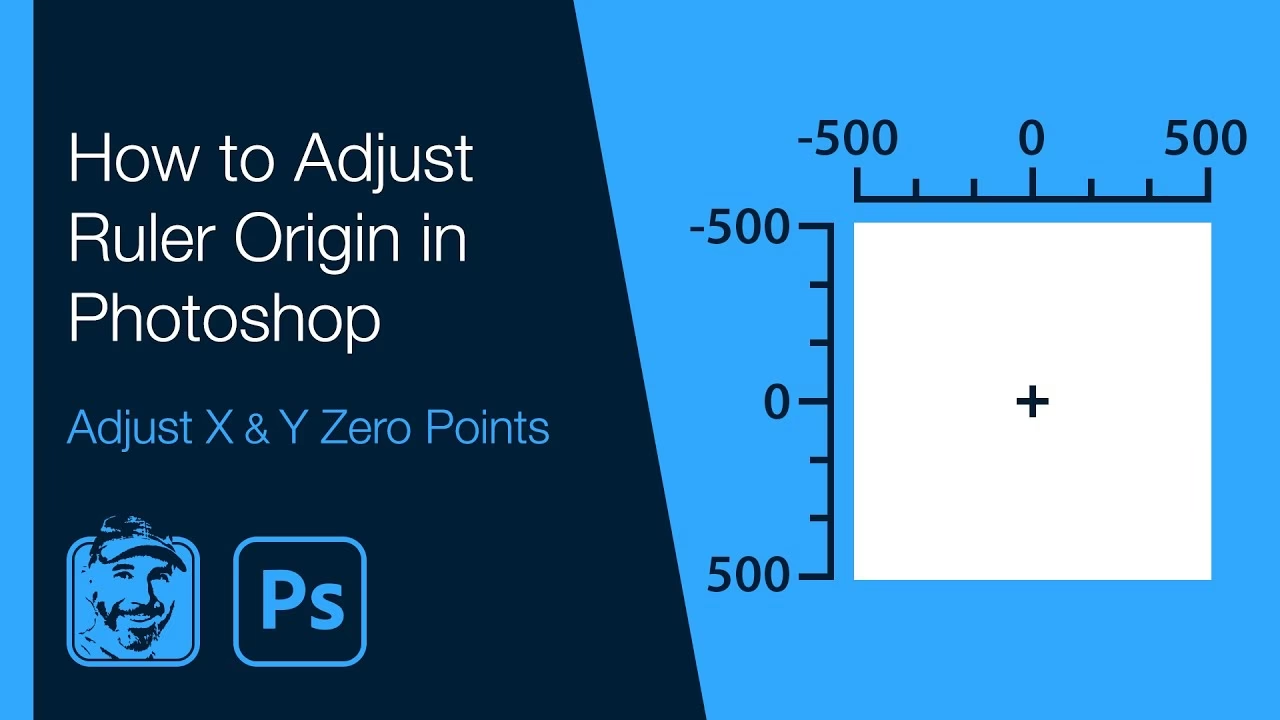
Det er vigtigt at forstå, at X- og Y-koordinaterne i Photoshop typisk refererer til positionen i forhold til dokumentets lineal-nulpunkt. Som standard er dette nulpunkt i det øverste venstre hjørne af lærredet. X-værdien stiger, når du bevæger dig mod højre, og Y-værdien stiger, når du bevæger dig nedad. Du kan se lineal-nulpunktet, hvis du har linealerne synlige (Vis > Linealer, genvejstast Ctrl+R eller Cmd+R). Du kan endda ændre lineal-nulpunktet ved at trække fra krydset i det øverste venstre hjørne af lineal-området.
Hjælpelinjer og Gitter
Udover at se koordinater kan du også bruge hjælpelinjer og gitter til at opnå præcision. Gitteret (Vis > Vis > Gitter) giver et visuelt net, og du kan indstille dets afstand i Indstillinger (Rediger > Indstillinger > Hjælpelinjer, Gitter og Udsnit). Hjælpelinjer (Vis > Vis > Hjælpelinjer eller træk dem ud fra linealerne) kan placeres ved specifikke koordinater eller bruges til at snappe elementer på plads.
Spejl Elementer og Pensler
En anden almindelig opgave er at spejle et billede, et lag, en markering eller endda en penselspids langs en akse. Photoshop tilbyder forskellige funktioner til dette, afhængigt af hvad du vil spejle.
Spejl Lag eller Markeringers Indhold
For at spejle det faktiske pixelindhold på et lag eller inden for en aktiv markering (hvis du har valgt et lag med indhold), bruger du transformationskommandoerne. Gå til Rediger > Transformer og vælg enten Spejl Vandret (for at spejle langs X-aksen) eller Spejl Lodret (for at spejle langs Y-aksen). Hvis du har en markering aktiv, når du anvender dette, vil transformationen kun påvirke indholdet inden for markeringen på det valgte lag.

Spejl en Markering (Omrids)
Hvis du kun ønsker at vende selve markeringens form eller omrids uden at påvirke pixelindholdet, bruger du Transformer Markering igen. Vælg markeringen, gå til Rediger > Transformer Markering, og vælg derefter Spejl Vandret eller Spejl Lodret fra genvejsmenuen (højreklik inden for transformationsrammen) eller fra indstillingslinjen (klik på transformationsikonet og find spejl-mulighederne).
Spejl en Penselspids
Den forvirring, du oplevede med penselindstillingerne, er forståelig, da "Transformer" bruges i flere sammenhænge. Når det kommer til pensler, handler spejling typisk om at ændre orienteringen af selve penselspidsens form. Dette er relevant for asymmetriske penselspidser (dem der ikke er runde), og det påvirker, hvordan nye penselstrøg tegnes.
Du finder disse indstillinger i panelet Penselindstillinger (Vindue > Penselindstillinger eller F5). Under kategorien Penselspidsform vil du se en forhåndsvisning af penselspidsen og mulighederne Spejl X og Spejl Y. Ved at markere Spejl X vender du penselspidsens form vandret. Dette er meget praktisk, hvis du for eksempel bruger en kalligrafipensel eller en specialformet pensel og vil vende dens vinkel hurtigt uden at skulle oprette en ny penselspids.
Husk, at spejling via Rediger > Transformer > Spejl Vandret påvirker eksisterende pixels, mens Spejl X i Penselindstillinger kun påvirker udseendet af fremtidige penselstrøg.
Sammenligning af Metoder
For at tydeliggøre de forskellige funktioner, her er en hurtig oversigt:
| Handling | Værktøj/Menu | Hvad viser/gør det? | Påvirker pixels? |
|---|---|---|---|
| Find Markering Pos (Top-Venstre) | Rediger > Transformer Markering (med referencepunkt sat til top-venstre) | Viser X/Y for markeringens øverste venstre hjørne i indstillingslinjen. | Nej (kun markeringens omrids). |
| Spejl Lag/Indhold | Rediger > Transformer > Spejl Vandret | Vender pixelindholdet på det valgte lag/inden for markeringen horisontalt. | Ja. |
| Spejl Markering Omrids | Rediger > Transformer Markering > Spejl Vandret | Vender selve markeringens omrids horisontalt. | Nej (kun markeringens omrids). |
| Spejl Penselspidsform | Vindue > Penselindstillinger > Penselspidsform > Spejl X | Vender formen på den valgte penselspids horisontalt for fremtidige strøg. | Nej (kun penselspidsens form). |
Ofte Stillede Spørgsmål
Kan jeg få en permanent visning af markeringens koordinater, ligesom i Paint.Net?
Photoshop CS5 og nyere versioner har ikke en indbygget funktion, der viser markeringens præcise koordinater i en statuslinje permanent, mens du arbejder. Den mest effektive måde at se koordinaterne på er ved at aktivere Transformer Markering (Rediger > Transformer Markering) og aflæse X/Y-værdierne i indstillingslinjen, efter du har sat referencepunktet til det ønskede hjørne (typisk top-venstre).
Hvad er forskellen på 'Spejl Vandret' og 'Spejl X' i penselindstillingerne?
Spejl Vandret under Rediger > Transformer bruges til at vende det faktiske pixelindhold på et lag eller inden for en markering. Det påvirker det billede, du allerede har. Spejl X i Penselindstillinger under Penselspidsform bruges til at vende orienteringen af selve den penselspids, du tegner med. Det påvirker, hvordan nye penselstrøg ser ud.
Hvorfor viser mit Informationspanel kun musemarkørens position?
Informationspanelet er designet til at give information i realtid om din musemarkørs position, farveværdier under markøren, og dimensioner/position for aktive transformationer. Det viser ikke standardmæssigt koordinaterne for en statisk markering, da dets primære formål er at assistere i måling og placering med markøren. For at se markeringens koordinater skal du bruge metoden med Transformer Markering.
Påvirker 'Transformer Markering' de pixels, jeg har markeret?
Nej, Transformer Markering påvirker kun selve markeringens omrids. Hvis du ønsker at transformere (herunder spejle, rotere, skalere) pixelindholdet inden for markeringen, skal du bruge transformationsværktøjerne under Rediger > Transformer på det lag, der indeholder pixelindholdet. En almindelig arbejdsgang er at kopiere (Ctrl+C/Cmd+C) og indsætte (Ctrl+V/Cmd+V) markeringen til et nyt lag og derefter transformere det nye lag.
Kan jeg ændre måleenhederne for koordinaterne?
Ja, du kan ændre de måleenheder, Photoshop bruger (f.eks. pixels, tommer, centimeter). Dette gøres i Photoshops Indstillinger: Gå til Rediger > Indstillinger > Enheder og Linealer (på Mac: Photoshop > Indstillinger > Enheder og Linealer). Her kan du vælge enheder for linealer, typetekst og kolonnestørrelser. De valgte enheder vil også påvirke visningen i Informationspanelet og i indstillingslinjen, når du transformerer.
Ved at mestre disse teknikker – især brugen af Transformer Markering for at se positionen og de forskellige spejlingsmuligheder – kan du arbejde langt mere præcist og effektivt i Photoshop, uanset om du designer grafiske elementer, redigerer fotos eller skaber digitale malerier. Stop med at skrive koordinater ned, og udnyt Photoshops indbyggede værktøjer til fulde.
Hvis du vil læse andre artikler, der ligner Præcision i Photoshop: Koordinater & Spejling, kan du besøge kategorien Fotografi.