

Når man arbejder kreativt med billedredigering i programmer som Adobe Photoshop, er det uundgåeligt at lave fejl indimellem. Måske har du anvendt et filter, der ikke passede, slettet den forkerte del af billedet, eller justeret farverne for meget. I sådanne øjeblikke er muligheden for at fortryde din seneste handling din bedste ven. Fortrydelsesfunktionen, ofte associeret med tastaturgenvejen Ctrl+Z (eller Cmd+Z på macOS), er en fundamental del af workflowet for enhver der arbejder digitalt, og i Photoshop er den endnu mere kraftfuld og alsidig end i mange andre programmer.
At mestre fortrydelsesfunktionerne i Photoshop handler ikke kun om at kende genvejen for at fortryde den allerseneste handling. Det handler også om at forstå, hvordan man kan springe flere skridt tilbage i tiden, hvordan man kan sammenligne forskellige tilstande af sit billede, og hvordan man bedst administrerer sin redigeringshistorik for at undgå at miste vigtigt arbejde. Denne artikel vil dykke ned i de forskellige måder, du kan fortryde og navigere i dine redigeringstrin i Photoshop, herunder de klassiske genveje og det uundværlige Historik-panel.
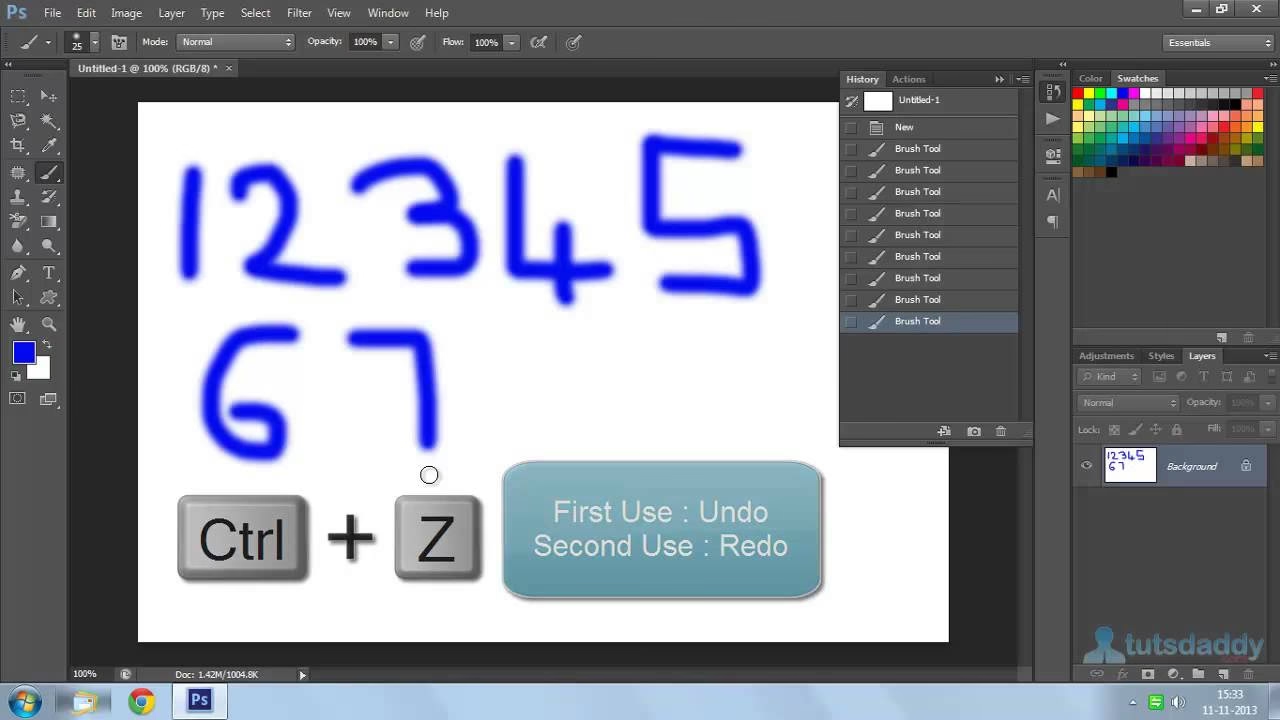
Grundlæggende Fortrydelse: Ctrl+Z
Den mest kendte og hyppigst anvendte metode til at fortryde en handling i Photoshop er ved brug af tastaturgenvejen Ctrl+Z på Windows eller Cmd+Z på macOS. Denne genvej fungerer som en simpel 'toggle' funktion. Når du trykker på Ctrl+Z første gang, fortryder du din allerseneste handling. Hvis du trykker på Ctrl+Z igen, genanvender du den handling, du lige fortrydtede. Det vil sige, at Ctrl+Z skifter mellem den seneste tilstand og tilstanden før den seneste handling. Dette er nyttigt, hvis du hurtigt vil se effekten af din sidste handling og beslutte, om du vil beholde den eller ej.
Denne 'toggle' funktionalitet var standarden i ældre versioner af Photoshop. I nyere versioner (Photoshop CC 2019 og frem) er standardadfærden for Ctrl+Z blevet ændret til at matche adfærden i mange andre programmer, hvor gentagne tryk på Ctrl+Z fortsætter med at fortryde yderligere skridt tilbage i historikken. Adobe kalder dette 'Step Backward'. Du kan stadig bruge 'toggle' funktionen, men den kræver en anden genvej, som vi vil diskutere senere.
Spring Flere Skridt Tilbage: Ctrl+Alt+Z (Ældre Photoshop) eller Gentagen Ctrl+Z (Nyere Photoshop)
Hvad hvis du har lavet flere fejl i træk, eller du vil springe mange skridt tilbage i din redigeringshistorik? Her adskilte ældre versioner af Photoshop sig markant fra nyere versioner.
Ældre Photoshop (før CC 2019):
I disse versioner var Ctrl+Z kun til at fortryde/genanvende den allerseneste handling. For at springe flere skridt tilbage i historikken skulle du bruge genvejen Ctrl+Alt+Z på Windows eller Cmd+Option+Z på macOS. Hvert tryk på denne genvej ville flytte dig et skridt længere tilbage i din redigeringshistorik. Dette var den primære måde at 'gå tilbage i tiden' på, udover at bruge Historik-panelet.
Nyere Photoshop (CC 2019 og frem):
Som nævnt tidligere har Adobe ændret standardadfærden for Ctrl+Z. Nu fungerer gentagne tryk på Ctrl+Z (eller Cmd+Z på macOS) som 'Step Backward'. Det betyder, at du blot kan trykke Ctrl+Z flere gange for at fortryde de seneste handlinger én efter én. Dette er den adfærd, de fleste brugere forventer fra andre programmer, og det strømliner workflowet betydeligt.
Hvis du i nyere versioner ønsker den gamle 'toggle' funktionalitet (skifte mellem seneste og næstseneste tilstand), skal du bruge genvejen Ctrl+Shift+Z (Windows) eller Cmd+Shift+Z (macOS). Denne genvej bruges også til at 'Step Forward' – altså at genanvende en handling, du tidligere har fortrudt med 'Step Backward' eller Ctrl+Z.
Mens tastaturgenveje er hurtige og effektive til at springe et par skridt frem eller tilbage, er Historik-panelet (History Panel) det ultimative værktøj til at administrere din redigeringshistorik i Photoshop. Historik-panelet giver dig et visuelt overblik over alle de handlinger, du har udført siden du åbnede billedet eller oprettede et nyt dokument.
Sådan åbner du Historik-panelet:
Hvis panelet ikke allerede er synligt i dit arbejdsområde, kan du åbne det ved at gå til menuen Vindue (Window) og vælge Historik (History).
Sådan bruger du Historik-panelet:
- Oversigt over handlinger: Panelet viser en liste over dine handlinger i kronologisk rækkefølge, med den ældste handling (typisk 'Åbn' eller 'Nyt') øverst og den seneste nederst.
- Spring til en specifik tilstand: Du kan klikke på enhver listede handling for øjeblikkeligt at vende tilbage til den tilstand, billedet havde, lige efter den pågældende handling blev udført. Dette er utroligt kraftfuldt, da det lader dig springe direkte fra en nylig, uønsket tilstand tilbage til en tidligere, mere ønskelig tilstand, uden at skulle fortryde alle mellemliggende skridt én efter én.
- Sletning af historik: Hvis du klikker på en handling i panelet, slettes automatisk alle handlinger, der ligger efter den valgte handling i listen. Vær opmærksom på dette, da du ikke kan gendanne disse slettede handlinger (medmindre du fortryder selve sletningen af historikken med Ctrl+Z umiddelbart efter).
- Oprettelse af Snapshots: Øverst i Historik-panelet er der mulighed for at oprette 'Snapshots'. Et Snapshot er en gemt tilstand af dit billede på et bestemt tidspunkt. Du kan oprette et Snapshot ved at klikke på kamera-ikonet nederst i panelet eller ved at trække den aktuelle historik-tilstand til kamera-ikonet. Snapshots er nyttige til at gemme vigtige milepæle i din redigeringsproces, f.eks. efter at have færdiggjort en vigtig justering eller efter at have ryddet op i baggrunden. Snapshots bevares, selvom du sletter historikken under dem (ved at klikke på en tidligere historik-tilstand), indtil du lukker dokumentet.
- Indstillinger for Historik: Du kan justere, hvor mange historik-tilstande Photoshop gemmer. Dette gøres under
Rediger(Edit) ->Indstillinger(Preferences) ->Ydeevne(Performance). Antallet af gemte historik-tilstande ('History States') påvirker, hvor langt tilbage du kan gå, men det bruger også hukommelse (RAM). Standardværdien er typisk 50, men du kan øge den op til 1000, hvis din computer har tilstrækkeligt med RAM. En højere værdi giver mere fleksibilitet, men kan potentielt gøre Photoshop langsommere, især på systemer med begrænset hukommelse.
Genveje og Historik-panel i Oversigt
For at opsummere de vigtigste måder at fortryde og navigere i din historik på:
| Handling | Windows Genvej | macOS Genvej | Historik-panel |
|---|---|---|---|
| Fortryd/Genanvend seneste (Toggle) | Ctrl+Z (ældre) / Ctrl+Shift+Z (nyere) | Cmd+Z (ældre) / Cmd+Shift+Z (nyere) | Klik på seneste/næstseneste trin |
| Spring ét skridt tilbage | Ctrl+Alt+Z (ældre) / Ctrl+Z (nyere) | Cmd+Option+Z (ældre) / Cmd+Z (nyere) | Klik på forrige trin |
| Spring ét skridt frem | Ctrl+Shift+Z | Cmd+Shift+Z | Klik på næste trin (hvis tilgængeligt) |
| Spring til specifik tilstand | Klik direkte på trin i listen | ||
| Opret Snapshot | Klik på kamera-ikonet |
Det er vigtigt at bemærke forskellen i adfærd for Ctrl+Z i ældre og nyere versioner af Photoshop. Hvis du bruger en nyere version (CC 2019 eller senere), er den primære genvej for at fortryde flere skridt simpelthen gentagne tryk på Ctrl+Z.
Begrænsninger og Overvejelser
Selvom fortrydelsesfunktionerne i Photoshop er utroligt hjælpsomme, er der et par begrænsninger at være opmærksom på:
- Hukommelse og Historik-tilstande: Antallet af historik-tilstande, du kan gemme, er begrænset af indstillingerne for ydeevne og din computers tilgængelige RAM. Når grænsen er nået, slettes de ældste tilstande automatisk for at give plads til nye.
- Lukning af dokumentet: Når du lukker et dokument i Photoshop, slettes hele historikken (bortset fra Snapshots, der kan gemmes som en del af dokumentet, afhængigt af indstillingerne, men typisk nulstilles historikken ved genåbning). Du kan ikke fortryde handlinger fra en tidligere redigeringssession, efter at dokumentet er blevet lukket og genåbnet.
- Gemmer sletter ikke historikken: At gemme dit dokument (Ctrl+S) nulstiller ikke historikken. Du kan fortsat fortryde handlinger efter at have gemt.
Ofte Stillede Spørgsmål
Hvorfor virker Ctrl+Z kun én gang i min Photoshop?
Du bruger sandsynligvis en ældre version af Photoshop (før CC 2019). I disse versioner skifter Ctrl+Z kun mellem den seneste og næstseneste tilstand. For at fortryde flere skridt skal du bruge Ctrl+Alt+Z (Windows) eller Cmd+Option+Z (macOS). I nyere versioner fortryder gentagne tryk på Ctrl+Z flere skridt.
Kan jeg fortryde en handling efter at have gemt filen?
Ja, at gemme filen (Ctrl+S) sletter ikke din redigeringshistorik i det nuværende arbejdsområde. Du kan stadig bruge Ctrl+Z/Historik-panelet til at fortryde handlinger udført i den aktuelle session, selv efter at have gemt.
Hvorfor kan jeg ikke fortryde en bestemt handling?
Der kan være flere årsager. Handlingen kan være blevet slettet fra historikken, fordi du har overskredet det maksimale antal historik-tilstande. Eller du kan have klikket på et tidligere trin i Historik-panelet, hvilket slettede alle efterfølgende trin. Nogle handlinger, der påvirker programindstillinger snarere end selve dokumentet, gemmes heller ikke altid i historikken.
Hvor mange skridt kan jeg fortryde?
Antallet af skridt, du kan fortryde, afhænger af indstillingen 'History States' under Ydeevne i Photoshops indstillinger. Standard er 50, men det kan justeres op til 1000.
Hvordan kan jeg gå frem i historikken igen, efter jeg har fortrudt?
I nyere Photoshop-versioner bruger du Ctrl+Shift+Z (Windows) eller Cmd+Shift+Z (macOS) til at 'Step Forward'. Du kan også klikke på et trin i Historik-panelet, der ligger under din nuværende position (den fremhævede linje).
Konklusion
At mestre fortrydelsesfunktionerne i Photoshop er essentielt for et effektivt og stressfrit workflow. Uanset om du bruger de hurtige tastaturgenveje som Ctrl+Z og Ctrl+Alt+Z/Ctrl+Shift+Z, eller om du dykker ned i det mere detaljerede Historik-panel for at navigere præcist i dine redigeringstrin og oprette Snapshots, giver Photoshop dig robust kontrol over din kreative proces. Ved at forstå, hvordan disse værktøjer fungerer, især forskellen i adfærd mellem ældre og nyere Photoshop-versioner, kan du nemt rette fejl, eksperimentere frit og altid vende tilbage til en tidligere tilstand af dit billede, hvis det er nødvendigt.
Husk at regelmæssigt gemme dit arbejde, men stol også på Historik-panelet som din sikkerhedsline. Det giver dig frihed til at prøve nye ting uden frygt for at ødelægge dit projekt permanent. Øv dig i at bruge både genvejene og panelet, og du vil hurtigt finde den metode, der passer bedst til din arbejdsstil.
Hvis du vil læse andre artikler, der ligner Sådan fortryder du i Photoshop, kan du besøge kategorien Redigering.