
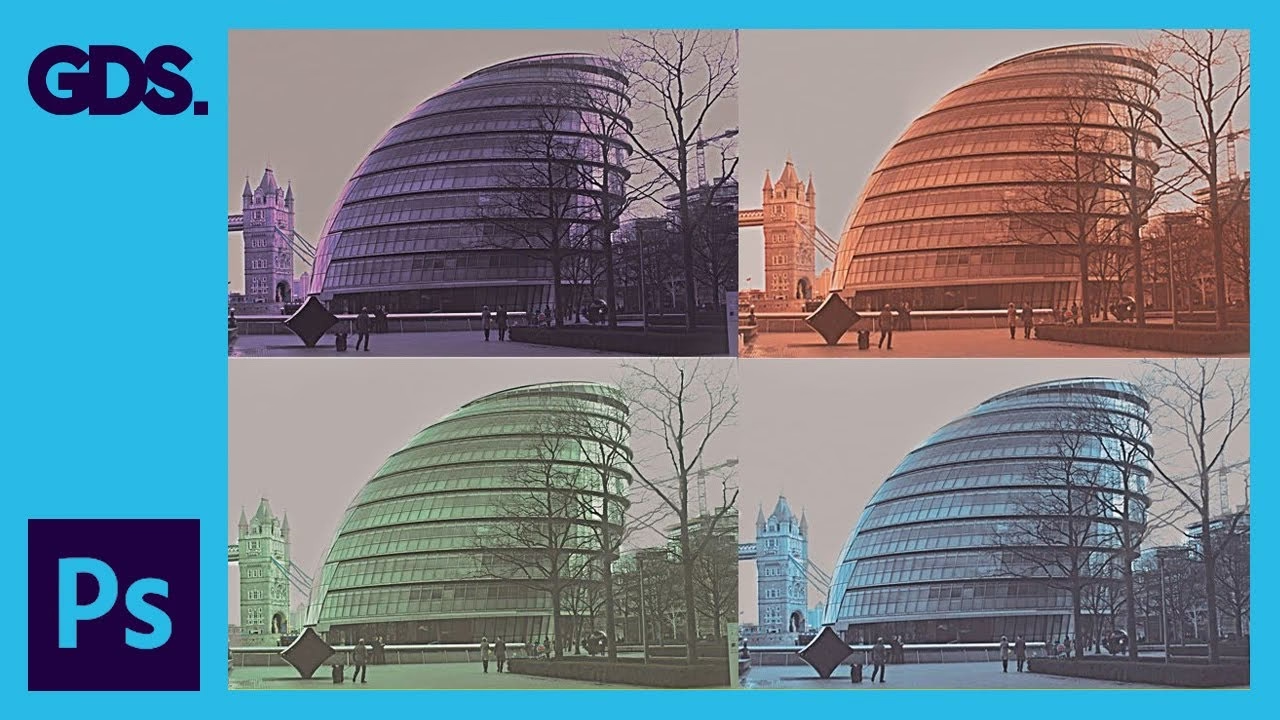

At arbejde med farver er en central del af digital billedredigering, og en særlig effektiv teknik er at skabe en monokromatisk farveeffekt. Termen 'monokromatisk' betyder, at billedets farver er begrænset til forskellige nuancer af én og samme farve. Dette er en fantastisk måde at forenkle et billede på, fjerne distraktioner og fremhæve motivet, samtidig med at det kan bruges til at formidle en bestemt stemning eller følelse. Mens sort-hvid fotografering teknisk set er monokromatisk, da den kun bruger gråtoner, kan effekten anvendes med enhver farve for at opnå vidt forskellige æstetikker, fra varme sepia-toner, der giver et vintage-look, til kølige blå nuancer, der skaber en rolig atmosfære.
I denne omfattende guide vil vi udforske, hvordan du nemt kan konvertere et farvebillede til en monokromatisk effekt i Photoshop. Vi starter med den mest ligetil metode ved brug af et Farvefyldslag (Solid Color fill layer), som er den foretrukne og mest fleksible teknik. Derefter vil vi se på, hvordan du kan optimere denne proces for at gøre den endnu hurtigere. Vi dykker også ned i en variation af effekten, hvor du blander den valgte farve med billedets originale farver for at skabe et forenet farvetema, snarere end en fuldstændig erstatning. Til sidst afslører vi et smart trick til at vælge din monokromatiske farve direkte fra selve billedet. Uanset om du er nybegynder eller erfaren Photoshop-bruger, vil disse teknikker give dig nye kreative muligheder.

- Grundlæggende Monokromatisk Effekt med Farvefyldslag
- En Hurtigere Metode til Monokromatisk Effekt
- Variation: Bland Monokromatisk Farve med Originale Farver
- Sådan Vælger Du Monokromatisk Farve Direkte fra Billedet
- Sammenligning af Monokromatiske Effekter
- Ofte Stillede Spørgsmål om Monokromatiske Effekter
- Afrunding
Grundlæggende Monokromatisk Effekt med Farvefyldslag
Den nemmeste og mest anbefalede måde at opnå en monokromatisk farveeffekt på i Photoshop er ved at bruge et Farvefyldslag i kombination med en specifik blandingsindstilling. Denne metode bevarer billedets originale tonalitet (lys- og mørkeværdier), mens den erstatter farverne med den ønskede nuance.
Trin 1: Tilføj et Farvefyldslag
Start med at have dit billede åbent i Photoshop. I Lagpanelet (Layers panel) ser du dit billede på Baggrundslaget (Background layer). For at tilføje et nyt lag over billedet, der skal indeholde vores farve, skal du klikke på ikonet 'Nyt Fyld- eller Justeringslag' (New Fill or Adjustment Layer) nederst i Lagpanelet. Fra den liste, der popper op, vælger du 'Ensfarvet' (Solid Color).
Trin 2: Vælg en Hovedfarve i Farvevælgeren
Når du vælger 'Ensfarvet', åbnes Farvevælgeren (Color Picker). Photoshop vil midlertidigt dække billedet med den farve, der er valgt som standard, som typisk er sort. Dette er helt normalt på dette stadie.
I Farvevælgeren skal du vælge den farve, du ønsker skal være grundlaget for din monokromatiske effekt. På dette tidspunkt skal du primært fokusere på Nuancen (Hue) – altså selve farven (rød, blå, grøn osv.). Du kan justere Mætning (Saturation) og Lysstyrke (Brightness) senere. Vælg din ønskede farve ved at klikke i det store farvefelt eller ved at indtaste specifikke værdier (H, S, B eller RGB/Hex). Når du har valgt farvenuance, klikker du OK for at lukke Farvevælgeren. Billedet er stadig dækket af den valgte farve.
Trin 3: Skift Farvefyldslagets Blandingsindstilling
Nu hvor Farvefyldslaget er oprettet og farven er valgt, skal vi blande farven med billedet nedenunder. I Lagpanelet er dit nye Farvefyldslag placeret over dit originale billedlag. Farvefyldslagets Blandingsindstilling (Blend Mode) er som standard sat til 'Normal'.
Klik på rullemenuen for Blandingsindstillinger øverst i Lagpanelet (hvor der står 'Normal') og skift indstillingen til 'Farve' (Color). Blandingsindstillingen 'Farve' er designet specifikt til at bevare lys- og skyggeværdierne fra lagene nedenunder, samtidig med at den overtager farveinformationen fra det øverste lag. Ved at anvende 'Farve' blandingsindstillingen på Farvefyldslaget erstatter du billedets originale farver med farven fra fyldlaget, hvilket skaber den indledende monokromatiske effekt.
Trin 4: Juster Farvens Mætning og Lysstyrke
Efter at have skiftet til 'Farve' blandingsindstillingen, vil du se den monokromatiske effekt anvendt på dit billede. Ofte kan den valgte farve dog virke for intens eller for lys/mørk. For at finjustere effekten skal du genåbne Farvevælgeren.
I Lagpanelet skal du dobbeltklikke på Farvefyldslagets lille farveprøve (det farvede kvadrat til venstre for lagets navn). Dette åbner Farvevælgeren igen. Nu kan du justere Mætning (Saturation - S-værdien) for at gøre farven mere eller mindre intens, og Lysstyrke (Brightness - B-værdien) for at gøre farven lysere eller mørkere. Eksperimenter med disse skydere, indtil du opnår det ønskede udseende. For eksempel kan en sepia-tone opnås ved at vælge en brunlig-orange nuance og derefter sænke både mætning og lysstyrke en smule. Klik OK, når du er tilfreds med justeringerne.
Resultatet er nu en mere nuanceret monokromatisk effekt, hvor farven er tilpasset bedre til billedets tonalitet. Du kan til enhver tid slå effekten til og fra ved at klikke på synlighedsikonet (øjet) ud for Farvefyldslaget i Lagpanelet for at sammenligne med originalen.
En Hurtigere Metode til Monokromatisk Effekt
Nu hvor du forstår principperne bag at bruge et Farvefyldslag og 'Farve' blandingsindstillingen, kan vi se på en lidt hurtigere måde at starte processen på.
I stedet for at tilføje Farvefyldslaget via ikonet nederst i Lagpanelet, kan du gå op til menulinjen øverst i Photoshop. Vælg 'Lag' (Layer) > 'Nyt Fyldlag' (New Fill Layer) > 'Ensfarvet' (Solid Color).
Trin 2: Indstil Blandingsindstillingen på Forhånd
Fordelen ved at bruge denne metode er, at Photoshop først åbner dialogboksen 'Nyt Lag' (New Layer). Herfra har du mulighed for at navngive dit nye lag (hvilket altid er god praksis) og, vigtigst af alt, indstille Blandingsindstillingen (Mode) på forhånd, før laget overhovedet oprettes. Skift 'Tilstand' (Mode) fra 'Normal' til 'Farve' (Color).
Klik OK i dialogboksen 'Nyt Lag'. Farvefyldslaget oprettes nu over dit billede, men fordi Blandingsindstillingen allerede er sat til 'Farve', vil laget ikke dække billedet fuldstændigt. I stedet vil farven fra fyldlaget straks blande sig med billedet nedenunder.
Trin 3: Vælg Din Farve i Farvevælgeren
Efter at have klikket OK, åbnes Farvevælgeren automatisk. Da standard forgrundsfarven ofte er sort, vil det indledende resultat typisk ligne et sort-hvidt billede. Nu kan du vælge den ønskede monokromatiske farve fra Farvevælgeren. Vælg Nuance, Mætning og Lysstyrke efter behov. For eksempel kan du vælge en sepia-tone ved at indstille Nuance (H) til omkring 30 grader, Mætning (S) til 40% og Lysstyrke (B) til 45%.
Klik OK for at lukke Farvevælgeren. Dit billede har nu den monokromatiske effekt anvendt med den valgte farve. Denne metode sparer et trin, da du ikke manuelt skal skifte blandingsindstillingen i Lagpanelet efterfølgende.
Variation: Bland Monokromatisk Farve med Originale Farver
Den 'rene' monokromatiske effekt erstatter billedets originale farver fuldstændigt med nuancer af den valgte farve. Men hvad nu hvis du ønsker at bevare noget af de originale farver, men stadig ønsker at give billedet et forenet farvetema? Dette er især nyttigt, hvis billedet har mange forskellige, potentielt distraherende farver, og du ønsker at skabe en mere harmonisk og sammenhængende æstetik.
Løsningen er at justere Farvefyldslagets Opacitet (Opacity). Opacitet bestemmer, hvor gennemsigtigt laget er. Ved at sænke opacitet for Farvefyldslaget lader du en del af lagene nedenunder (i dette tilfælde dit originale billede med dets farver) skinne igennem. Resultatet er en blanding af den monokromatiske farve og billedets originale farver.
I Lagpanelet finder du skyderen 'Opacitet' øverst til højre for lagets navn. Den er som standard indstillet til 100%. Klik på pilen ved siden af 100% eller træk i skyderen for at sænke værdien. Jo lavere opaciteten er, desto mere af de originale farver vil blive synlige, blandet med farven fra fyldlaget.

For eksempel kan en opacitet på 60% skabe en effekt, hvor sepia-tonen blandes ind i billedets originale farver, hvilket giver et varmt, forenet udseende uden at fjerne de originale farver helt. Dette er en fremragende teknik til at skabe en bestemt stemning eller stil, hvor farveharmoni er vigtigere end fuldstændig farveerstatning.
Sådan Vælger Du Monokromatisk Farve Direkte fra Billedet
Indtil nu har vi valgt den monokromatiske farve ved at bruge Farvevælgeren manuelt. Men hvad nu hvis du ser en farve i selve dit billede – f.eks. en hudtone, en farve i baggrunden eller en detalje – som du gerne vil bruge som grundlag for din monokromatiske effekt? Photoshop gør det nemt at sample farver direkte fra billedet.
Trin 1: Klik på Forgrundsfarve-prøven
Når du opretter et Farvefyldslag, bruger Farvevælgeren som standard den aktuelle Forgrundsfarve (Foreground color) i Photoshop. Denne er typisk sort, men du kan ændre den, før du opretter fyldlaget.
I Værktøjspanelet (Toolbar) finder du Forgrundsfarve-prøven (det øverste farvede kvadrat, som standard er sort). Klik på denne farveprøve.
Trin 2: Sample en Farve fra Billedet
Når du klikker på Forgrundsfarve-prøven, åbnes Farvevælgeren. Mens Farvevælgeren er åben, kan du flytte din musemarkør over dit billede. Markøren vil automatisk ændre sig til et pipetteværktøj (Eyedropper Tool). Klik på den farve i billedet, som du ønsker at bruge. Farvevælgeren vil straks opdatere for at vise den sampled farve.
Klik OK for at lukke Farvevælgeren. Den farve, du sampled fra billedet, er nu blevet din nye Forgrundsfarve.
Nu hvor Forgrundsfarven er indstillet til den ønskede farve fra billedet, kan du oprette Farvefyldslaget ved at gå til 'Lag' (Layer) > 'Nyt Fyldlag' (New Fill Layer) > 'Ensfarvet' (Solid Color).
Trin 4: Indstil Blandingsindstillingen til Farve
I dialogboksen 'Nyt Lag' skal du igen sætte 'Tilstand' (Mode) til 'Farve' (Color). Klik OK.
Farvefyldslaget oprettes nu med den farve, du sampled fra billedet, og Blandingsindstillingen er allerede sat til 'Farve'. Effekten anvendes med det samme, hvor billedets originale farver erstattes af nuancer af den sampled farve.
Trin 5: Juster Mætning og Lysstyrke
Dobbeltklik på Farvefyldslagets farveprøve i Lagpanelet for at genåbne Farvevælgeren. Juster Mætning og Lysstyrke for at finjustere effekten, præcis som du ville gøre med enhver anden farve. Da den sampled farve sandsynligvis er relativt mættet og lys, vil du ofte skulle sænke både S- og B-værdierne for at opnå en mere dæmpet og passende monokromatisk effekt. Klik OK, når du er tilfreds.
Trin 6: Juster Opacitet (Valgfrit)
Som med de andre metoder kan du også sænke Farvefyldslagets Opacitet i Lagpanelet, hvis du ønsker at blande den sampled farve med billedets originale farver i stedet for at erstatte dem fuldstændigt. Dette kan skabe et meget harmonisk og naturligt udseende, hvor billedets eksisterende farvepalet forstærkes eller forenes.
Sammenligning af Monokromatiske Effekter
| Effekt Type | Beskrivelse | Primær Teknik | Anvendelse |
|---|---|---|---|
| Ren Monokromatisk | Billedets originale farver erstattes fuldstændigt med nuancer af én valgt farve. | Farvefyldslag med Blandingsindstilling: Farve (100% Opacitet) | Skabe stærk stemning, forenkle billedet, give et vintage-look (sepia), abstrahere fra virkeligheden. |
| Blandet Monokromatisk | Den valgte farve blandes ind i billedets originale farver. | Farvefyldslag med Blandingsindstilling: Farve (Opacitet < 100%) | Forenhed i farvepaletten, dæmpe forstyrrende farver, tilføje en subtil tone eller stemning, forstærke eksisterende farver. |
Ofte Stillede Spørgsmål om Monokromatiske Effekter
Hvad betyder monokromatisk i fotografering?
I fotografering betyder monokromatisk, at billedet kun indeholder forskellige nuancer, toner og mætninger af én enkelt farve. Det mest kendte eksempel er sort-hvid fotografering, som kun bruger gråtoner. Men det kan også være billeder i sepia, cyaan, blå, grøn eller enhver anden farve, hvor alle farver er derivater af denne ene grundfarve.
Hvorfor ville jeg bruge en monokromatisk effekt?
Monokromatiske effekter bruges ofte til at skabe en bestemt stemning eller følelse (f.eks. nostalgi med sepia, ro med blå). De kan også hjælpe med at forenkle et billede ved at fjerne distraktioner fra farver og i stedet fokusere beskuerens opmærksomhed på motivets form, tekstur og lys/skygge-spil. Det kan give billeder et tidløst eller kunstnerisk udtryk.
Kan jeg bruge enhver farve til min monokromatiske effekt?
Ja, du kan bruge enhver farve fra Farvevælgeren som grundlag for din monokromatiske effekt. Valget af farve afhænger af den stemning, du ønsker at formidle. Varme farver som rød, orange og gul kan skabe energi eller varme, mens kølige farver som blå, grøn og lilla kan give en følelse af ro, mystik eller melankoli.
Hvordan vælger jeg den 'rigtige' farve til effekten?
Valget af farve er subjektivt og afhænger af billedets motiv og den ønskede stemning. Prøv at tænke over, hvilken følelse billedet skal vække. Sepia er klassisk for vintage-looks. Blå fungerer godt til landskaber eller stemningsfulde portrætter. En farve sampled direkte fra billedet kan skabe harmoni. Det bedste er at eksperimentere! Da du bruger et justeringslag, kan du nemt ændre farven ved at dobbeltklikke på farveprøven i Lagpanelet.
Hvad er forskellen på ren monokromatisk og at blande farven med originalerne?
Ren monokromatisk erstatter alle farver med nuancer af den valgte farve, hvilket giver et meget ensartet, ofte dramatisk look. At blande farven med originalerne (ved at sænke opaciteten af Farvefyldslaget) lader en del af de oprindelige farver skinne igennem. Dette skaber et mere subtilt resultat, hvor den valgte farve agerer som en overordnet 'tone' eller 'filter', der forener billedets eksisterende farver og tilføjer en bestemt stemning uden at slette originalerne helt. Det er en balance mellem fuldstændig farveerstatning og blot at farvetone billedet.
Afrunding
At mestre den monokromatiske farveeffekt i Photoshop er en værdifuld færdighed for enhver fotograf eller billedredigeringsentusiast. Ved at bruge et simpelt Farvefyldslag og justere dets blandingsindstilling til 'Farve', kan du hurtigt transformere dine billeder og give dem et unikt, stemningsfuldt udtryk. Uanset om du går efter et klassisk sepia-look, en moderne farvetone eller en mere abstrakt effekt, giver denne teknik dig fuld kontrol. Husk at eksperimentere med forskellige farver, justere mætning og lysstyrke, og prøv at blande farven med originalerne ved at sænke opaciteten for at opdage alle de kreative muligheder. Ved at følge trinnene i denne guide er du godt rustet til at tilføje dette kraftfulde værktøj til din billedredigeringsværktøjskasse.
Hvis du vil læse andre artikler, der ligner Monokromatiske Farver i Photoshop: En Guide, kan du besøge kategorien Fotografi.