
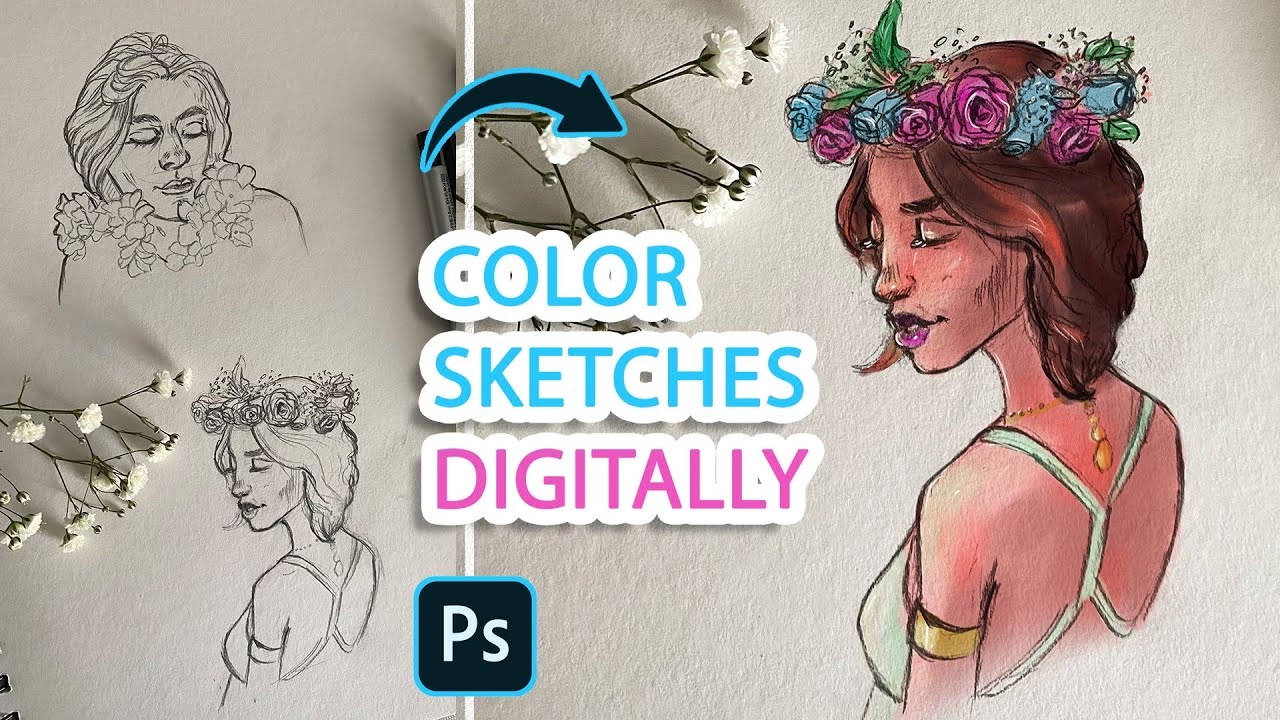

Farver er sjælen i enhver illustration. De sætter stemningen, definerer objekter og kommunikerer følelser på en måde, som få andre elementer kan matche. Uanset om du er en digital kunstner, grafisk designer eller en fotograf, der udforsker verdenen af illustration for at komplementere dine billeder, er evnen til at styre og ændre farver afgørende for at bringe dine visioner til live. At kunne justere en eksisterende farve eller implementere et helt nyt farveskema kan forvandle en illustration fuldstændigt. Denne dybdegående guide vil udforske de mange facetter af farveændring i illustrationer og give dig de nødvendige værktøjer og teknikker, herunder hvordan du effektivt gemmer og administrerer dine egne farveprøver (swatches) for at sikre konsistens og optimere din arbejdsgang.
- Hvorfor er farveændring vigtigt i illustrationer?
- Grundlæggende metoder til at ændre farver
- Værktøjer til præcist farvevalg
- Trin-for-trin guide: Ændring af farven på et objekt
- Avancerede teknikker for farveændring
- Kraften ved at gemme farver som prøver
- Sådan gemmer du en farve som en prøve (Swatch)
- Organisering af dine farveprøver: Skab din personlige palette
- Farveteoriens rolle: At vælge de rigtige farver at ændre til
- Almindelige faldgruber og gode tip
- Sammenligning af farveprøvetyper
- Ofte stillede spørgsmål om farver i illustrationer
- Konklusion
Hvorfor er farveændring vigtigt i illustrationer?
Der er et væld af situationer, hvor du vil have brug for at ændre farver i en illustration. Det kan være så simpelt som at justere en enkelt nuance, der ikke føles helt rigtig, eller så komplekst som at rebrande en hel serie af illustrationer for at matche en ny visuel identitet. Andre almindelige årsager inkluderer:
- Branding: Illustrationer skal ofte overholde specifikke brandfarver. At kunne ændre farverne præcist er essentielt.
- Stemning og atmosfære: Farver påvirker direkte den følelse, en illustration formidler. At skifte fra varme til kolde farver kan ændre stemningen dramatisk.
- Tilpasning til forskellige medier: En illustration skabt til web (RGB) skal måske konverteres og justeres til tryk (CMYK), hvilket kan kræve farveændringer.
- Korrektion og forbedring: Farver kan se anderledes ud på forskellige skærme. Justeringer kan være nødvendige for at sikre, at farverne fremstår korrekt.
- Kreativ udforskning: At lege med forskellige farveskemaer kan åbne op for nye kreative muligheder og give illustrationen et unikt udtryk.
Grundlæggende metoder til at ændre farver
Den mest effektive metode til farveændring afhænger i høj grad af, hvilket software du bruger, og om din illustration er baseret på vektor eller raster (pixel) grafik.
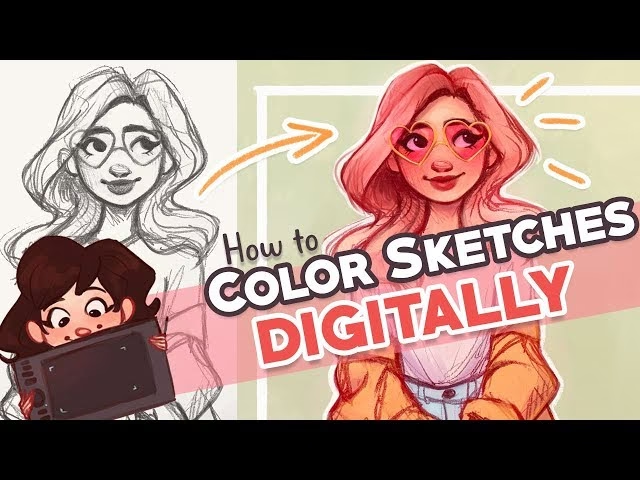
Farveændring i Vektorillustrationer
I vektorprogrammer (som Adobe Illustrator eller Affinity Designer) består illustrationer af matematiske objekter som stier, former og tekst. Farver er typisk defineret som fyldfarver (fill) eller stregfarver (stroke).
- Vælg Objektet: Brug et markeringsværktøj (f.eks. Selection Tool eller Direct Selection Tool) til at vælge det specifikke objekt eller de objekter, hvis farve du vil ændre.
- Anvend ny farve: Når objektet er valgt, kan du vælge en ny farve fra farvepanelet eller prøvepanelet, og den vil blive anvendt direkte som fyld- eller stregfarve.
- Globale Farver: Hvis objektet bruger en global farveprøve, kan du blot redigere selve prøven i prøvepanelet, og farven vil opdateres automatisk på alle objekter, der bruger den.
Farveændring i Rasterillustrationer
I rasterprogrammer (som Adobe Photoshop eller Affinity Photo) arbejder du med pixels. Farveændring involverer ofte at markere områder af pixels og derefter justere deres farve.
- Marker Området: Brug markeringsværktøjer (f.eks. Magic Wand, Lasso, Marquee) eller selektionsværktøjer baseret på farveområde (f.eks. Color Range) til at isolere de pixels, du vil ændre farven på.
- Brug fyld- eller justeringsværktøjer: Du kan bruge et fyldværktøj til at overmale området med en ny farve, men en mere fleksibel metode er at bruge justeringslag (f.eks. Hue/Saturation, Color Balance, Selective Color). Disse lag påvirker farverne under dem ikke-destruktivt, hvilket betyder, at du kan redigere eller fjerne justeringen senere uden at beskadige de originale pixels.
Værktøjer til præcist farvevalg
At have de rette værktøjer til at vælge farver er essentielt for at opnå det ønskede resultat. De mest almindelige inkluderer:
- Farvevælgeren (Color Picker): Giver dig adgang til hele farvespektret. Du kan ofte vælge farver visuelt, indtaste numeriske værdier (RGB, CMYK, HSL, Hex) eller vælge fra standardfarvebiblioteker som PANTONE.
- Pipetteværktøjet (Eyedropper Tool): Gør det muligt at sample en eksisterende farve fra din illustration eller endda fra et billede placeret ved siden af. Dette er uvurderligt, når du skal matche farver.
- Farvepaneler/Skydere: Viser den aktuelle farve og lader dig justere dens komponenter ved hjælp af skydere (f.eks. R, G, B skydere eller H, S, L skydere). HSL (Hue, Saturation, Lightness) er ofte meget intuitivt til at finde nye farver baseret på en eksisterende.
- Farveprøve-panelet (Swatches Panel): Indeholder en samling af gemte farver (prøver), som du hurtigt kan vælge fra.
Trin-for-trin guide: Ændring af farven på et objekt
Lad os gennemgå en typisk proces for at ændre farven på et specifikt element i en illustration:
- Åbn din illustration: Sørg for, at illustrationen er åben i dit foretrukne software.
- Identificer elementet: Find det objekt eller område, hvis farve du ønsker at ændre.
- Vælg elementet:
- Vektor: Brug et markeringsværktøj (f.eks. den sorte pil) til at klikke på objektet. Hold Shift nede for at vælge flere objekter. Du kan også vælge objekter i lagpanelet.
- Raster: Brug et markeringsværktøj (f.eks. tryllestaven, lassoværktøjet) til at markere de pixels, der udgør elementet. Juster tolerance for tryllestaven for at få den ønskede markering. For mere komplekse områder kan du bruge værktøjer som Quick Selection eller Pen Tool til at skabe en præcis markering.
- Åbn Farve- eller Prøve-panelet: Find det vindue eller panel, hvor du vælger og styrer farver.
- Vælg den nye farve:
- Brug farvevælgeren til at vælge en helt ny farve ved at indtaste værdier eller klikke i spektret.
- Brug pipetteværktøjet til at sample en farve fra et andet sted.
- Klik på en eksisterende farveprøve i Prøve-panelet.
- Anvend farven:
- Vektor: Sørg for, at enten fyld- eller stregfarven er aktiv i farvepanelet/værktøjslinjen, og klik derefter på den valgte nye farve.
- Raster: Hvis du bruger fyldværktøjet, vælg det og klik i det markerede område. Hvis du bruger et justeringslag (anbefalet), opret et nyt justeringslag (f.eks. Farvetone/Mætning) over laget med illustrationen og juster indstillingerne for at ændre farven inden for markeringen.
- Kontroller resultatet: Se om farven er blevet ændret som forventet. Juster om nødvendigt.
- Afmarker (kun raster): Når du er tilfreds, afmarker området (f.eks. Ctrl+D eller Cmd+D).
Avancerede teknikker for farveændring
Ud over simple fyldfarver findes der mere avancerede måder at manipulere farver på:
- Justeringslag (Raster): Som nævnt er disse utroligt kraftfulde. Ud over Farvetone/Mætning, Farvebalance, Niveauer og Kurver kan du bruge Selektiv Farve til at justere specifikke farveområder (f.eks. kun ændre de røde toner i billedet).
- Blandingsindstillinger (Blending Modes): Påvirker hvordan farver på et lag interagerer med farverne på lagene under det. Kan bruges til at tone farver, skabe effekter eller blande farver på nye måder.
- Farveforløb (Gradients): Ændring af farver i et forløb indebærer redigering af de stopfarver, der definerer forløbet. Du kan tilføje, fjerne eller ændre farven på disse stop.
- Mønstre (Patterns): Hvis et objekt er fyldt med et mønster, skal du typisk redigere mønsterdefinitionen for at ændre farverne i selve mønsteret.
Kraften ved at gemme farver som prøver
Forestil dig, at du har brugt tid på at finde den helt perfekte blå nuance til himlen i din illustration. Hvis du senere skal bruge præcis samme blå til vandet eller i en anden illustration i samme serie, er det ineffektivt og potentielt upræcist at skulle genskabe farven manuelt. Dette er, hvor prøver (swatches) viser deres værdi.
En farveprøve er en gemt definition af en farve, som du kan gemme i et dedikeret panel i dit software. Ved at klikke på prøven kan du øjeblikkeligt anvende den gemte farve på et valgt element. Dette sikrer ikke kun konsistens på tværs af dit projekt og fremtidige projekter, men det sparer også enormt meget tid.
Fordele ved at bruge gemte prøver:
- Præcision: Du bruger altid den nøjagtige farve.
- Hastighed: Anvendelse af farver er kun et klik væk.
- Ensartethed: Afgørende for brandidentiteter og serier af værker.
- Samarbejde: Gemte farvebiblioteker kan nemt deles med kolleger.
- Centraliseret styring: Især med globale prøver kan du opdatere en farve ét sted og se ændringen slå igennem overalt.
Sådan gemmer du en farve som en prøve (Swatch)
Processen for at gemme en farve som en prøve er ret standardiseret på tværs af de fleste illustrations- og designprogrammer:
- Vælg eller definer farven: Sørg for, at den farve, du vil gemme, er den aktuelt valgte fyld- eller stregfarve i dit farvepanel eller værktøjslinje. Brug farvevælgeren, pipetteværktøjet eller skydere til at opnå den ønskede farve.
- Åbn Prøve-panelet: Find vinduet eller panelet mærket "Prøver", "Farveprøver" eller "Swatches". Hvis det ikke er synligt, find det typisk under menuen "Vindue" eller "Window".
- Opret en ny prøve:
- I Prøve-panelet er der ofte en knap til at oprette en ny prøve (typisk et '+'-ikon eller en fane i panelmenuen). Klik på denne.
- Alternativt kan du ofte trække den aktuelle farve fra farvepanelet direkte ind i Prøve-panelet.
- Indstil prøveindstillinger (valgfrit, men vigtigt): Et dialogvindue åbnes ofte, hvor du kan give prøven et navn (f.eks. "Himmelblå", "Branding Rød"). Du kan også vælge farvetype (f.eks. Process Color, Spot Color) og om den skal være "Global".
- Global Prøve: Markér afkrydsningsfeltet for "Global" (hvis tilgængeligt). Dette er stærkt anbefalet for farver, der bruges flere steder, da det gør det muligt at ændre farven centralt senere.
- Gem prøven: Klik "OK" eller "Tilføj" for at gemme den nye farveprøve i panelet.
Din nye prøve er nu synlig i Prøve-panelet og klar til at blive brugt på ethvert valgt objekt ved blot at klikke på den.
Organisering af dine farveprøver: Skab din personlige palette
Et rodet Prøve-panel kan hurtigt blive uoverskueligt. Effektiv organisering er nøglen til at udnytte fordelene ved farveprøver fuldt ud. Tænk på panelet som din personlige palette af farver.
- Brug mapper eller grupper: De fleste programmer lader dig oprette undermapper eller grupper i Prøve-panelet. Organiser dine prøver efter projekt, kunde, farveskema (f.eks. "Primære Farver", "Acentfarver") eller type (f.eks. "Baggrunde", "Tekst").
- Navngiv dine prøver: Giv prøverne beskrivende navne. Et navn som "Mørkegrøn" er bedre end "RGB #006400". Endnu bedre er navne, der relaterer til brugen eller brandet, f.eks. "FirmaX_PrimærGrøn".
- Opret brugerdefinerede biblioteker: For at undgå at overbelaste standardpanelet kan du gemme sæt af prøver som separate farvebiblioteker. Dette er perfekt til at holde farver for forskellige kunder eller projekter adskilt. Disse biblioteker kan gemmes som filer (f.eks. .ase, .aco) og nemt indlæses igen eller deles med andre.
- Slet ubrugte prøver: Ryd jævnligt op ved at fjerne farver, du ikke længere bruger. Dette holder panelet rent og overskueligt.
Farveteoriens rolle: At vælge de rigtige farver at ændre til
At mestre de tekniske aspekter af farveændring er kun halvdelen af arbejdet. Den anden halvdel er at vide, hvilke farver der fungerer godt sammen, og hvilken effekt forskellige farver har. En grundlæggende forståelse af farveteori er uundværlig:
- Farvehjulet: Forstå forholdet mellem farver (komplementære, analoge, triadiske osv.) for at skabe harmoniske eller kontrasterende skemaer. Hvis du vil have et element til at springe frem, kan du ændre dets farve til komplementærfarven af baggrunden.
- Farveharmoni: Lær at kombinere farver på en måde, der er æstetisk tiltalende og understøtter illustrationens budskab. At ændre en farve til en analog farve kan skabe en roligere, mere harmonisk følelse.
- Farvepsykologi: Vær opmærksom på de følelser og associationer, forskellige farver fremkalder. Rød kan signalere fare eller passion, blå ro, grøn natur osv. Brug dette bevidst, når du ændrer farver.
- Kontrast og tilgængelighed: Sørg for, at farvekombinationer giver tilstrækkelig kontrast, især for tekst eller vigtige grafiske elementer. Dette er vigtigt for læsbarhed og tilgængelighed. Tjek kontrasten, når du ændrer farver.
Brug din viden om farveteori aktivt, når du vælger de nye farver. Det handler ikke kun om at ændre en farve, men om at vælge den rigtige nye farve.
Almindelige faldgruber og gode tip
- Arbejd ikke-destruktivt: Brug justeringslag i rastergrafik, når det er muligt. I vektorgrafik kan du duplikere objekter eller gemme versioner, før du foretager store farveændringer.
- Tjek farvemodellen: Sørg for, at du arbejder i den korrekte farvemodel (RGB for skærm, CMYK for tryk) fra starten, eller vær opmærksom på konsekvenserne, når du konverterer. Farver kan ændre sig mærkbart.
- Brug globale prøver: De sparer dig for meget arbejde, hvis du senere skal justere en farve, der er brugt mange steder.
- Kalibrer din skærm: For at farverne skal se så korrekte ud som muligt på din skærm, især hvis du arbejder med tryk, bør din skærm kalibreres regelmæssigt.
- Brug farveprofiler: Integrer farveprofiler i din arbejdsgang for at sikre bedre farvematch mellem enheder og fra skærm til tryk. Brug "Soft Proofing" i dit software til at simulere, hvordan farverne vil se ud i tryk.
- Test på forskellige baggrunde: Farver kan se meget forskellige ud afhængigt af baggrunden. Test dine farvevalg i den endelige kontekst.
Sammenligning af farveprøvetyper
Når du gemmer farveprøver, støder du måske på forskellige typer. De to mest almindelige er Process og Spot farver, og derudover muligheden for at gøre dem globale.
| Prøvetype | Beskrivelse | Bedst egnet til | Bemærkninger |
|---|---|---|---|
| Process Color (Procesfarve) | En farve oprettet ved at blande standard procesfarver (CMYK for tryk, RGB for skærm). | Fotos, illustrationer med mange farver, digitale medier. | Den mest almindelige type. Farven kan variere lidt afhængigt af trykforhold eller skærm. |
| Spot Color (Spotfarve) | En specifik, forblandet trykfarve (f.eks. fra PANTONE-systemet), der trykkes som en separat farve. | Branding (logoer, specifikke farver), tryk, hvor farvepræcision er kritisk. | Sikrer ensartet farve på tværs af forskellige trykkerier og materialer. Kræver en separat trykplade. |
| Global Process Color (Global Procesfarve) | En procesfarve, der er markeret som 'global'. Ændringer i prøven opdateres automatisk på alle objekter, der bruger den. | Elementer, der bruges gentagne gange i et dokument (f.eks. baggrunde, knapper), brandingfarver i digitale filer. | Utroligt effektiv til at foretage hurtige, dokumentdækkende farveopdateringer. |
| Global Spot Color (Global Spotfarve) | En spotfarve, der er markeret som 'global'. Fungerer som Global Process Color, men for spotfarver. | Branding-elementer (logoer) i dokumenter, der skal trykkes med spotfarver. | Kombinerer præcisionen af spotfarver med fleksibiliteten ved globale opdateringer. |
At vælge den rette prøvetype er vigtigt for både digital visning og trykresultater.
Ofte stillede spørgsmål om farver i illustrationer
- Hvordan finder jeg ud af, hvilken farve et eksisterende objekt har?
- Brug pipetteværktøjet (Eyedropper Tool) til at klikke på objektet. Farven vil blive vist i dit farvepanel.
- Kan jeg ændre farven på tekst i en illustration?
- Ja, tekst behandles typisk som et objekt i vektorprogrammer eller pixels i rasterprogrammer. Vælg teksten eller laget med teksten, og anvend farven som på ethvert andet element.
- Hvad er forskellen på fyld- og stregfarve?
- Fyldfarven er den indre farve af et lukket objekt, mens stregfarven er farven på objektets omrids eller linje.
- Hvordan opretter jeg et brugerdefineret farvebibliotek?
- I Prøve-panelets menu finder du typisk muligheder for at "Nyt Farvebibliotek" eller "Gem Prøver som...". Følg anvisningerne for at gemme dine aktuelle prøver som en separat fil.
- Min illustration ser kedelig ud, når jeg konverterer den fra RGB til CMYK. Hvorfor?
- CMYK farverummet er mindre end RGB farverummet, især når det kommer til lyse, mættede farver. Nogle RGB-farver kan simpelthen ikke gengives præcist i CMYK. Du bliver nødt til at justere farverne i CMYK for at opnå det bedst mulige resultat inden for dette farverum.
Konklusion
At have fuld kontrol over farverne i dine illustrationer er en afgørende faktor for at skabe overbevisende og professionelle visuelle værker. Ved at mestre teknikkerne til at ændre farver, udnytte de forskellige farveværktøjer og især ved at implementere en systematisk tilgang til at gemme og organisere dine farver som prøver, effektiviserer du din kreative proces markant. En velorganiseret palette af farveprøver sparer ikke kun tid, men sikrer også en uvurderlig konsistens i dit arbejde. Uanset om du arbejder på et enkeltstående projekt eller en omfattende serie, vil disse færdigheder give dig mulighed for at realisere din kunstneriske vision med præcision og selvsikkerhed.
Hvis du vil læse andre artikler, der ligner Farveskift i Illustrationer: Din Komplette Guide, kan du besøge kategorien Design.