
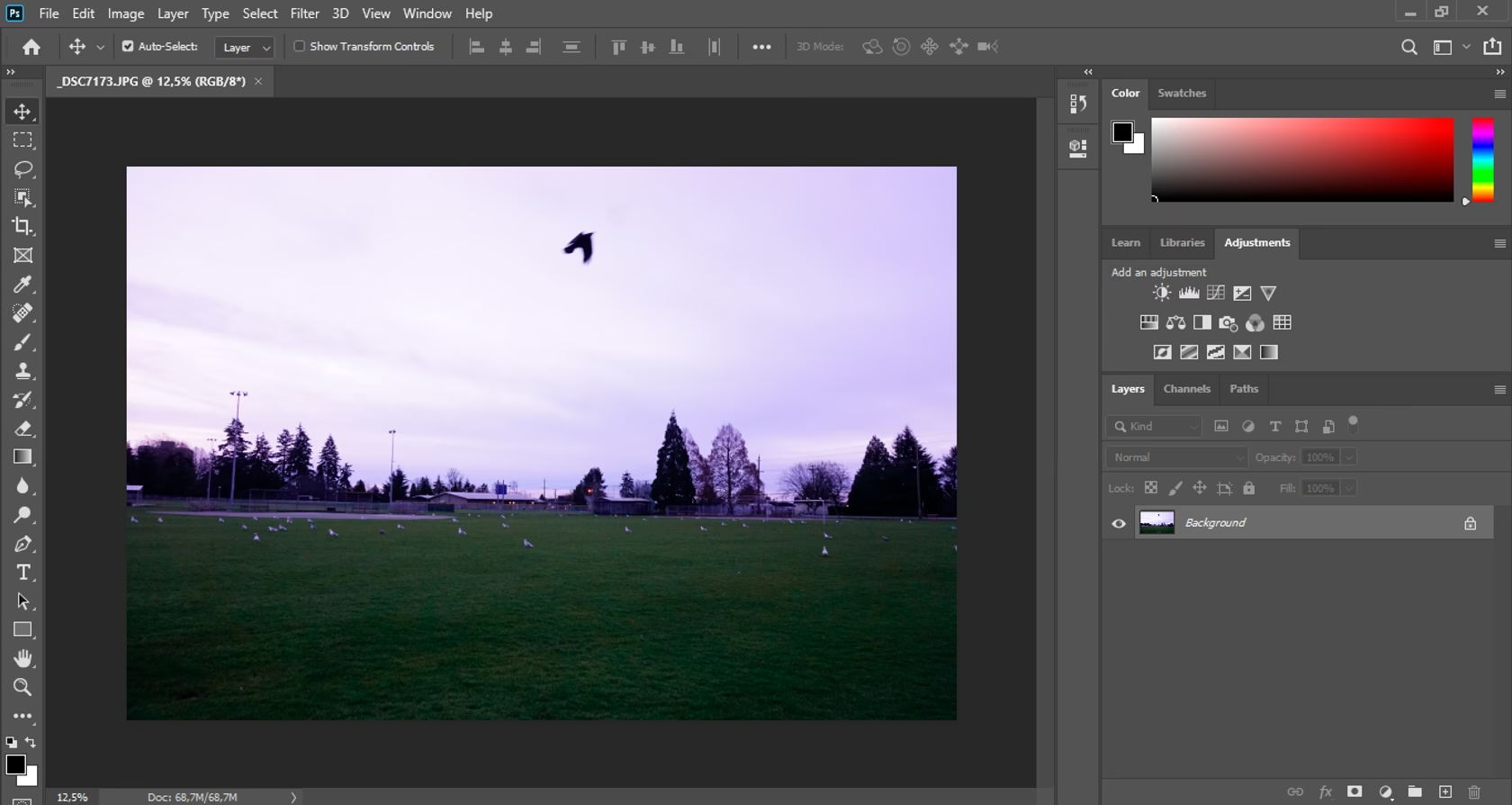

At kombinere flere billeder til ét samlet værk er en af de mest almindelige og kreative opgaver inden for fotoredigering. Uanset om du drømmer om at skabe en smuk collage, blande et portræt ind i et betagende landskab eller simpelthen placere to billeder side om side, er Adobe Photoshop det ultimative værktøj til jobbet. For nybegyndere kan tanken om at flette billeder virke udfordrende, da Photoshop åbner hvert billede som et separat dokument. Nøglen ligger i at bringe dem sammen i én fælles fil ved hjælp af lag.
https://www.youtube.com/watch?v=ygUMI3Bob3RvYmxlbmRz
Denne guide vil føre dig igennem processen med at flette billeder i Photoshop ved hjælp af forskellige metoder. Vi vil dække både automatiske og mere manuelle tilgange, så du kan vælge den metode, der passer bedst til din opgave og dit niveau. Følg disse enkle trin, og du vil snart mestre kunsten at kombinere dine fotos.

Metode 1: Automatisk Justering af Lag
Denne metode er ideel, når du vil blande eller overlappe billeder med fælles områder, som Photoshop kan bruge til at justere dem præcist. Det kunne for eksempel være panoramaer (selvom Photoshop har specifikke funktioner til dette) eller billeder, hvor motiver skal justeres, selvom de er taget fra let forskellige vinkler.
Trin 1: Åbn de Nødvendige Billeder og Opret et Nyt Dokument
Start med at åbne de billeder, du ønsker at kombinere, i Photoshop. Hvert billede vil åbne i sit eget dokumentfaneblad. Derefter skal du oprette en ny fil. Gå til menuen Filer > Ny (File > New). Når du opretter det nye dokument, er det en god idé at matche dimensionerne (bredde og højde) og opløsningen med de billeder, du arbejder med. Dette sikrer, at dine billeder passer godt ind i det nye lærred uden unødvendig skalering eller beskæring fra starten. Hvis dine billeder har forskellige størrelser, skal du oprette et dokument, der er stort nok til at rumme dem begge, enten ved siden af hinanden eller overlappende.
Trin 2: Arranger Dine Lag
Nu skal du have dine billeder ind i det nye, tomme dokument. Gå til et af dine kildebilleders dokumentfaneblad. I Lag-panelet (Layers panel) skal du vælge det lag, der indeholder billedets indhold (typisk 'Baggrund' eller 'Lag 0', hvis du har duplikeret det). Klik og træk dette lag direkte over i vinduet med dit nye dokument. Slip museknappen. Billedet vil nu blive tilføjet som et nyt lag i dit nye dokument. Gentag processen for det andet billede. Dit nye dokuments Lag-panel vil nu indeholde mindst to nye lag, et for hvert kildebillede.
I Lag-panelet i det nye dokument skal du arrangere lagene, så det lag, du ønsker at redigere eller maskere, ligger øverst. Vælg begge lag ved at klikke på det øverste lag, hold Shift nede, og klik på det nederste lag. Begge lag skal være markeret. Gå nu til menuen Rediger > Automatisk Juster Lag (Edit > Auto-Align Layers). Vælg 'Auto' i dialogboksen, der vises, og klik OK. Photoshop vil nu analysere billederne og forsøge at justere fælles områder, så de passer sammen. Dette er især effektivt, hvis billederne har overlappende indhold, der skal justeres præcist.
Efter justeringen kan det være nødvendigt at finjustere. Hvis du f.eks. laver en blanding, kan du justere opaciteten på det øverste lag i Lag-panelet for at se det underliggende lag igennem.
Trin 3: Tilføj de Sidste Detaljer med en Lagmaske
For at blande de to billeder sømløst sammen, især efter automatisk justering, er en lagmaske uundværlig. Lagmasker giver dig mulighed for at skjule eller afsløre dele af et lag uden permanent at slette billeddata – en teknik kendt som ikke-destruktiv redigering. Med det øverste lag valgt i Lag-panelet, klik på ikonet 'Tilføj lagmaske' (Add layer mask) nederst i Lag-panelet. Der vises nu en hvid miniature ved siden af lagminiaturen på det øverste lag. En hvid maske betyder, at hele laget er synligt.
Vælg Penselværktøjet (Brush Tool) fra værktøjslinjen. Sæt forgrundsfarven til sort (tryk 'D' for standardfarver, derefter 'X' for at skifte til sort). Vælg en passende penselstørrelse og blødhed (en blød kant er ofte bedst til blending). Zoom ind på det område af billedet, du vil arbejde med, hvis nødvendigt.
Sørg for, at du har klikket på den hvide maske-miniature i Lag-panelet for at sikre, at du maler på masken og ikke selve billedet. Mal nu på billedet med den sorte pensel. Hvor du maler med sort på masken, vil det øverste lag blive skjult, og det underliggende lag vil blive afsløret. Hvis du maler med hvid, vil det øverste lag blive genoprettet (afsløret). Hvis du maler med gråtoner, skaber du delvis gennemsigtighed, hvilket er fantastisk til bløde overgange. Brug denne teknik til at blande de to billeder sammen, skjul de dele af det øverste lag, du ikke ønsker at se, og afslør de dele af det nederste lag, der skal være synlige.
Trin 4: Gem Resultatet
Når du er tilfreds med din sammenfletning, er det vigtigt at gemme dit arbejde korrekt. For at bevare lagene og maskerne, så du kan vende tilbage og redigere senere, skal du gemme filen i Photoshops eget format, .PSD (Filer > Gem som...). Dette er din 'master'-fil.
Hvis du skal bruge billedet til web, print eller dele det, skal du gemme en flad version. Du kan enten bruge Filer > Gem som... og vælge et format som .JPEG eller .PNG (hvilket ofte vil bede dig om at 'flade' billedet, altså reducere alle lag til ét) eller du kan manuelt flade billedet (Højreklik på et lag i Lag-panelet > Flad billede) og derefter gemme i det ønskede format. En flad version har kun ét lag og er betydeligt mindre i filstørrelse.
Nu har du lært én effektiv metode til at flette fotos i Photoshop. Lad os se på en anden tilgang.
Metode 2: Placering Side om Side med Scripts
Denne metode er særligt nyttig, når du vil placere billeder ved siden af hinanden i samme dokument, for eksempel til et før/efter-billede eller en simpel collage. Vi starter med at bruge et praktisk script i Photoshop.
Trin 1: Indlæs Billeder via Scripts
I stedet for at åbne billederne individuelt og trække dem manuelt, kan vi bruge et script til at indlæse dem direkte som lag i ét dokument. Gå til menuen Filer > Scripts > Indlæs filer til stak (File > Scripts > Load Files into Stack). I dialogboksen 'Indlæs lag' (Load Layers) vælger du 'Filer' (Files) og klikker derefter på 'Gennemse...' (Browse...). Find de billeder, du vil kombinere, og klik 'Åbn'. Billederne vil blive vist i listen. Sørg for, at de to nederste muligheder, 'Forsøg at justere kildebilleder automatisk' (Attempt to Automatically Align Source Images) og 'Opret Smart Objekt efter indlæsning af lag' (Create Smart Object After Loading Layers), ikke er markeret for denne metode. Klik derefter på OK.
Photoshop vil nu indlæse begge billeder i samme fil, hvert på sit separate lag i Lag-panelet. Lagene vil blive navngivet efter filnavnene. Du vil sandsynligvis kun se det øverste billede. Klik på 'øje'-ikonet ud for det øverste lag i Lag-panelet for at slukke for dets synlighed midlertidigt og se billedet på det nederste lag.
Trin 2: Brug Flytteværktøjet
Nu har du begge billeder i samme dokument, men de ligger sandsynligvis oven på hinanden. For at placere dem side om side skal vi bruge Flytteværktøjet (Move Tool). Vælg Flytteværktøjet fra værktøjslinjen (tastaturgenvej: V).
Før du flytter, skal du muligvis øge størrelsen på dit dokuments lærred, hvis de to billeder ikke passer side om side inden for den nuværende størrelse. Men Photoshop kan også gøre dette automatisk senere. Med Flytteværktøjet aktivt og det øverste lag valgt i Lag-panelet, kan du klikke og trække billedet rundt i dokumentvinduet.
Trin 3: Justering til Dokumentkanter med 'Snap'
For at gøre placeringen præcis, kan vi bruge Photoshops 'Snap'-funktion. Gå til menuen Vis > Snap (View > Snap) og sørg for, at der er et flueben ved siden af. Gå derefter til Vis > Snap til (View > Snap To) og sørg for, at 'Dokumentkanter' (Document Boundaries) er markeret. Dette får objekter, du flytter, til at 'snappe' eller 'klistre' sig fast til kanterne af dit dokument, når du kommer tæt på.
Vælg det øverste lag i Lag-panelet.
Trin 4: Træk Billedet til Kanten
Brug Flytteværktøjet til at trække billedet på det øverste lag mod venstre eller højre, væk fra det underliggende billede. Mens du trækker, hold Shift-tasten nede. Dette begrænser bevægelsen til enten vandret eller lodret, hvilket sikrer, at du ikke utilsigtet flytter billedet op eller ned, mens du flytter det sidelæns. Når du trækker billedet tæt nok på kanten af dokumentet (f.eks. den venstre kant), vil det 'snappe' pænt på plads.
På dette tidspunkt kan det billede, du flyttede, være delvist eller helt uden for lærredet og dermed usynligt. For at gøre begge billeder synlige og udvide lærredet, så det passer til alt indhold, skal du gå til menuen Billede > Afslør alt (Image > Reveal All). Photoshop vil automatisk ændre størrelsen på lærredet for at vise alle pixels på alle lag, selvom de var uden for de oprindelige grænser. Nu har du dine to billeder pænt placeret side om side i samme dokument.
Sådan Retter Du Fejl eller Fjerner Objekter
Når du arbejder med at kombinere billeder, kan det ske, at du laver en fejl, eller at der er et uønsket objekt i et af billederne, du vil fjerne.
Byt om på Billederne
Hvis du har placeret billederne side om side, men ønsker at bytte om på deres positioner (f.eks. sætte det venstre billede til højre og omvendt), kan du gøre det nemt, hvis Flytteværktøjet stadig er aktivt. Vi skal bruge justeringsindstillingerne, som kun er tilgængelige, når Flytteværktøjet er valgt, selvom vi ikke nødvendigvis trækker manuelt.
Først skal du markere hele lærredet. Gå til menuen Valg > Alt (Select > All) eller brug tastaturgenvejen Ctrl+A (Cmd+A på Mac). Der vises nu en stiplet markering langs dokumentets kanter.
I Lag-panelet skal du vælge det øverste billede (f.eks. det der er til venstre). I Indstillingslinjen øverst på skærmen (under menuerne), når Flytteværktøjet er aktivt, vil der være justeringsikoner. Klik på ikonet 'Højrejustering' (Align Right Edges). Dette vil flytte det valgte lag, så dets højre kant justeres med den højre kant af din markering (som er hele lærredet).
Vælg derefter det nederste lag i Lag-panelet. Klik på ikonet 'Venstrejustering' (Align Left Edges). Dette vil flytte det nederste lag, så dets venstre kant justeres med den venstre kant af din markering (lærredet).
Gå til menuen Valg > Fravælg (Select > Deselect) eller brug Ctrl+D (Cmd+D) for at fjerne markeringen. Dine billeder er nu byttet om.
Fjern Uønskede Objekter
Hvis du opdager et uønsket objekt i et af dine billeder, mens du arbejder, kan du bruge værktøjer som Kloningsværktøjet (Clone Stamp Tool) eller Lapningsværktøjet (Patch Tool) til at fjerne det. Lapningsværktøjet er ofte at foretrække, især hvis objektet er på en relativt ensfarvet eller tekstureret baggrund, da det er god til at blande tekstur og farve.
Vælg Lapningsværktøjet fra værktøjslinjen (det er ofte gemt under samme ikon som Helbredende pensel-værktøjet). Sørg for, at indstillingen øverst er sat til 'Normal'. Værktøjet har to tilstande: 'Kilde' (Source) og 'Destination' (Destination).
Hvis du vælger 'Kilde', skal du tegne en markering rundt om det uønskede objekt. Klik derefter inden for markeringen og træk den til et 'donor'-område i billedet, der ser godt ud og kan dække objektet. Når du slipper museknappen, vil det uønskede område blive fyldt med indholdet fra donorområdet, og Photoshop vil forsøge at blande det ind.
Hvis du vælger 'Destination', skal du tegne en markering rundt om et 'donor'-område, der ser godt ud. Klik derefter inden for markeringen og træk den til det uønskede objekt, du vil dække. Når du slipper, vil indholdet fra donorområdet erstatte indholdet i det område, du trak markeringen til.
Lapningsværktøjet er et kraftfuldt værktøj til hurtigt at rydde op i billeder og kan være yderst nyttigt, når du fletter billeder og opdager små fejl.
Fortryd dine handlinger
Den mest basale, men livsvigtige, funktion i Photoshop er muligheden for at fortryde. Hvis du laver en fejl, skal du blot trykke Ctrl+Z (Cmd+Z på Mac). Dette fortryder den sidste handling. Tryk igen for at fortryde handlingen før det, og så videre. Som standard husker Photoshop de sidste 50 handlinger i 'Historik'-panelet (Historik). Du kan åbne Historik-panelet (Vindue > Historik) for at se en liste over dine seneste handlinger og springe frem eller tilbage i tiden.
Sammenligning af Metoder
| Metode | Primær Anvendelse | Kompleksitet | Automatisk Justering | Resultat |
|---|---|---|---|---|
| Automatisk Justering af Lag | Blanding/Overlapning af billeder med fælles indhold (f.eks. panoramaer, stakning) | Moderat (kræver maskering) | Ja (baseret på billedindhold) | Ét, blandet billede |
| Manuel Placering (via Scripts) | Placering af billeder side om side eller i specifikke positioner | Nem | Nej (manuel placering) | Flere billeder i ét dokument |
Ofte Stillede Spørgsmål
Q: Mine billeder har forskellig størrelse. Kan jeg stadig flette dem?
A: Ja, absolut. Når du opretter det nye dokument, skal du bare sørge for, at det er stort nok til at rumme begge billeder. Når du trækker billederne ind som lag, kan du bruge Transformeringsværktøjet (Rediger > Fri Transformering eller Ctrl+T/Cmd+T) til at ændre størrelsen på lagene individuelt, så de passer sammen eller passer ind i dit nye dokument. Husk at holde Shift nede, mens du trækker i hjørnerne for at bevare proportionerne.
Q: Hvorfor skal jeg bruge en lagmaske i stedet for bare at slette dele af laget?
A: En lagmaske er en ikke-destruktiv redigeringsmetode. Det betyder, at du ikke permanent sletter pixels fra dit billede. Hvis du laver en fejl med masken, eller hvis du senere beslutter, at du vil have en del af billedet tilbage, som du maskerede væk, kan du simpelthen male på masken med hvid for at afsløre indholdet igen. Hvis du sletter pixels direkte, er de væk for altid (medmindre du bruger Fortryd).
Q: Hvad hvis 'Automatisk Juster Lag' ikke fungerer godt for mine billeder?
A: Funktionen virker bedst, når der er tydelige, overlappende områder eller lignende perspektiver. Hvis den automatiske justering ikke er præcis nok, kan du manuelt justere lagene ved hjælp af Flytteværktøjet og Fri Transformering (Ctrl+T/Cmd+T). Du kan sænke opaciteten på det øverste lag midlertidigt for at se det underliggende lag, mens du justerer.
Konklusion
At kombinere billeder i Photoshop åbner op for et væld af kreative muligheder, fra simple collager til komplekse fotomanipulationer. Som vi har set, findes der flere veje til målet, herunder den automatiske justering til blending og script-baseret indlæsning til side-om-side placering. Forståelsen af lag og lagmasker er fundamental for succes med de fleste fletteopgaver.
Photoshops alsidighed betyder, at den samme opgave ofte kan løses på mange forskellige måder, og de metoder, vi har beskrevet her, er blot et par eksempler. Ved at øve dig med disse teknikker vil du hurtigt udvikle de nødvendige færdigheder til at bringe dine fotografiske visioner til live og skabe billeder, der fanger øjet og fortæller din historie.
Vi håber, at denne guide har givet dig et solidt grundlag for at komme i gang med at flette dine egne fotos i Photoshop. Husk, at eksperimentere er nøglen til at mestre programmet!
Hvis du vil læse andre artikler, der ligner Sådan Fletter Du Fotos i Photoshop, kan du besøge kategorien Fotografi.