

Som digital kunstner eller designer arbejder du måske med flere forskellige softwareprogrammer for at opnå det ønskede resultat. Clip Studio Paint er yderst populært til tegning, illustration og tegneserier, mens Photoshop er standarden inden for billedredigering og grafisk design. Derfor opstår ofte behovet for at flytte filer mellem de to programmer. At eksportere din Clip Studio Paint (.clip) fil til et Photoshop (.psd eller .psb) format er en almindelig praksis, men det er vigtigt at kende de korrekte metoder for at sikre, at dine lag, især tekstlag, overføres som ønsket. Denne guide dykker ned i de officielle metoder til eksport, med særligt fokus på at bevare tekstens redigerbarhed.
Traditionelt kunne eksport af filer fra et program til et andet resultere i, at elementer som tekst blev rasteriseret – omdannet til pixels – hvilket gjorde yderligere redigering af teksten umulig i destinationsprogrammet. For digitale skabere, der arbejder med tegneserier, webtoons eller illustrationer med meget tekst, er det afgørende at kunne redigere denne tekst i Photoshop efter eksporten. Heldighvis har Clip Studio Paint forbedret eksportmulighederne for at imødekomme dette behov, især fra version 1.12.0 og frem.
- Sådan eksporterer du til .psd og bevarer tekstlag
- Forstå Tekstlag Indstillinger
- Lagstruktur i eksporterede .psd-filer
- Forskelle og begrænsninger efter eksport
- Åbning af filen i Photoshop
- Hvorfor eksportere til Photoshop?
- Clip Studio Paint vs. Photoshop: En kort sammenligning i kontekst af eksport
-
Ofte Stillede Spørgsmål (FAQ)
- Kan jeg bevare alle mine effekter og penselstrøg som redigerbare lag i Photoshop?
- Hvorfor ser min tekst beskåret ud i Photoshop efter eksport?
- Hvad sker der, hvis jeg åbner en .psd-fil (f.eks. en jeg har redigeret i Photoshop) i Clip Studio Paint?
- Skal jeg altid bruge "Kun tekst" indstillingen ved eksport?
- Er der forskel på at eksportere til .psd og .psb?
- Afsluttende tanker
Sådan eksporterer du til .psd og bevarer tekstlag
Den vigtigste information at huske er, at for at bevare tekstlag redigerbare, skal du bruge specifikke eksportkommandoer. Kommandoerne Gem og Gem som vil som standard rasterisere tekstlagene, når du gemmer som .psd eller .psb. For at undgå dette skal du bruge enten Gem en kopi eller Masseeksport funktionen.
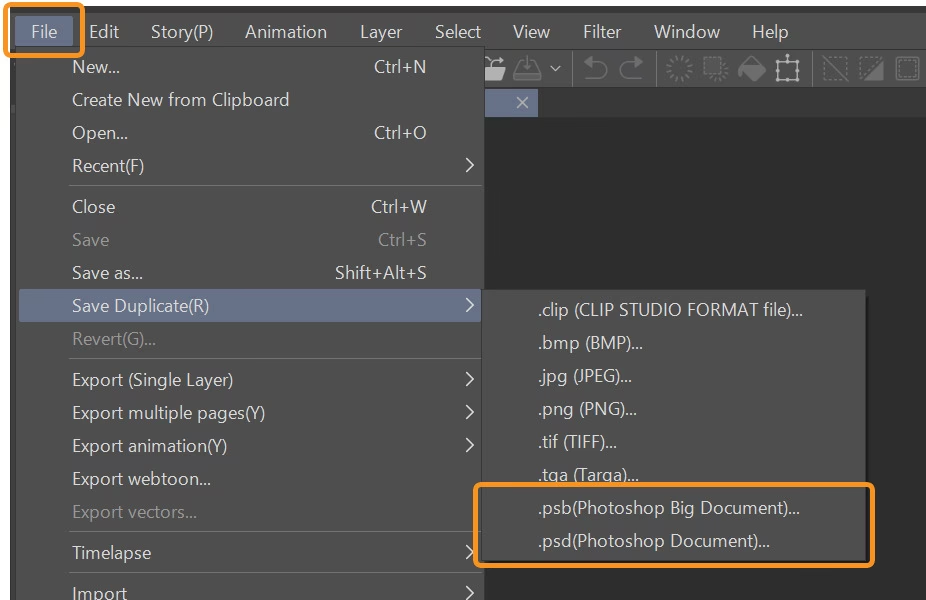
Metode 1: Gem en kopi
Denne metode er ideel, når du arbejder med en enkelt side eller illustration og ønsker at eksportere den til Photoshop.
- Gå til menuen Fil.
- Vælg Gem en kopi.
- Vælg derefter filformatet Photoshop-dokument (.psd/.psb).
- I eksportindstillingerne, der dukker op, skal du sørge for at afkrydse feltet Tekst. Dette er afgørende for at aktivere tekstindstillingerne.
- Under indstillingen Tekstlag skal du vælge Kun tekst. Dette sikrer, at kun selve tekstinformationen eksporteres som redigerbar tekst i Photoshop.
- Klik på OK for at fuldføre eksporten.
Metode 2: Masseeksport (for flersidede projekter)
Hvis du arbejder på et tegneserie- eller webtoon-projekt med flere sider og vil eksportere dem alle til .psd-filer, er Masseeksport den mest effektive metode.
- Gå til menuen Fil.
- Vælg Eksporter flere sider.
- Vælg derefter Masseeksport.
- Vælg det ønskede Photoshop-filformat (.psd eller .psb).
- I eksportindstillingerne for masseeksport skal du slå “Kombinér og eksportér billede” fra.
- Klik på OK.
- Nu vises .psd-eksportindstillingerne. Her skal du afkrydse feltet Tekst.
- Under indstillingen Tekstlag skal du vælge Kun tekst.
- Klik på OK for at starte masseeksporten.
Forstå Tekstlag Indstillinger
Når du eksporterer til .psd/.psb med tekstvalgmuligheden aktiveret, har du tre hovedvalg for, hvordan tekstlagene håndteres:
- Kun lagbillede: Tekstlag og Ballonlag (talebobler) vil blive rasteriseret til et enkelt lag, når de eksporteres til Photoshop-format. Teksten kan ikke længere redigeres som tekst i Photoshop.
- Lagbillede og tekst: Dette skaber et skjult tekstlag under det rasteriserede lag (som indeholder både Tekstlag og Ballonlag). Selvom der er en form for tekstinformation til stede, er det primære, synlige lag rasteriseret.
- Kun tekst: Dette er den indstilling, du skal vælge for at bevare tekstlagene redigerbare i Photoshop. Kun selve tekstlaget eksporteres som et redigerbart tekstlag. Ballonlag eksporteres separat som rasteriserede ballonbilleder og deres tilhørende tekstlag (hvis teksten var en del af ballonlaget i CSP).
Valget Kun tekst er altså nøglen til at sikre, at du kan åbne filen i Photoshop og stadig rette stavefejl, ændre skrifttype eller justere tekstens placering og størrelse direkte som tekst.
Lagstruktur i eksporterede .psd-filer
Når du eksporterer en .clip-fil til .psd, især med tekstlagene bevaret, kan lagstrukturen i Photoshop se lidt anderledes ud end i Clip Studio Paint. Her er et par punkter at være opmærksom på:
- Hvis du har flere tekstrammer på det samme tekstlag i Clip Studio Paint, vil hver tekstramme blive eksporteret som et separat lag i den samme lagmappe i Photoshop. Dette holder dine forskellige tekstblokke organiserede.
- Tekst, der er placeret på et Ballonlag i Clip Studio Paint, vil blive opdelt ved eksporten. Selve ballonens form (billedet) vil blive et rasteriseret lag, mens teksten indeni vil blive et separat, redigerbart tekstlag.
Denne adskillelse sikrer, at du kan redigere både tekst og grafik uafhængigt i Photoshop.
Forskelle og begrænsninger efter eksport
Selvom eksportfunktionen i Clip Studio Paint er blevet meget bedre, især med hensyn til tekst, er det vigtigt at være opmærksom på, at ikke alle funktioner overføres perfekt. Photoshop og Clip Studio Paint er forskellige programmer med forskellige renderingsmotorer og funktioner.
Når du sammenligner den eksporterede .psd-fil med den originale .clip-fil, kan du opleve følgende forskelle:
- Teksteffekter: Funktioner som tekstens effekter, fed skrift, omrids (outline) på tekst osv. i Clip Studio Paint vil ikke blive bevaret som redigerbare effekter i Photoshop. Disse effekter vil blive rasteriseret og eksporteret som en del af et billedlag.
- Formatering: Understregning, gennemstregning, tekstplacering og linjebredde kan afvige en smule.
- Tekstombrydning: Tekst med "Ombryd tekst ved ramme" aktiveret, som ikke passer ind i Photoshops tekstramme, kan virke beskåret. Du skal muligvis udvide tekstboksen i Photoshop for at se al teksten. Linjeskift for europæisk tekst med "Ombryd tekst ved ramme" aktiveret kan også ændre sig på grund af forskelle i tekstombrydningsfunktionen mellem programmerne.
- Skrifttype, farve og størrelse: Skrifttype, farve og størrelse på teksten bevares generelt ved eksport, men som nævnt kan andre formateringsdetaljer afvige.
Det er altid en god idé at åbne den eksporterede .psd-fil i Photoshop og gennemgå den for at sikre, at alt ser ud som forventet, og justere eventuelle uoverensstemmelser.
Åbning af filen i Photoshop
Når du åbner en .psd-fil eksporteret fra Clip Studio Paint i Photoshop for første gang, kan du blive mødt af en dialogboks. Afhængigt af dit operativsystem og din version af Photoshop kan denne boks variere, men den beder typisk om at opdatere tekstlagene eller bekræfte farvehåndtering. Vælg normalt Opdater og åbn filen for at sikre, at tekstlagene indlæses korrekt.
Hvorfor eksportere til Photoshop?
Selvom Clip Studio Paint er et kraftfuldt værktøj designet specifikt til digitale kunstnere, kan der være flere grunde til at eksportere dit arbejde til Photoshop:
- Samarbejde: Mange studier og kunder arbejder primært med Adobe Suite. At levere filer i .psd-format er ofte et krav for at muliggøre nem integration i deres arbejdsgang.
- Specifikke Photoshop-funktioner: Photoshop har værktøjer og funktioner, som Clip Studio Paint (endnu) ikke har, eller hvor Photoshops version foretrækkes. Dette kan omfatte avancerede billedredigeringsmuligheder, specifikke filtre, Selective Color (som nævnt i den oprindelige tekst som en manglende funktion i CSP for nogle brugere) eller integration med andre Adobe-programmer som Illustrator eller After Effects.
- Arbejdsvaner: Nogle kunstnere er simpelthen mere komfortable med at udføre visse afsluttende trin, som f.eks. farvejusteringer, effekter eller tekstbehandling, i Photoshop, som de har brugt i mange år.
- Print og Forberedelse: Photoshop er ofte det foretrukne værktøj til at forberede filer til print på grund af dets robuste farvehåndtering og muligheder for at arbejde med høj opløsning.
Det er vigtigt at huske, at Clip Studio Paint ikke er designet til at erstatte Photoshop fuldstændigt, og omvendt. De er værktøjer med forskellige styrker og fokusområder. Photoshop blev oprindeligt bygget til billedredigering, mens Clip Studio Paint blev skabt med digitale kunstnere – tegnere, tegneserieskabere og illustratorer – i tankerne. Denne grundlæggende forskel påvirker, hvordan værktøjerne fungerer og hvilke funktioner der prioriteres.
Clip Studio Paint vs. Photoshop: En kort sammenligning i kontekst af eksport
For at forstå eksporten bedre, kan det hjælpe at se på de grundlæggende forskelle. Photoshop har en lang historie og dominerede længe markedet for digital kunst, simpelthen fordi det var et af de første programmer med funktioner som lag, der var revolutionerende for både fotografer og illustratorer. Adobe fortsatte med at udvikle sig med fokus på den brede designindustri.
Clip Studio Paint, derimod, trådte ind på scenen senere (i 2012) med et primært fokus på digitale kunstnere. De kunne bygge på eksisterende softwarefremskridt og innovere specifikt til tegning og maling. Dette resulterede i værktøjer, der for mange føles mere intuitive til kunstnerisk arbejde, som f.eks. blandingsværktøjet, der ofte fremhæves som værende mere flydende end Photoshops Mixer Brush. Funktioner som smarte fyldværktøjer, der respekterer stregtegninger, eller et dedikeret Subview-vindue til referencer understreger dette fokus.
Når du eksporterer fra CSP til PS, er det disse forskelle i design og fokus, der kan føre til variationer i, hvordan lag, effekter og formatering overføres. CSP's unikke penseldynamik eller specifikke teksteffekter er bygget på CSP's egen motor og kan derfor ikke altid oversættes direkte til Photoshops struktur uden rasterisering.
Ofte Stillede Spørgsmål (FAQ)
Her er svar på nogle almindelige spørgsmål vedrørende eksport fra Clip Studio Paint til Photoshop:
Kan jeg bevare alle mine effekter og penselstrøg som redigerbare lag i Photoshop?
Nej, desværre ikke alle. Som nævnt vil teksteffekter, fed skrift, omrids på tekst og sandsynligvis mange penseldynamikker blive rasteriseret ved eksport til .psd. Kun grundlæggende tekstinformation (skrifttype, størrelse, farve) kan bevares som redigerbar tekst, hvis du vælger den korrekte eksportmetode og indstilling ("Kun tekst"). Andre effekter og komplekse penselstrøg vil blive fladgjort eller rasteriseret til billedlag.
Hvorfor ser min tekst beskåret ud i Photoshop efter eksport?
Dette sker typisk, hvis du har brugt "Ombryd tekst ved ramme" i Clip Studio Paint, og teksten ikke passer ind i den tekstramme, der automatisk oprettes i Photoshop. Photoshops tekstombrydningsfunktion kan håndtere linjeskift anderledes. For at løse dette skal du simpelthen udvide tekstboksen i Photoshop, indtil al teksten er synlig.
Hvad sker der, hvis jeg åbner en .psd-fil (f.eks. en jeg har redigeret i Photoshop) i Clip Studio Paint?
Når du åbner .psd/.psb-filer i Clip Studio Paint, vil tekstlagene blive rasteriseret. Du vil altså ikke kunne redigere teksten som tekst i Clip Studio Paint, efter at filen er blevet gemt som .psd og genåbnet (uanset om det er i Photoshop først eller ej).
Skal jeg altid bruge "Kun tekst" indstillingen ved eksport?
Ikke nødvendigvis, men det er den eneste måde at sikre, at dine tekstlag forbliver redigerbare i Photoshop. Hvis dit formål med eksporten er at have et fladt billede eller du alligevel ikke skal redigere teksten i Photoshop, kan du vælge en af de andre indstillinger eller endda bruge "Gem" eller "Gem som" (som dog rasteriserer teksten).
Er der forskel på at eksportere til .psd og .psb?
.psb står for Large Document Format. Det bruges til meget store billeder (større end 30.000 x 30.000 pixels eller over 2 GB filstørrelse). Hvis din fil ikke er ekstremt stor, er .psd standardformatet, og der er ingen forskel i, hvordan tekstlag håndteres mellem de to formater i denne kontekst.
Afsluttende tanker
At mestre eksportprocessen fra Clip Studio Paint til Photoshop er en værdifuld færdighed for enhver digital kunstner, der arbejder på tværs af platforme. Ved at bruge de korrekte metoder – Gem en kopi eller Masseeksport – og specifikt vælge indstillingen Kun tekst under eksporten, kan du bevare dine tekstlag redigerbare og spare dig selv for meget arbejde i Photoshop. Vær dog altid forberedt på små forskelle i udseendet af effekter og formatering, og foretag en hurtig gennemgang af den eksporterede fil. Med denne viden kan du navigere smidigt mellem de to programmer og udnytte styrkerne ved hver især.
Hvis du vil læse andre artikler, der ligner Eksportér Clip Studio Paint til Photoshop, kan du besøge kategorien Software.