
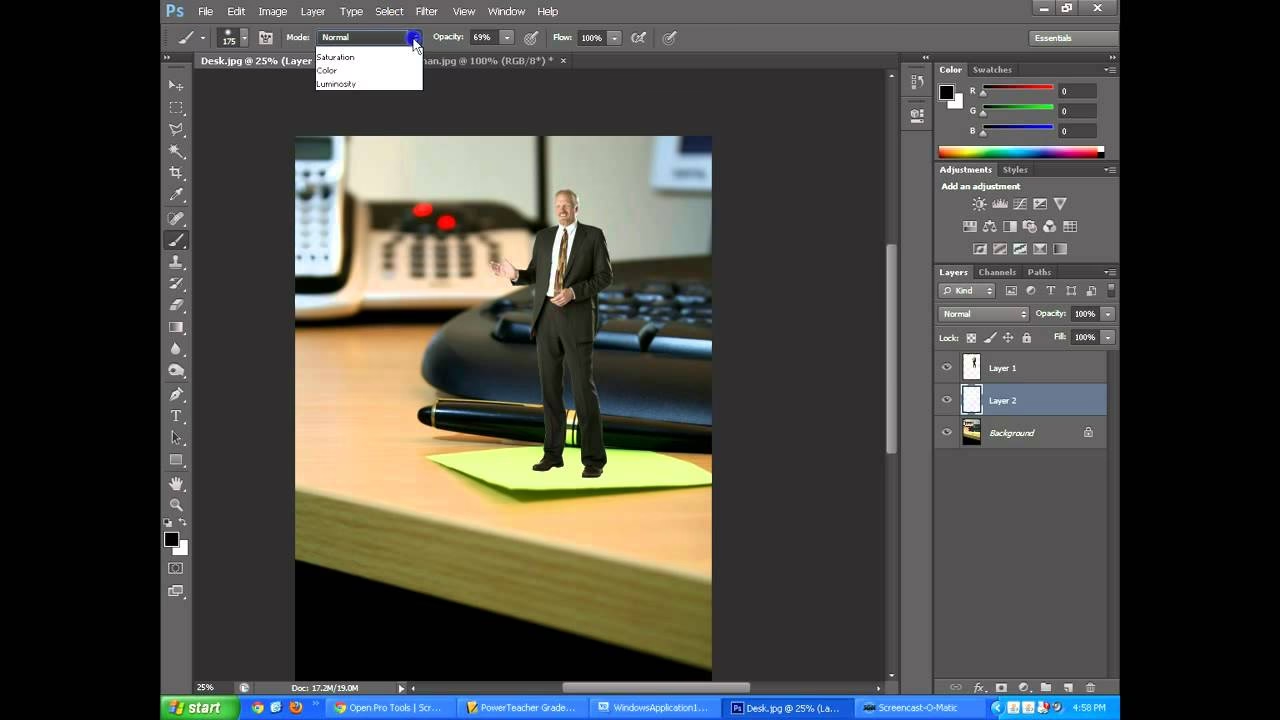

At klone objekter i Photoshop er en fundamental teknik, der giver dig mulighed for at duplikere pixels fra et område af dit billede og male dem over på et andet område. Dette er utroligt nyttigt til en række formål, lige fra at fjerne uønskede elementer, som pletter eller støv på en sensor, til at duplikere elementer i et billede for at skabe et mere fyldestgørende eller komplekst udtryk. Processen involverer brugen af et specifikt værktøj designet netop til dette formål, og at kende de grundlæggende trin og indstillinger er nøglen til succesfuld billedmanipulation.
Ved at mestre kloning kan du transformere dine billeder, rette småfejl eller endda skabe effekter, der ellers ville være umulige. Det handler om præcision og kontrol, og Photoshop tilbyder de nødvendige værktøjer til at opnå netop dette. Lad os dykke ned i, hvordan du kommer i gang med at klone i Photoshop.

Find Kloneværktøjet
Det første skridt i at klone et objekt eller et område i Photoshop er at vælge det korrekte værktøj. Dette værktøj er kendt som Kloneværktøjet (Clone Stamp Tool). For at finde det i Photoshops brugerflade skal du navigere gennem menuerne. Du finder Kloneværktøjet under menuen for retouchering. Specifikt skal du gå til Retouch og derefter vælge Kloneværktøj (Clone stamp).
Når du har valgt værktøjet, vil din markør ændre sig, og du vil se værktøjets indstillinger dukke op på indstillingslinjen øverst i Photoshop-vinduet. Disse indstillinger giver dig kontrol over, hvordan kloneværktøjet opfører sig, og hvordan det interagerer med dit billede.
Grundlæggende brug af Kloneværktøjet
Kloneværktøjet fungerer ved at tage en prøve (en 'sample') af pixels fra et kildeområde i dit billede og derefter male disse sampled pixels over på et målområde. For at gøre dette skal du først definere kildeområdet. Dette gøres typisk ved at holde Alt-tasten (på Windows) eller Option-tasten (på macOS) nede og klikke på det område, du ønsker at klone fra.
Når du har defineret kilden, slipper du Alt/Option-tasten og begynder at male over det område, hvor du vil have de klonede pixels til at dukke op. Mens du maler, vil du se en markør ved din kilde, der viser, hvilke pixels der i øjeblikket bliver samplet, og din pensel vil male disse pixels på målstedet.
Tilpasning af Penselindstillinger
For at opnå de bedste resultater med Kloneværktøjet er det essentielt at tilpasse penselindstillingerne. Disse indstillinger påvirker størrelsen, formen og blødheden af det område, du maler med, og dermed hvordan de klonede pixels blander sig med det eksisterende billede. Du finder penselindstillingerne på indstillingslinjen, når Kloneværktøjet er valgt.
De vigtigste indstillinger inkluderer:
- Pensel forudindstillinger (Brush presets): Dette er en rullemenu, hvor du kan vælge mellem forskellige foruddefinerede penselspidser. Disse forudindstillinger kan variere i form og tekstur og kan være nyttige til forskellige kloningsopgaver.
- Størrelse (Brush size): Denne indstilling bestemmer diameteren af din pensel. En større pensel dækker et større område, hvilket kan være nyttigt til hurtigt at dække store områder, mens en mindre pensel giver mere præcision til detaljer.
- Hårdhed (Hardness): Hårdhedsindstillingen styrer overgangen mellem de klonede pixels og det omkringliggende område. En høj hårdhed (tæt på 100%) giver en skarp kant, mens en lav hårdhed (tæt på 0%) skaber en blød, udfaset kant, der hjælper med at blande kloningen mere naturligt ind i billedet. Valget af hårdhed afhænger meget af konteksten af dit billede og det område, du kloner.
Det er vigtigt at eksperimentere med disse indstillinger for at se, hvordan de påvirker resultatet og finde den kombination, der passer bedst til din specifikke opgave. Ofte kræver kloning en blød pensel for at undgå synlige kanter, men nogle gange kan en hårdere pensel være nødvendig for at bevare skarpheden i teksturer.
Brug af Pensel forudindstillinger
Pensel forudindstillingerne giver dig hurtig adgang til forskellige penseltyper. Når du vælger en forudindstilling fra rullemenuen, justeres penslens form og eventuelt andre dynamiske indstillinger, hvis de er en del af forudindstillingen. Dette kan spare tid, hvis du ofte bruger specifikke penseltyper til kloning.
For at få mest muligt ud af pensel forudindstillingerne, er det værd at udforske de forskellige standardindstillinger, der følger med Photoshop. Du kan finde alt fra simple runde pensler til pensler med teksturer, der kan være nyttige til kloning af områder som f.eks. hud eller stof.
Håndtering af Pensler
Photoshop tilbyder også muligheder for at håndtere dine pensel forudindstillinger. Dette er især nyttigt, hvis du opretter dine egne tilpassede pensler eller downloader pensler fra andre kilder. I Pensel forudindstillinger-panelet finder du et 'Mere' menuikon (typisk tre små streger). Ved at klikke på dette ikon får du adgang til yderligere muligheder.
En af de mest nyttige funktioner her er 'Administrer pensler' (Manage brushes). Dette åbner et større vindue, hvor du kan organisere dine pensler i grupper, omdøbe dem, slette dem, indlæse nye penselsæt eller gemme dine nuværende pensler som et sæt. Dette er en god måde at holde dine pensler organiseret på, især hvis du har mange.
En anden mulighed i 'Mere' menuen er 'Nulstil til standardpensler' (Reset to default brushes). Hvis du har ændret meget på dine penselindstillinger, slettet pensler ved en fejl eller bare ønsker at vende tilbage til Photoshops oprindelige penselsæt, kan du bruge denne funktion. Vær opmærksom på, at dette vil fjerne eventuelle brugerdefinerede pensler, du ikke har gemt som et sæt.
At kunne administrere dine pensler effektivt er en del af at optimere din arbejdsgang i Photoshop, især når du bruger værktøjer som Kloneværktøjet, hvor penslens egenskaber har stor indflydelse på det endelige resultat.
Tips til succesfuld kloning
Ud over at vælge det rigtige værktøj og justere penselindstillingerne, er der et par yderligere overvejelser, der kan hjælpe dig med at opnå mere naturlige og usynlige kloninger:
- Vælg en god kilde: Kilden du samplet fra skal ligne det område, du maler over. Vær opmærksom på lys, skygge, tekstur og farve.
- Skift kilde ofte: For at undgå gentagende mønstre, der afslører din kloning, skal du ofte sample fra forskellige kildeområder tæt på det sted, du maler.
- Brug en ny kilde til hver strøg: For at undgå at male de samme pixels gentagne gange, kan det være nyttigt at sample en ny kilde, hver gang du starter et nyt penselstrøg.
- Arbejd på et nyt lag: Det er god praksis at udføre kloningen på et separat, tomt lag. Dette giver dig mulighed for nemt at redigere, maskere eller slette kloningen uden at påvirke dit originale billede. Sørg for, at Kloneværktøjet er indstillet til at sample fra 'Current & Below' eller 'All Layers'.
Ved at følge disse tips og eksperimentere med penselindstillingerne, kan du opnå imponerende resultater med Kloneværktøjet.
Ofte Stillede Spørgsmål om Kloning
- Hvordan vælger jeg Kloneværktøjet?
- Du vælger Kloneværktøjet ved at gå til menuen Retouch og derefter vælge Clone stamp.
- Hvor finder jeg indstillingerne for Kloneværktøjets pensel?
- Penselindstillinger som størrelse og hårdhed vises på indstillingslinjen øverst i vinduet, når Kloneværktøjet er aktivt.
- Hvad er Pensel forudindstillinger?
- Pensel forudindstillinger er gemte penseltyper med specifikke former og egenskaber, som du hurtigt kan vælge fra en rullemenu.
- Hvordan kan jeg administrere mine pensel forudindstillinger?
- Du kan administrere dine pensler ved at klikke på 'Mere' menuikonet i Pensel forudindstillinger-panelet og vælge 'Administrer pensler'.
- Kan jeg nulstille mine pensler til standardindstillingerne?
- Ja, du kan nulstille dine pensler ved at klikke på 'Mere' menuikonet i Pensel forudindstillinger-panelet og vælge 'Nulstil til standardpensler'.
Kloning er en kraftfuld teknik i Photoshop, der kræver øvelse for at mestre. Ved at forstå, hvordan du finder og bruger Kloneværktøjet, tilpasser penselindstillingerne og udnytter penselstyringsfunktionerne, er du godt på vej til at forbedre dine billedredigeringsevner.
Hvis du vil læse andre artikler, der ligner Kloning af objekter i Photoshop, kan du besøge kategorien Redigering.