

Har dit smukke foto fået en skamplet i form af en synlig plet på motivets hud eller en anden form for fejl? Bare rolig! I denne guide viser vi dig, hvordan du hurtigt og nemt fjerner disse pletter og reparerer dine fotos i Photoshop.
Man skulle måske tro, at KUN portrætfotografer behøver at lære at rette pletter i efterbehandlingen. Og selvom det er sandt, at den mest almindelige type plet er acne i ansigtet, som ofte forekommer i portrætfotos, kan du også finde pletter i ALLE TYPER af fotografering. Det kan være uønsket affald i et gadefoto, brune pletter på frugt i et still-life foto, eller endda støv på en kamerasensor, der resulterer i en plet, uanset motivet.
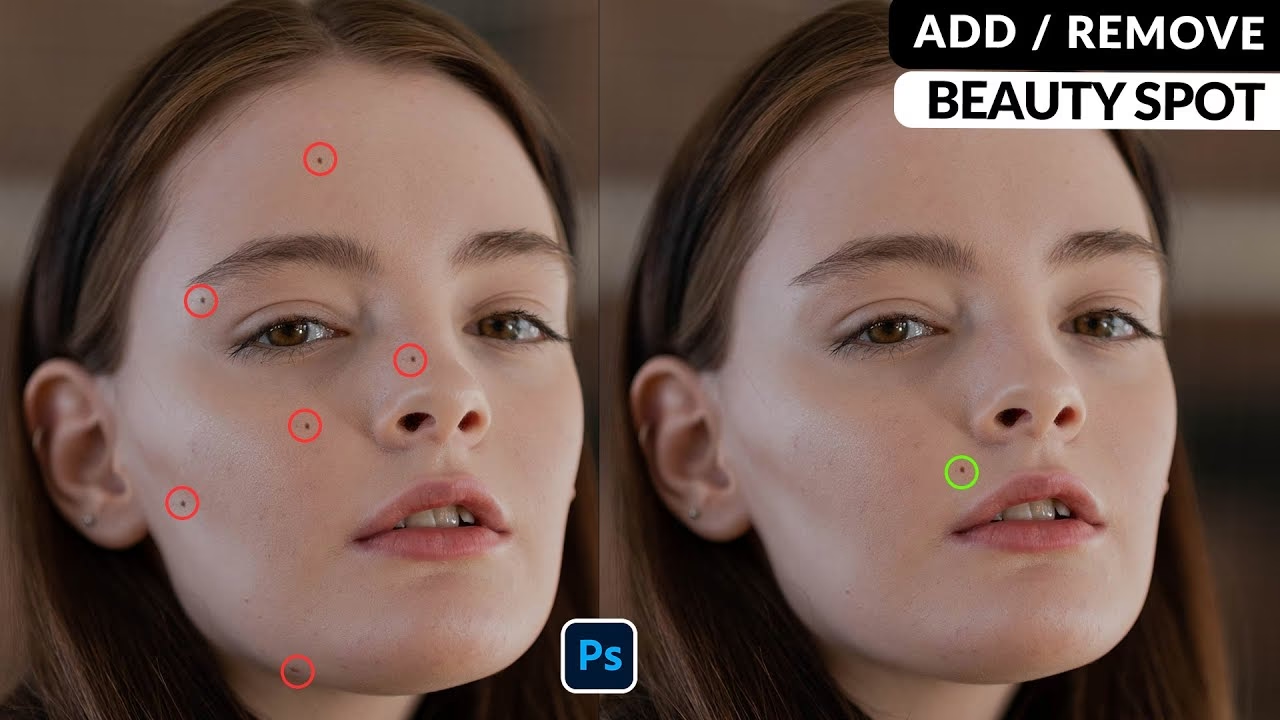
Som fotograf vil du helt sikkert støde på forskellige typer af pletter regelmæssigt. Derfor er det en værdifuld færdighed at lære at fjerne dem. Heldigvis er Photoshop opmærksom på dette og tilbyder tre forskellige reparationsværktøjer til hurtigt og nemt at fjerne pletter.
De 3 Værktøjer til at Fjerne Pletter i Photoshop
I denne guide vil vi dække (trin for trin) de tre Photoshop-værktøjer: Pletreparationspenslen (Spot Healing Brush), Reparationspenslen (Healing Brush) og Lapningsværktøjet (Patch Tool).
Lad os starte med det mest populære og nemmeste værktøj til fjernelse af pletter – Pletreparationspenslen!
Værktøj #1: Pletreparationspenslen (Spot Healing Brush)
Som nævnt ovenfor er Pletreparationspenslen det nemmeste værktøj at bruge til at fjerne acne og andre pletter. Du skal blot indstille størrelsen og hårdheden på penslen og klikke direkte oven på pletten. Photoshops AI indsamler information fra de omkringliggende områder af billedet og blander det med de eksisterende pixels for at reparere pletten. Her er trinene mere detaljeret:
Trin 1: Opret et Nyt Tomt Lag
At oprette et nyt tomt lag giver dig mulighed for at arbejde ikke-destruktivt. Med andre ord ændrer du ikke noget i dit originale billede. Hvis noget går galt, kan du bare slette laget. Desuden, hvis du slår lagets synlighed til og fra, kan du se før og efter.
For at tilføje et nyt lag kan du klikke på ikonet 'Nyt lag' nederst i Lag-panelet (Layers panel). Alternativt kan du gå til menuen Lag > Nyt > Lag (Layer > New > Layer). Du kan også omdøbe dit nye lag for at holde dit arbejde organiseret, hvis du ønsker det.
Trin 2: Aktivér Pletreparationspenslen
Find ikonet for Pletreparationspenslen på din værktøjslinje (Tools panel) og klik på det. Hvis du ikke kan se det, find et af de andre reparationsværktøjer (det kan være Lapningsværktøjet eller Reparationspenslen) - klik og hold nede for at afsløre de andre valgmuligheder, hvor Pletreparationspenslen skulle være.
Trin 3: Juster Værktøjsindstillinger
Da du arbejder på et tomt lag, skal du aktivere indstillingen 'Sampl alle lag' (Sample All Layers) på den øverste bjælke, så værktøjet henter information fra baggrundslaget og eventuelle andre synlige lag.
Trin 4: Juster Penselindstillinger
På venstre side af den øverste bjælke kan du vælge størrelsen og hårdheden på din pensel. Jeg anbefaler at bruge en meget blød pensel, så indstil hårdheden til nul (eller en lav værdi). Hvad angår størrelsen, skal du sørge for, at den er stor nok til at dække pletten helt.
Trin 5: Fjern Pletten
Til sidst skal du blot placere din pensel direkte over pletten og klikke for at se magien ske. Voila – pletten er fjernet!
Tips til Pletreparationspenslen
- Tip 1: Hvis du ikke opnår det ønskede resultat, tryk på tastaturgenvejen Ctrl+Z (Windows) eller Cmd+Z (Mac) for at fortryde. Du kan også åbne Historik-panelet (History Panel), gå et skridt tilbage, justere penselstørrelsen og hårdheden, og prøve igen. Nogle gange er det nok bare at prøve igen uden at ændre indstillinger.
- Tip 2: Du kan også 'klikke og trække' med Pletreparationspenslen for at dække et større område. Dog giver mindre, individuelle klik generelt bedre resultater, især på små, veldefinerede pletter.
Fjernelse af pletter med Pletreparationspenslen virker det meste af tiden. Men hvis dine resultater ikke er tilfredsstillende (måske farverne ikke blander godt, eller reparationen er for synlig), så prøv det næste værktøj.
Værktøj #2: Reparationspenslen (Healing Brush)
Photoshops Reparationspensel fungerer på samme måde som Pletreparationspenslen, men giver dig mere kontrol.
Med dette værktøj kan du præcist fortælle Photoshop, HVOR det skal sample informationen, det skal bruge til at blande med de eksisterende pixels og reparere pletten.
Reparationspenslen er ret nyttig, når informationen omkring pletten er meget forskellig, enten i tone eller tekstur. Den er også nyttig, når der er kanter eller andre objekter omkring pletten, der kunne 'forurene' samplet.
Som med ethvert avanceret værktøj, når du bevæger dig væk fra auto-tilstand (i dette tilfælde Pletreparationspenslen), kræver det også flere færdigheder at bruge det. Specifikt, hvis du ikke sampler fra det rigtige sted, vil din reparation være mærkbar og se sjusket ud.
Lad os se nærmere på Reparationspenslen:
Trin 1: Opret et Nyt Tomt Lag
Som nævnt tidligere er det bedst at arbejde på et separat lag for at beskytte dit originale billede og muliggøre ikke-destruktiv redigering. Så fortsæt med at tilføje et nyt tomt lag ved hjælp af ikonet i Lag-panelet eller gå til menuen Lag > Nyt > Lag.
Trin 2: Aktivér Reparationspenslen
Gå til værktøjslinjen og find Reparationspenslen. Igen, husk at den kan være skjult under et andet reparationsværktøj. Hvis dette er tilfældet, skal du blot klikke og holde nede, indtil menuen dukker op – vælg derefter ikonet for Reparationspenslen.
Trin 3: Vælg Prøvelag
På den øverste bjælke finder du en indstilling kaldet 'Sample' (Prøveudtagning). Når du åbner dens rullemenu, ser du tre valgmuligheder: 'Aktuelt lag' (Current Layer), 'Aktuelt og nedenunder' (Current & Below) og 'Alle lag' (All Layers). Du vil vælge 'Aktuelt og nedenunder' eller 'Alle lag', afhængigt af hvad du har brug for, for at værktøjet kan sample fra lagene under dit tomme arbejdslag.
Trin 4: Juster Penselindstillinger
På øverste venstre side af værktøjslinjen kan du vælge størrelsen og hårdheden på Reparationspenslen. Igen foretrækker jeg generelt en blød pensel (lav hårdhedsprocent), da den blander sig bedre med det omkringliggende område og gør reparationen mindre mærkbar.
Trin 5: Anvend Reparationspenslen
For at bestemme sample-området skal du holde Alt-tasten nede (for Windows-brugere) eller Option-tasten (for Mac) og derefter klikke på dit ønskede kildepunkt (et rent område, der ligner det område, du vil reparere). Derefter placerer du reparationspenslen oven på din plet og klikker igen for at reparere den. Du kan også klikke og trække for at dække et større område, men husk, at du selv skal vælge kilden, hver gang du starter et nyt strøg eller klik.
Tips til Reparationspenslen
- Tip 1: Reparationspenslen har en live forhåndsvisning. Når du har samplet en kilde, viser den dig, hvordan det vil se ud, når du fører penslen over forskellige områder af dit billede. Hvis du foretrækker ikke at bruge denne funktion, kan du åbne panelet 'Klonekildeegenskaber' (Clone Source Properties Panel) ved at klikke på ikonet ved siden af penselstørrelsen og deaktivere indstillingen 'Vis Overlay' (Show Overlay).
- Tip 2: Du kan ændre vinklen på kildeinformationen ved at holde Shift+Alt+> (Windows) eller Shift+Option+> (Mac) nede. Dette kan være nyttigt, hvis teksturen i kildeområdet har en bestemt retning, f.eks. hår eller stof.
Værktøj #3: Lapningsværktøjet (Patch Tool)
Hvis pletten er for stor, eller du har brug for at reparere et større område, kan du prøve Lapningsværktøjet. Dette værktøj begrænser dig ikke til formen på en pensel. Du kan bruge det med enhver form, da det fungerer med en markering.
Lapningsværktøjet er især effektivt til at fjerne store, uregelmæssige pletter eller endda uønskede objekter ved at erstatte det valgte område med pixels fra et andet område.
Lad os se nærmere på Lapningsværktøjet:
Trin 1: Dupliker Baggrundslaget
I modsætning til de andre reparationsværktøjer fungerer Lapningsværktøjet ikke på et tomt lag, når du trækker markeringen for at sample. For at beskytte det originale billede er det derfor bedst at duplikere baggrundslaget og arbejde på kopien.
For at gøre dette skal du blot klikke på baggrundslaget i Lag-panelet og trække det til ikonet 'Nyt lag' nederst eller bruge tastaturgenvejen Ctrl+J (Windows) eller Cmd+J (Mac). Du kan også højreklikke på baggrundslaget og vælge 'Dupliker lag' (Duplicate Layer) fra pop-up-menuen.
Trin 2: Aktivér Lapningsværktøjet
På værktøjslinjen finder du Lapningsværktøjet og klikker på det. Igen, hvis det ikke er synligt, vil det være skjult bag det reparationsværktøj, der tidligere var aktivt. Du skal blot klikke og holde nede for at åbne menuen og klikke på ikonet for Lapningsværktøjet.
Trin 3: Vælg Pletten
For at lave en markering af området skal du klikke og trække markøren rundt om den plet eller det område, du vil reparere. Prøv at lave markeringen tæt på pletten, men sørg for at få hele pletten med.
Trin 4: Anvend Lapningsværktøjet
For at anvende Lapningsværktøjet skal du klikke på det markerede område og trække det til et pletfrit område, hvor du vil have Photoshop til at hente den information, det skal bruge til at reparere. Værktøjet har også en live forhåndsvisning (som standard), så når du er tilfreds med resultatet, og pletten er nøjagtigt dækket, skal du bare slippe musen for at anvende reparationen.
Værktøjet har to tilstande: 'Normal' og 'Content-Aware' (Indholdsbevidst). I 'Normal' tilstand trækker du markeringen til et rent område for at sample. I 'Content-Aware' tilstand analyserer Photoshop automatisk området omkring markeringen for at finde en passende kilde, hvilket kan være nyttigt i komplekse situationer.
Tips til Lapningsværktøjet
- Tip 1: Du behøver ikke tegne frihånd rundt om pletten for at lave en markering med Lapningsværktøjet. Du kan bruge et hvilket som helst af de andre markeringsværktøjer, der er tilgængelige i Photoshop (f.eks. Lasso Tool, Elliptical Marquee Tool). Derefter vælger du Lapningsværktøjet, og din markering forbliver aktiv, klar til at blive trukket.
- Tip 2: Du kan klikke og trække den samme markering så mange gange, du vil, til forskellige områder af billedet for at opnå forskellige resultater. Hvis du ikke er tilfreds med resultaterne, kan du gå tilbage ved hjælp af Historik-panelet.
- Tip 3: Lapningsværktøjet har en 'Destination'-tilstand ud over 'Source' (Kilde). I 'Destination'-tilstand trækker du et rent område over til det område, du vil dække (pletområdet). Dette kan i nogle tilfælde give et bedre resultat, især når du prøver at kopiere en tekstur.
Sammenligning af Reparationsværktøjerne
Hvert værktøj har sine styrker og svagheder. Her er en hurtig sammenligning:
| Værktøj | Bedst til | Kontrolniveau | Arbejder på tomt lag (anbefalet)? | Arbejdsmetode |
|---|---|---|---|---|
| Pletreparationspenslen | Små, enkle, veldefinerede pletter og urenheder. | Lav (automatisk/AI-drevet) | Ja (med 'Sampl alle lag') | Klik eller træk over pletten. |
| Reparationspenslen | Pletter tæt på kanter, overgange eller områder med varierende tekstur/farve, hvor du skal styre kilden. | Medium (du vælger manuelt kilden) | Ja (med 'Aktuelt og nedenunder'/'Alle lag') | Alt/Option-klik for at sample, derefter klik eller træk over pletten. |
| Lapningsværktøjet | Større områder, uregelmæssige former, eller fjernelse af større objekter. | Medium (du vælger kildeområdet) | Nej (kræver duplikeret lag eller arbejde direkte på billedlaget) | Tegn en markering omkring pletten, træk derefter markeringen til et rent kildeområde. |
Valget af værktøj afhænger af plettens størrelse, form, og det omkringliggende billedindhold. Ofte vil du finde, at en kombination af værktøjerne giver det mest professionelle og usynlige resultat.
Ofte Stillede Spørgsmål (FAQ)
Kan jeg fjerne pletter på et låst baggrundslag?
Nej, du kan ikke redigere direkte på et låst lag. Du skal enten duplikere laget (Ctrl+J / Cmd+J) og arbejde på kopien, eller oprette et nyt tomt lag og bruge et værktøj, der understøtter 'Sampl alle lag' (Pletreparationspenslen eller Reparationspenslen).
Hvad gør jeg, hvis resultatet ser unaturligt ud eller er synligt?
Dette sker, hvis Photoshop ikke finder en passende kilde til at blande med. Prøv at fortryde (Ctrl+Z / Cmd+Z) og prøv igen, måske med en anden penselstørrelse eller hårdhed. Hvis du bruger Reparationspenslen eller Lapningsværktøjet, skal du sørge for at sample fra et rent område, der matcher teksturen og lyset omkring pletten. Overvej at bruge et andet af de tre værktøjer, hvis det første ikke virker.
Er disse værktøjer kun til hudretouchering?
Absolut ikke! Selvom de er meget populære til at fjerne acne og urenheder i portrætter, kan de bruges til at fjerne enhver form for uønsket 'plet' eller fejl i et billede. Det kan være støv på linsen eller sensoren, skrald på jorden i et landskab, pletter på tøj, ridser på overflader osv.
Hvorfor er det vigtigt at arbejde på et nyt lag?
At arbejde på et nyt, tomt lag (eller en duplikat af baggrundslaget) er kernen i ikke-destruktiv redigering. Det betyder, at du ikke permanent ændrer dine originale pixeldata. Hvis du laver en fejl, eller hvis du senere beslutter, at du vil justere eller fjerne reparationen, kan du nemt gøre det uden at påvirke resten af billedet. Det gør også, at du nemt kan sammenligne din redigering med originalen ved at slå lagets synlighed til og fra.
Hvilket værktøj skal jeg bruge til rynker?
Mens disse værktøjer teknisk set kan 'fjerne' rynker, er de ofte for aggressive til finere hudretouchering, da de kan fjerne hudens tekstur. Til rynker og finere hudjusteringer bruges ofte en kombination af Reparationspenslen (med lav opacitet/flow) og frekvensseparation, som er en mere avanceret teknik.
Konklusion
Hvert billede og hver plet repræsenterer en forskellig udfordring, hvilket er grunden til, at Photoshop tilbyder flere muligheder for at fjerne pletter, hver med sine fordele og ulemper.
Med tiden vil du lære, hvilket værktøj der fungerer bedst på forskellige typer billeder og pletter. Du kan også bruge en kombination af reparationsværktøjerne – jeg oplever ofte, at dette giver det mest professionelle og præcise resultat.
Husk, den bedste måde at lære på er gennem praktisk brug. Så find dit kamera frem, tag nogle billeder, der trænger til pletfjernelse, og øv dig i at bruge disse tre forskellige Photoshop-værktøjer for at se, hvordan de opfører sig på dine egne billeder. Jo mere du øver dig, jo bedre og hurtigere bliver du til at gøre dine billeder fejlfrie!
Hvis du vil læse andre artikler, der ligner Fjern Pletter i Photoshop Nemt & Hurtigt, kan du besøge kategorien Fotografi.