

Selvom Adobe Photoshop CS5 er en ældre version af dette kraftfulde billedbehandlingsprogram, er det stadig et uundværligt værktøj for mange fotografer og grafikere verden over. At mestre dets funktioner, fra grundlæggende redigering til komplekse manipulationer, kræver kendskab til de vigtigste aspekter af softwaren. To almindelige udfordringer, brugere af ældre versioner som CS5 kan støde på, er aktivering af programmet uden internetforbindelse og håndtering af låste lag, der forhindrer redigering. Denne artikel dykker ned i netop disse emner og giver dig en klar guide til at løse dem.
For mange brugere kan det være en hindring at skulle have en konstant internetforbindelse, især når man arbejder med ældre softwarelicenser. Adobe har heldigvis forudset dette scenarie og tilbudt en metode til offline aktivering for CS5 og flere andre af deres tidligere produkter. Dette er særligt relevant for dem, der arbejder i miljøer med begrænset eller ingen internetadgang, eller som blot foretrækker at holde deres arbejdsmaskine offline af sikkerhedsmæssige årsager. Processen involverer at bruge en anden computer med internetadgang til at generere en aktiveringskode.
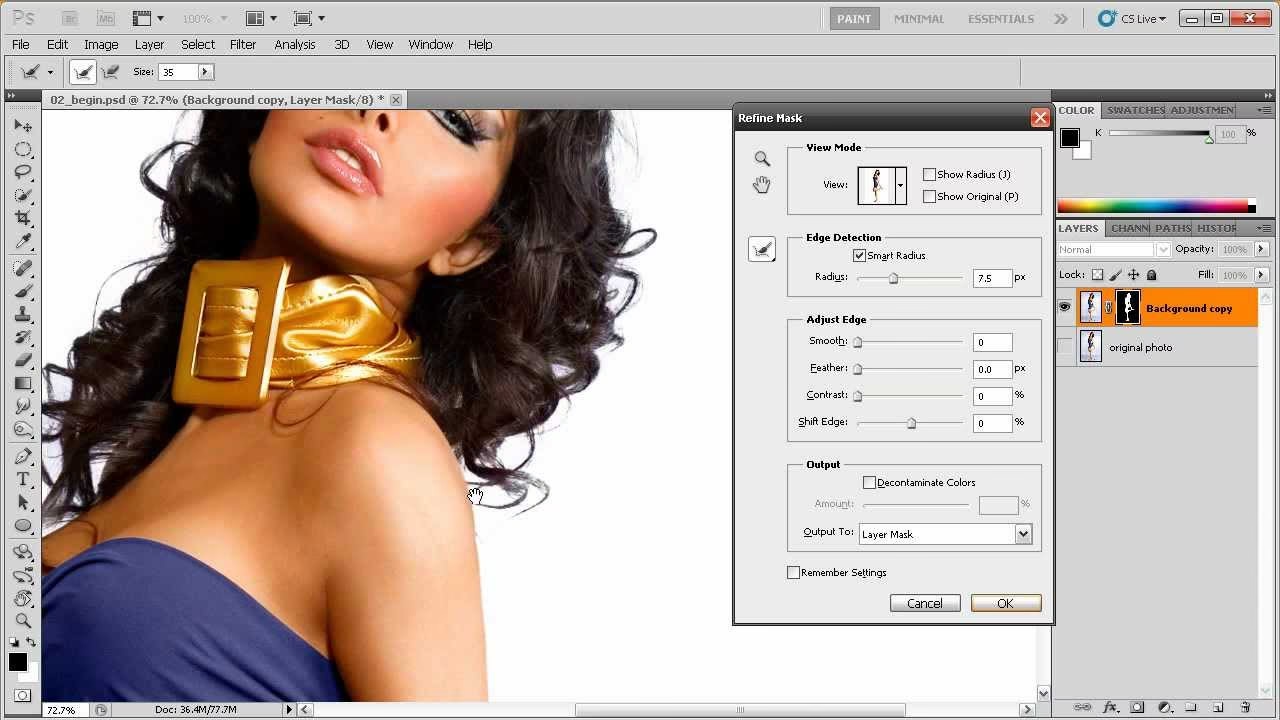
Aktivering af Photoshop CS5 Offline
Offline aktivering af Photoshop CS5 er den mest ligetil løsning, hvis du ikke kan oprette forbindelse til Adobes servere direkte fra den computer, hvor softwaren er installeret. Dette kan skyldes firewall-indstillinger, netværksproblemer, eller simpelthen fraværet af en internetforbindelse på den specifikke maskine. Adobe har designet en procedure, der gør det muligt at udveksle koder mellem din offline computer og Adobes websted via en online computer. Her er trinene, du skal følge:
- Først og fremmest skal du sikre dig, at computeren, hvor Photoshop CS5 er installeret, er fuldstændig afbrudt fra internettet. Slå Wi-Fi fra, træk netværkskablet ud – gør hvad der skal til for at sikre, at der ikke er nogen forbindelse.
- Start Photoshop CS5 på den offline computer. Programmet vil sandsynligvis registrere manglen på aktivering eller problemer med at validere serienummeret.
- På skærmen til validering af serienummer (eller en lignende aktiveringsskærm), skal du lede efter en mulighed, der typisk hedder noget i retning af 'Har du problemer med at oprette forbindelse til internettet?' (Having Trouble Connecting To The Internet). Klik på denne mulighed.
- Du vil nu blive præsenteret for yderligere valgmuligheder. Vælg 'Offline Aktivering' (Offline Activation) og derefter 'Generer en Anmodningskode' (Generate a Request Code).
- Programmet vil nu vise en unik 'Anmodningskode' (Request Code). Denne kode er specifik for din installation og computer. Skriv denne kode ned meget omhyggeligt. Det er vigtigt, at du noterer den præcist, da selv en lille fejl vil gøre koden ugyldig.
- Skift nu til en computer, der *har* internetadgang. Åbn en webbrowser og naviger til Adobes specifikke webadresse for aktivering: www.adobe.com/go/getactivated (Bemærk: Selvom linket er angivet i den originale information, kan jeg ikke inkludere faktiske links i HTML-outputtet, men adressen er den, du skal besøge).
- På Adobes aktiveringsside skal du sandsynligvis igen vælge 'Offline Aktivering' (Offline Activation).
- Du vil blive bedt om at logge ind med dit Adobe ID. Dette er det bruger-ID, du brugte, da du købte eller registrerede din CS5-licens. Log ind med dine legitimationsoplysninger.
- Efter login vil du finde et felt, hvor du skal indtaste den 'Anmodningskode', du skrev ned fra din offline computer. Indtast koden præcist.
- Klik på 'Generer' (Generate) eller en tilsvarende knap. Adobes system vil nu validere din licens og anmodningskoden og generere en 'Svarskode' (Response Code).
- Skriv denne 'Svarskode' ned. Ligesom med anmodningskoden er præcision afgørende. Dobbelt-tjek, at du har noteret den korrekt.
- Vend tilbage til din offline computer med Photoshop CS5 åben.
- Indtast den 'Svarskode', du netop har genereret på Adobes websted, i det relevante felt i Photoshop CS5's aktiveringsvindue.
- Klik på 'Aktiver' (Activate). Hvis koderne er indtastet korrekt, og din licens er gyldig, skal Photoshop CS5 nu blive aktiveret, og du kan bruge programmet fuldt ud uden internetforbindelse.
Denne metode sikrer, at selvom din primære arbejdsstation ikke har internetadgang, kan du stadig validere din softwarelicens ved hjælp af en sikker kodeudveksling via en anden enhed. Det er en pålidelig proces, der har hjulpet mange brugere med at fortsætte med at bruge deres CS5-software i forskellige netværksmiljøer.
Forståelse og Håndtering af Lag i Photoshop CS5
Et af de mest fundamentale og kraftfulde koncepter i Photoshop er brugen af lag. Forestil dig lag som separate, gennemsigtige ark, der ligger oven på hinanden. Hvert ark kan indeholde forskellige elementer – et billede, tekst, en form, justeringer, effekter osv. Ved at arbejde med lag kan du redigere ét element i dit projekt uden at påvirke de andre. Dette giver en utrolig fleksibilitet og non-destruktiv redigering, hvilket betyder, at du nemt kan fortryde eller ændre specifikke justeringer uden at ødelægge hele billedet.
Lag er organiseret i et 'Stakningslag' (Stacking Order) i Lag-panelet. Lag øverst i panelet vises forrest i dit billede, mens lag nederst vises bagest. Du kan trække og slippe lag i Lag-panelet for at ændre deres rækkefølge og dermed, hvordan de vises i forhold til hinanden.
Hvorfor Låses Lag?
I nogle tilfælde kan du opleve, at et lag er låst. Når et lag er låst, er det beskyttet mod ændringer. Du kan ikke redigere dets indhold, slette det, flytte pixel på det, eller male direkte på det. Dette er en nyttig funktion, når du har et lag, du er tilfreds med, og vil forhindre utilsigtede ændringer, mens du arbejder på andre dele af dit projekt. For eksempel kan du låse dit baggrundsbillede, så du ikke ved et uheld tegner på det, mens du arbejder med tekst eller grafik ovenpå.
Den mest almindelige form for låsning er en fuld lås, der forhindrer enhver form for redigering. I Lag-panelet indikeres et låst lag typisk med et lille hængelås-ikon ved siden af lagets navn. Der findes også andre typer af låse i Photoshop, som låser specifikke funktioner, f.eks. gennemsigtige pixels (så du kun kan male på eksisterende, ikke-gennemsigtige områder), position (så laget ikke kan flyttes) eller billedpixels (så du ikke kan male eller redigere billedindholdet, men stadig kan flytte laget). I CS5 er den primære lås, du vil støde på, den fulde lås, især for baggrundslag.
Baggrundslaget
Når du åbner et billede i Photoshop, konverteres det ofte til et 'Baggrundslag' (Background Layer). Baggrundslaget er specielt, fordi det som standard er låst, og det har visse begrænsninger sammenlignet med almindelige lag. For eksempel kan et baggrundslag ikke have gennemsigtighed – det er altid den nederste, uigennemsigtige base for dit billede. Du kan heller ikke ændre stakningsrækkefølgen af baggrundslaget ved at trække det op eller ned i Lag-panelet, medmindre du først konverterer det til et almindeligt lag.
Selvom et almindeligt låst lag (et, du selv har låst) stadig kan flyttes op og ned i stakningsrækkefølgen (medmindre du har låst positionen specifikt), kan et baggrundslag altså ikke omarrangeres på samme måde, mens det forbliver et baggrundslag. For at få fuld fleksibilitet med et baggrundslag, herunder muligheden for at låse det op og flytte det frit, skal du konvertere det til et standardlag.
Hvordan Låser du Lag op i Photoshop CS5?
At låse et lag op i Photoshop CS5 er heldigvis en meget enkel proces, især for almindelige lag, du selv har låst. Her er hvordan du gør det:
- Åbn Lag-panelet (vindue > lag, hvis det ikke allerede er synligt).
- Find det lag, der er låst. Du vil se et hængelås-ikon ved siden af lagets navn i panelet.
- For at låse laget op, skal du blot klikke på hængelås-ikonet. Ikonet forsvinder, og laget er nu ulåst og klar til redigering.
Hvis det er baggrundslaget, der er låst, og du vil låse det op for at kunne redigere det fuldt ud eller ændre dets placering, skal du konvertere det. Den nemmeste måde at gøre dette på er at dobbeltklikke på baggrundslaget i Lag-panelet. En dialogboks vil poppe op, hvor du kan give laget et navn (standard er 'Lag 0'). Klik 'OK', og baggrundslaget er nu konverteret til et standardlag, der er ulåst og kan redigeres og flyttes frit.
| Funktion | Offline Aktivering | Lag Håndtering |
|---|---|---|
| Formål | Gør software brugbar uden internet | Organiserer og beskytter billedets elementer |
| Nødvendig for CS5? | Ja, hvis online aktivering mislykkes | Ja, fundamental for workflow |
| Hovedværktøj | Adobe website (via online PC), Anmodnings-/Svarskoder | Lag-panel, Hængelås-ikon |
| Primær udfordring | Kodeudveksling, korrekt indtastning | Forståelse af stakning og låse |
Disse to funktioner – offline aktivering og laghåndtering – repræsenterer forskellige aspekter af arbejdet med Photoshop CS5, men begge er afgørende for et problemfrit og effektivt workflow. At kunne aktivere din software uafhængigt af internettet giver dig fleksibilitet i dit arbejdsmiljø, mens en solid forståelse af lag giver dig den kontrol og præcision, der er nødvendig for at skabe komplekse og professionelle billeder.
Husk altid at gemme dit arbejde ofte, især når du arbejder med mange lag. Lag-filformatet i Photoshop (.PSD) bevarer alle dine lag, så du kan vende tilbage og foretage yderligere ændringer senere. At mestre disse grundlæggende, men vigtige, funktioner i Photoshop CS5 vil uden tvivl forbedre din produktivitet og åbne op for et væld af kreative muligheder.
Ofte Stillede Spørgsmål
Q: Kan jeg bruge den samme Anmodningskode flere gange til offline aktivering?
A: Nej, Anmodningskoden er unik for hver aktiveringsproces på en specifik computer. Hvis aktiveringen mislykkes, eller du skal gentage processen, skal du generere en ny Anmodningskode.
Q: Hvad skal jeg gøre, hvis jeg mister min Svarskode, før jeg når at indtaste den?
A: Du skal vende tilbage til Adobes aktiveringsside på den online computer og gentage processen med at indtaste din Anmodningskode for at generere en ny Svarskode.
Q: Kan jeg låse et lag delvist i CS5?
A: Ja, ud over den fulde lås (hængelåsen) tilbyder Photoshop CS5 muligheder for at låse gennemsigtige pixels, billedpixels, position eller en kombination heraf via små ikoner øverst i Lag-panelet. Dog er den mest almindelige lås, man støder på, den fulde lås eller baggrundslagets standardlås.
Q: Påvirker det at låse et lag ydeevnen i Photoshop CS5?
A: At låse et lag har minimal til ingen mærkbar indflydelse på programydeevnen. Det er primært en sikkerhedsfunktion for at forhindre utilsigtede ændringer.
Hvis du vil læse andre artikler, der ligner Photoshop CS5: Offline Aktivering & Lag, kan du besøge kategorien Fotografering.