
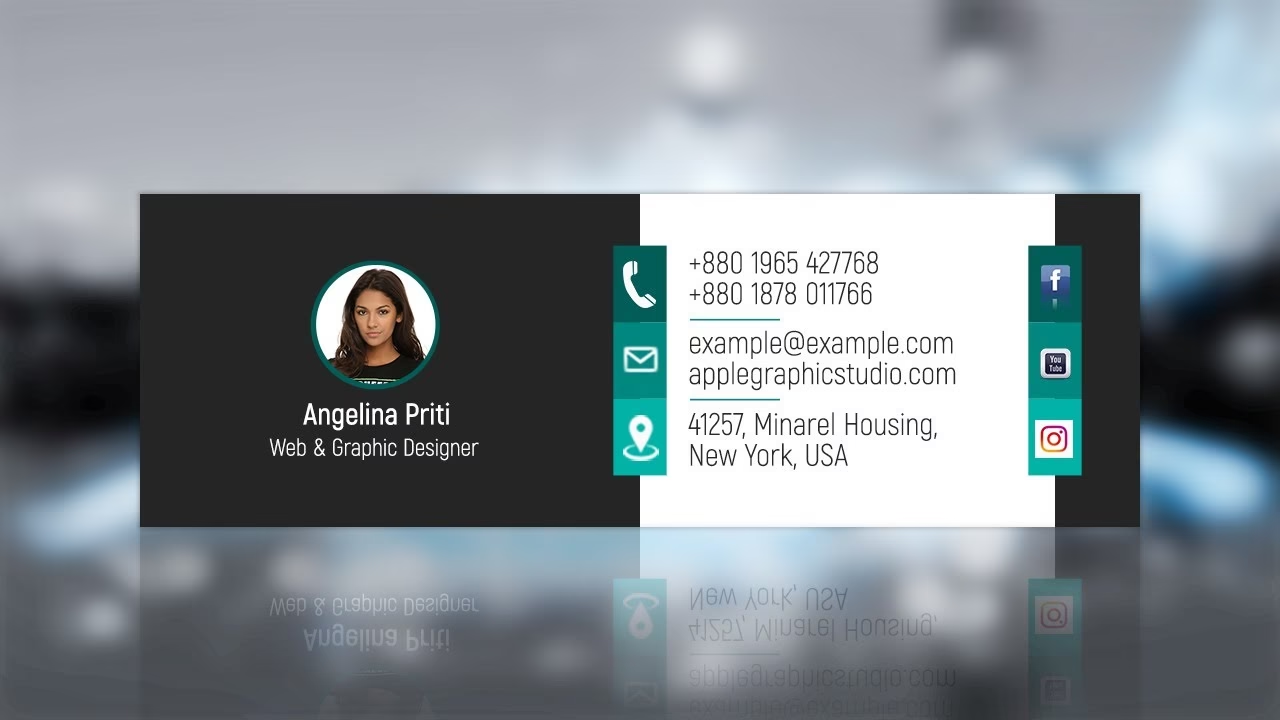

En e-mail signatur er mere end bare tekst; det er et digitalt visitkort, en måde at dele kontaktinformation på, eller blot et personligt præg, der automatisk tilføjes i slutningen af dine Gmail-beskeder som en form for footer. Den kan indeholde dit navn, titel, virksomhed, telefonnummer, website eller endda et yndlingscitat. At have en veludformet signatur kan give dine e-mails et mere professionelt udtryk eller tilføje en personlig note, afhængigt af dit behov og formål. Gmail gør det nemt at oprette, tilpasse og administrere dine signaturer direkte fra indstillingerne.
Processen for at oprette eller ændre din signatur er ligetil og kræver kun få skridt. Det er en funktion, der giver dig fleksibilitet til at automatisere afslutningen på dine e-mails, hvilket sparer tid og sikrer konsistens i din kommunikation. Uanset om du sender mange e-mails dagligt eller blot lejlighedsvis, kan en standardiseret signatur være en stor fordel.

Sådan tilføjer eller ændrer du en signatur
At oprette din første signatur i Gmail eller foretage ændringer i en eksisterende er en simpel proces, der foregår i dine kontoindstillinger. Først og fremmest skal du åbne Gmail i din webbrowser. Kig derefter i øverste højre hjørne af skærmen. Her finder du et tandhjulsikon, som repræsenterer dine indstillinger. Klik på dette ikon.
Når du har klikket på tandhjulet, vil en menu folde sig ud. Vælg indstillingen 'Se alle indstillinger' (See all settings) fra denne menu. Dette fører dig til en omfattende side med alle dine Gmail-indstillinger. På denne side skal du rulle ned, indtil du finder sektionen, der er mærket 'Signatur' (Signature). Denne sektion er dedikeret til håndtering af dine e-mail signaturer.
Inden for 'Signatur'-sektionen vil du se en boks, hvor du kan tilføje eller redigere din signaturtekst. Her har du mulighed for at indtaste den tekst, du ønsker skal vises i slutningen af dine e-mails. Du kan skrive dit navn, kontaktdetaljer, et website-link (selvom linket ikke er klikbart i den leverede information, kan teksten skrives), eller hvad end du finder relevant.
Det er vigtigt at bemærke, at der er en grænse for signaturens længde. Din signatur kan indeholde op til 10.000 tegn. Dette er en generøs grænse, der giver plads til selv ret detaljerede signaturer. Udover ren tekst har du også mulighed for at formatere din signatur. Dette inkluderer at ændre tekstens stil, såsom skrifttype, størrelse og farve, samt at tilføje et billede. Hvis du vælger at inkludere et billede, såsom et firmalogo eller et profilbillede, skal du være opmærksom på, at billedet også tæller med i den samlede tegnbegrænsning på 10.000 tegn. Hvis du oplever en fejl, når du forsøger at gemme din signatur med et billede, kan det skyldes, at billedet er for stort i forhold til tegnbegrænsningen. I så fald kan det hjælpe at forsøge at ændre størrelsen på billedet.
Når du har indtastet og formateret din signatur, som du ønsker den skal se ud, er det afgørende at gemme dine ændringer. Rul helt ned til bunden af siden med indstillinger. Her finder du knappen 'Gem ændringer' (Save Changes). Klik på denne knap for at aktivere din nye eller opdaterede signatur. Hvis du forlader siden uden at klikke på 'Gem ændringer', vil dine indtastninger gå tabt.
Håndtering af flere signaturer
Gmail tilbyder den praktiske mulighed for at have flere forskellige signaturer. Dette er særligt nyttigt, hvis du bruger din e-mail til forskellige formål – for eksempel én signatur til professionelle e-mails med fuld kontaktinformation og en anden, mere uformel, til personlig korrespondance, måske med bare dit navn og et citat. Du kan indstille en standardsignatur, der automatisk indsættes, når du skriver en ny e-mail, og en anden standardsignatur til svar på e-mails. Derudover har du friheden til at vælge en helt specifik signatur, hver gang du sender en e-mail, uafhængigt af standardindstillingerne.
Denne fleksibilitet sikrer, at din signatur altid passer til konteksten af din e-mail. Når du skriver en ny e-mail eller svarer på en eksisterende, og du ønsker at bruge en anden signatur end den, der er indstillet som standard for den type besked, er processen enkel. Mens du er i gang med at skrive e-mailen, skal du kigge nederst i vinduet, hvor du typisk finder formateringsmuligheder og vedhæftningsikoner. Her vil du se et ikon eller en mulighed mærket 'Indsæt signatur' (Insert signature). Ved at klikke på dette, kan du vælge mellem de signaturer, du har oprettet i dine indstillinger.
Redigering af signaturer
At redigere en eksisterende signatur er lige så nemt som at oprette en ny. Hvis dine kontaktoplysninger ændrer sig, eller du blot ønsker at opdatere udseendet af din signatur, kan du nemt gøre det. Start med at åbne Gmail i din browser. Klik igen på tandhjulsikonet i øverste højre hjørne og vælg 'Se alle indstillinger'.
På siden med indstillinger skal du rulle ned til sektionen 'Generelt' og finde 'Signatur'. Her vil dine eksisterende signaturer være listet. Klik på den specifikke signatur, du ønsker at redigere. Tekstboksen vil nu vise indholdet af den valgte signatur, og du kan foretage de nødvendige ændringer i teksten eller formateringen.
Hvis du ønsker at ændre navnet på signaturen (navnet, du bruger internt til at identificere signaturen i listen), skal du klikke på muligheden 'Rediger' (Edit), der er tilknyttet signaturens navn. Dette giver dig mulighed for at omdøbe signaturen, hvilket kan være nyttigt, hvis du har flere signaturer og ønsker at holde styr på dem med beskrivende navne.
Ligesom ved oprettelse af en signatur er det essentielt at gem ændringer. Når du er færdig med at redigere, ruller du ned til bunden af siden og klikker på 'Gem ændringer'. Mens du er i gang med at redigere, kan du også benytte lejligheden til at gennemgå og eventuelt ændre standardindstillingerne for, hvilken signatur der skal bruges til nye e-mails og hvilken til svar.
Fjernelse af signaturer
Hvis du ikke længere har brug for en bestemt signatur, kan du nemt fjerne den fra dine Gmail-indstillinger. Processen er hurtig og enkel. Åbn Gmail i din browser, klik på tandhjulsikonet øverst til højre, og vælg 'Se alle indstillinger'.
Rul ned til sektionen 'Generelt' og find 'Signatur'. Klik på den signatur, du ønsker at fjerne fra listen. Når signaturen er valgt, vil du se en mulighed for at slette den. Klik på 'Slet' (Delete). Gmail vil sandsynligvis bede om en bekræftelse for at sikre, at du virkelig ønsker at slette signaturen. Klik på 'Slet' igen for at bekræfte.

Husk at rulle ned til bunden af siden og klikke på 'Gem ændringer' for at fuldføre fjernelsesprocessen. Signaturen vil herefter ikke længere være tilgængelig i dine indstillinger eller ved afsendelse af e-mails.
Brug signaturer med "Send mail som"
En avanceret funktion i Gmail er muligheden for at sende e-mails fra forskellige adresser inden for den samme konto ved hjælp af funktionen "Send mail som" (Send mail as). Hvis du benytter dig af denne funktion, kan du knytte en forskellig signatur til hver af de afsendelsesadresser, du har konfigureret. Dette betyder, at når du sender en e-mail fra en specifik adresse via din Gmail-konto, vil den signatur, du har tildelt netop denne adresse, automatisk blive indsat.
For at tildele en signatur til en bestemt afsendelsesadresse skal du gå til dine Gmail-indstillinger ('Se alle indstillinger') og navigere til 'Signatur'-sektionen. Hvis du har konfigureret "Send mail som", vil du se en rullemenu over signaturens tekstboks. Denne rullemenu viser de forskellige e-mailadresser, du kan sende fra. Vælg den adresse, du ønsker at tildele eller redigere signaturen for, fra denne rullemenu, og rediger derefter signaturen i tekstboksen som normalt.
Hvis du bruger "Send mail som"-funktionen, men ikke ser rullemenuen over signaturfeltet, kan det skyldes, at dine afsendelsesadresser ikke er korrekt listet. For at tjekke dette skal du åbne siden 'Konti og import' (Accounts and Import) i dine Gmail-indstillinger. Her skal du kontrollere, at dine yderligere afsendelsesadresser er listet korrekt i sektionen "Send mail som". Er de ikke det, skal de muligvis konfigureres eller verificeres igen.
Ofte Stillede Spørgsmål om Gmail-signaturer
Her besvarer vi nogle almindelige spørgsmål vedrørende opsætning og brug af signaturer i Gmail.
Hvad er en e-mail signatur?
En e-mail signatur er en tekstblok – som f.eks. dine kontaktoplysninger eller et citat – der automatisk tilføjes i slutningen af dine Gmail-beskeder som en footer.
Er der en grænse for, hvor lang min signatur må være?
Ja, din signatur kan indeholde op til 10.000 tegn, inklusive eventuelle billeder.
Kan jeg bruge billeder, som f.eks. et firmalogo, i min signatur?
Ja, du kan tilføje et billede til din signatur. Billedet tæller med i den samlede tegnbegrænsning.
Hvad skal jeg gøre, hvis jeg har problemer med billeder i min signatur?
Hvis du oplever problemer, kan det skyldes, at billedet er for stort i forhold til tegnbegrænsningen. Forsøg at ændre størrelsen på billedet.
Kan jeg have mere end én signatur i Gmail?
Ja, du kan oprette og administrere flere forskellige signaturer og indstille standarder for nye e-mails og svar, samt vælge signatur manuelt, når du skriver en e-mail.
Hvordan vælger jeg en anden signatur, når jeg skriver en e-mail?
Når du skriver en e-mail, skal du kigge nederst i vinduet. Her finder du en mulighed mærket 'Indsæt signatur', hvorfra du kan vælge en af dine oprettede signaturer.
Kan jeg bruge forskellige signaturer med forskellige e-mailadresser, hvis jeg sender fra samme konto?
Ja, hvis du bruger funktionen "Send mail som", kan du tildele en specifik signatur til hver af de afsendelsesadresser, du har konfigureret.
At oprette og administrere din e-mail signatur i Gmail er en simpel, men effektiv måde at personalisere din kommunikation og sikre, at vigtige oplysninger altid er inkluderet. Ved at følge trinene i denne guide kan du nemt oprette en signatur, der passer perfekt til dine behov.
Hvis du vil læse andre artikler, der ligner Opret din personlige Gmail-signatur, kan du besøge kategorien Fotografi.