
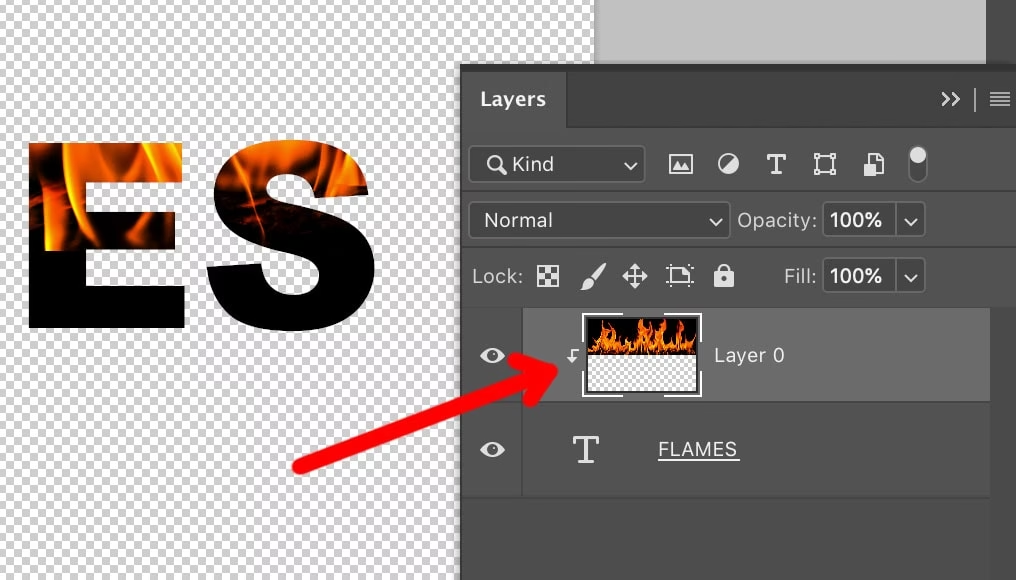

En klippemaske i Photoshop er et utroligt kraftfuldt værktøj, der giver dig mulighed for at kontrollere synligheden af et eller flere lag baseret på indholdet eller gennemsigtigheden af et andet lag. Tænk på det som at bruge formen på ét lag til at "klippe" huller i lagene ovenover, så kun det, der er inden for formen, er synligt. Dette åbner op for en verden af kreative muligheder, fra at putte billeder ind i tekst eller former til mere komplekse kompositioner.
Forestil dig, at du har et fantastisk billede af en solnedgang, og du gerne vil have det til at fremstå inden i bogstaverne i dit navn. Uden en klippemaske ville dette være besværligt og kræve præcise markeringer. Med en klippemaske bliver det derimod en leg. Det nederste lag i en klippemaskegruppe (kaldet "basislaget") bestemmer, hvilke dele af lagene ovenover der er synlige. Områder af basislaget, der er gennemsigtige, gør de overliggende lag usynlige i de samme områder. Områder, der indeholder pixel (eller er dækkede), gør de overliggende lag synlige.

- Sådan Opretter Du en Klippemaske via Menuen
- Opret Klippemaske Hurtigt med en Genvej
- En Alternativ Metode: Alt/Option + Klik
- Hvad Kan Man Bruge Klippemasker Til? Kreative Anvendelser
- Klippemaske vs. Lagmaske: Hvad er Forskellen?
- Tips til Effektiv Brug af Klippemasker
-
Almindelige Spørgsmål om Klippemasker
- Hvad er en klippemaske i Photoshop?
- Hvordan laver man en klippemaske?
- Hvad er genvejen for klippemaske i Photoshop?
- Hvad er forskellen på en klippemaske og en lagmaske?
- Kan jeg klippe et billede ind i tekst?
- Hvordan fjerner jeg en klippemaske?
- Kan jeg bruge en form som basislag for en klippemaske?
- Påvirker opacitet på basislaget de klippede lag?
Den mest ligetil måde at oprette en klippemaske på er ved at bruge Photoshops menubar. Processen er enkel og intuitiv:
- Sørg for, at de lag, du vil arbejde med, er placeret korrekt i dit lagpanel. Laget, der skal fungere som "formen" eller "beholderen" (basislaget), skal være *under* det eller de lag, hvis synlighed du vil styre. For eksempel, hvis du vil lægge et billede ind i tekst, skal tekstlaget være under billedlaget.
- Vælg det eller de lag i lagpanelet, som du vil have maskeret af laget nedenunder. Typisk vælger du det øverste lag, der skal indgå i klippemasken.
- Gå op til menulinjen øverst i Photoshop-vinduet.
- Klik på menuen kaldet "Layer" (Lag).
- I drop-down menuen, der fremkommer, finder du og klikker på "Create Clipping Mask" (Opret klippemaske).
Straks du klikker, vil du se en ændring i dit lagpanel. Det eller de valgte lag vil nu være indrykket en smule under basislaget, og en lille nedadgående pil vil dukke op ved siden af lagets thumbnail, der peger ned mod basislaget. Dette indikerer, at laget nu er klippet til laget nedenunder. På dit lærred vil du se, at indholdet af de klippede lag nu kun er synligt der, hvor basislaget har indhold (er dækkende).
Opret Klippemaske Hurtigt med en Genvej
For dem, der foretrækker at arbejde hurtigt og effektivt, findes der en yderst praktisk tastaturgenvej til at oprette og frigive (release) klippemasker. Denne genvej er den samme for både oprettelse og frigørelse, hvilket gør den nem at huske.
- På en Windows-computer: Vælg laget (eller lagene), du vil klippe, og tryk på
Alt + Ctrl + G. - På en Mac-computer: Vælg laget (eller lagene), du vil klippe, og tryk på
Option + Command + G.
Ligesom med menuvalget, vil lagets udseende i lagpanelet ændre sig, når du bruger genvejen, for at vise, at det nu er en del af en klippemaske. Denne genvej er en kæmpe tidsbesparer, især når du arbejder med mange lag, der skal klippes til et basislag.
En Alternativ Metode: Alt/Option + Klik
Der findes faktisk en tredje, meget visuel og interaktiv måde at oprette klippemasker på direkte i lagpanelet.
- Placer lagene som før, med basislaget under laget, der skal klippes.
- Hold
Alt(Windows) ellerOption(Mac) tasten nede. - Flyt musemarkøren til linjen præcist mellem de to lag i lagpanelet – altså mellem laget, der skal klippes, og basislaget lige nedenunder.
- Når markøren er over linjen mellem lagene, vil den ændre sig til et lille firkantet ikon med en nedadgående pil.
- Mens du holder
Alt/Optionnede, klikker du én gang på linjen mellem de to lag.
Voila! Laget er nu klippet til laget nedenunder. For at frigøre klippemasken skal du blot gentage processen: hold Alt/Option nede, flyt markøren til linjen mellem de nu klippede lag (hvor pilen er), og klik. Markøren vil igen ændre sig for at indikere, at du kan frigøre masken. Denne metode er fantastisk, fordi den giver øjeblikkelig visuel feedback i lagpanelet.
Hvad Kan Man Bruge Klippemasker Til? Kreative Anvendelser
Klippemasker er utroligt alsidige. Her er et par eksempler på, hvordan de bruges i praksis:
- Billeder i Tekst: En klassiker. Skriv din tekst, placer et billede ovenover, klip billedet til tekstlaget. Billedet vil nu fylde teksten ud. Du kan stadig flytte både billedet (ovenpå) og tekstlaget (nedenunder) uafhængigt for at justere placeringen.
- Billeder i Former: Tegn en form (f.eks. en cirkel eller stjerne) med Shape Tool eller lav en markering og fyld den. Placer et billede ovenover, og klip billedet til formlaget. Billedet vil nu kun være synligt inden for formens grænser. Dette er perfekt til collager eller designelementer.
- Teksturer og Mønstre i Elementer: Klip et lag med en tekstur eller et mønster til et hvilket som helst andet lag – det kunne være tekst, en form, eller endda et foto af et objekt. Teksturen vil kun fremstå på det område, hvor basislaget har pixel.
- Effekter og Justeringer Lokalt: Anvend et justeringslag (f.eks. Hue/Saturation, Black & White, Curves) eller et effektlag (f.eks. et tomt lag sat til 'Overlay' til maling med Soft Light pensel) og klip det til et specifikt lag. Nu vil justeringen eller effekten kun påvirke det lag, det er klippet til, og ikke alle lag nedenunder. Dette er en mere ryddelig måde at arbejde på end at merge lag eller bruge traditionelle lagmasker i visse situationer.
- Gruppering af Effekter: Du kan klippe flere justeringslag eller effektlag til det samme basislag. Alle disse justeringer vil så kun påvirke netop dette ene lag, hvilket holder dit lagpanel organiseret.
Fleksibiliteten i klippemasker ligger i, at både de klippede lag *og* basislaget kan redigeres uafhængigt. Du kan flytte, transformere, ændre opacitet eller blending mode på de klippede lag. Du kan også redigere basislagets form eller indhold (f.eks. skrive ny tekst eller ændre formens farve/størrelse), og de klippede lag vil automatisk tilpasse sig den nye form. Dette non-destruktive workflow er en kæmpe fordel.
Klippemaske vs. Lagmaske: Hvad er Forskellen?
Både klippemasker og lagmasker bruges til at kontrollere synligheden af lag, men de gør det på fundamentalt forskellige måder. Det er vigtigt at forstå forskellen for at vide, hvornår du skal bruge hvad.
| Funktion | Klippemaske (Clipping Mask) | Lagmaske (Layer Mask) |
|---|---|---|
| Baseret på: | Indholdet/gennemsigtigheden af *laget nedenunder* (basislaget). | Gråtoner på *masken selv*, som er tilknyttet et enkelt lag. |
| Hvor mange lag påvirkes: | Et eller flere lag *ovenover* basislaget. | Kun det *ene lag*, masken er tilknyttet. |
| Hvor masken 'bor': | Masken er defineret af et *separat lag* (basislaget) i lagpanelet. | Masken er et *thumbnail* tilknyttet direkte til laget i lagpanelet. |
| Redigering af masken: | Du redigerer indholdet af basislaget (f.eks. ændrer tekst, form, maler på et pixel-lag). | Du maler med sorte, hvide og grå farver direkte på maskens thumbnail. |
| Primær brug: | At fylde en form/tekst med indhold fra et andet lag, lokal justering af et specifikt lag. | At skjule eller vise dele af et enkelt lag baseret på frihåndstegning eller markeringer. |
| Visuel indikator i lagpanel: | Indrykket lag med nedadgående pil. | Ekstra sort/hvid thumbnail ved siden af lagets thumbnail. |
Kort sagt: Brug en klippemaske, når du vil bruge formen på ét lag (basislaget) til at klippe indholdet af et eller flere lag ovenover. Brug en lagmaske, når du vil male manuelt med sort/hvid for at skjule/vise dele af et *enkelt* lag. Ofte bruges de to teknikker i kombination for at opnå komplekse effekter.
Tips til Effektiv Brug af Klippemasker
- Smart Objects: Konverter dine billeder eller teksturer til Smart Objects, før du klipper dem. Dette bevarer deres originale data og gør det muligt at skalere og transformere dem non-destruktivt, selv efter de er klippet til en form.
- Organiser Dine Lag: Navngiv dine lag tydeligt og gruppér relaterede lag (især klippede lag og deres basislag) for at holde dit lagpanel overskueligt. Dette er afgørende i komplekse dokumenter.
- Juster Basislaget: Husk, at du kan redigere basislaget (f.eks. flytte teksten, ændre formens farve eller størrelse), og de klippede lag vil automatisk følge med. Dette er utrolig fleksibelt.
- Flere Lag Klippet til Ét: Du kan klippe flere lag til det samme basislag. Vælg blot alle de lag, du vil klippe, og brug derefter menuen eller genvejen. Alle de valgte lag vil blive klippet til det første kvalificerende lag nedenunder dem.
- Klippemasker og Grupper: Du kan klippe lag til en lagruppe. I dette tilfælde vil gruppens samlede gennemsigtighed fungere som basismasken. Dette kan være nyttigt, men vær opmærksom på, hvordan gennemsigtighed inde i gruppen interagerer.
Almindelige Spørgsmål om Klippemasker
Hvad er en klippemaske i Photoshop?
En klippemaske er en funktion, der bruger indholdet og gennemsigtigheden af et lavere lag (basislaget) til at bestemme, hvilke dele af et eller flere overliggende lag der er synlige. Kun de områder af de overliggende lag, der overlapper med dækkede pixel på basislaget, vil være synlige.
Hvordan laver man en klippemaske?
Du kan oprette en klippemaske ved at vælge det lag, der skal klippes, og derefter gå til menuen Layer > Create Clipping Mask. Alternativt kan du bruge genvejen Ctrl + Alt + G (Windows) eller Cmd + Option + G (Mac). En tredje metode er at holde Alt/Option nede og klikke mellem de to lag i lagpanelet.
Hvad er genvejen for klippemaske i Photoshop?
Genvejen for at oprette og frigive en klippemaske er Ctrl + Alt + G på Windows og Cmd + Option + G på Mac.
Hvad er forskellen på en klippemaske og en lagmaske?
En klippemaske bruger indholdet af et *andet lag* (laget nedenunder) til at bestemme synlighed, og den kan påvirke flere lag ovenover. En lagmaske er en maske tilknyttet direkte til et *enkelt lag*, hvor du maler med sort, hvidt og gråt på selve masken for at skjule eller vise dele af netop dét lag.
Kan jeg klippe et billede ind i tekst?
Ja, det er en meget almindelig brug af klippemasker. Skriv teksten, placer billedet ovenover tekstlaget i lagpanelet, og opret derefter en klippemaske af billedlaget til tekstlaget.
Hvordan fjerner jeg en klippemaske?
Vælg det klippede lag (laget med pilen) og gå til menuen Layer > Release Clipping Mask. Du kan også bruge den samme genvej som til oprettelse (Ctrl + Alt + G eller Cmd + Option + G), eller hold Alt/Option nede og klik mellem lagene i lagpanelet igen.
Kan jeg bruge en form som basislag for en klippemaske?
Ja, enhver form, du tegner med Shape Tool, er et perfekt basislag. Du kan også bruge et tekstlag eller et hvilket som helst pixel-baseret lag, så længe det har områder med pixel og områder med gennemsigtighed.
Påvirker opacitet på basislaget de klippede lag?
Ja, hvis basislagets opacitet reduceres, vil de klippede lag, der er synlige gennem det, også blive mere gennemsigtige i proportion til basislagets opacitet.
At mestre brugen af klippemasker vil markant forbedre din evne til at skabe komplekse og visuelt tiltalende kompositioner i Photoshop. Øv dig med de forskellige metoder til oprettelse og eksperimenter med forskellige typer af basislag og klippede lag. Du vil hurtigt opdage, hvor uundværligt dette værktøj er i din digitale arbejdsgang.
Hvis du vil læse andre artikler, der ligner Klippemasker i Photoshop: En Komplet Guide, kan du besøge kategorien Fotografi.