
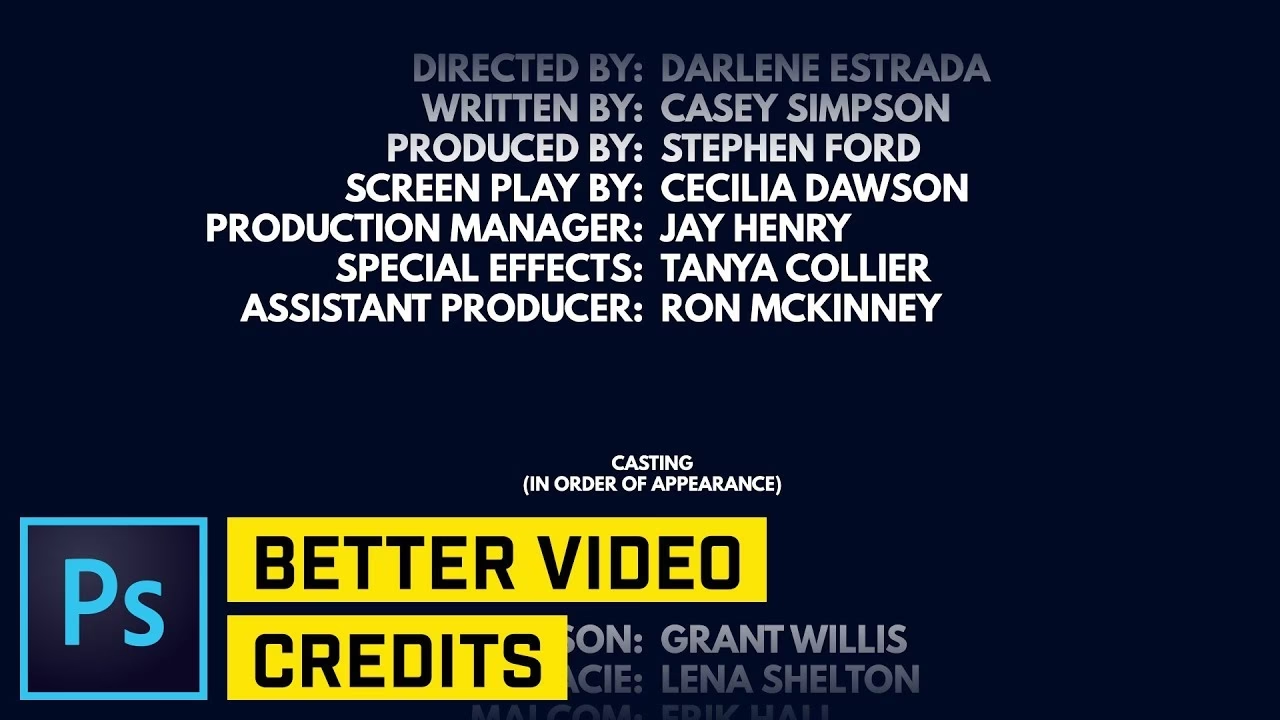

Efter utallige timers optagelse, redigering og finpudsning står du endelig ved slutningen af dit videoprojekt. Musikken fader ud, det sidste billede fryses, og så kommer de – credits. Rullende credits er en klassisk og effektiv måde at anerkende alle dem, der har bidraget til værket, fra skuespillere og instruktører til teknikere og assistenter. Men hvordan skaber man disse flydende, professionelt udseende rulletekster? Specifikt i Adobe Premiere Pro, et af de mest populære redigeringsprogrammer for både fotografer, der kaster sig over video, og dedikerede videografer.
Selvom Premiere Pro er et dybt og alsidigt program, er processen for at skabe rullende credits heldigvis ligetil, især hvis du kender de rigtige værktøjer. Vi vil dykke ned i den mest almindelige og effektive metode til at opnå det klassiske rullende look.
Oprettelse af Rullende Credits i Adobe Premiere Pro
Adobe Premiere Pro tilbyder flere måder at arbejde med tekst og titler på, men for traditionelle rullende credits er den gamle 'Legacy Title' funktion ofte den mest direkte og brugervenlige. Selvom den er blevet 'legacy' (ældre), er den stadig fuldt funktionel og ideel til netop dette formål.
Trin for Trin: Brug af Legacy Titler til Rullende Credits
Følg disse trin for at skabe dine rullende credits:
- Åbn Legacy Title: Gå op i menuen 'File' > 'New' > 'Legacy Title...'. Et vindue popper op, hvor du skal give din titel et navn (f.eks. 'Credits') og bekræfte indstillingerne, som typisk matcher din sekvens. Klik 'OK'.
- Vælg Værktøj: I det nye 'Legacy Title' vindue, der åbnes, finder du forskellige værktøjer i venstre side. Vælg Tekstværktøjet (ikonet der ligner et 'T').
- Indtast Din Tekst: Klik et sted i forhåndsvisningsvinduet og begynd at skrive dine credits. Det er bedst at skrive navn og rolle på samme linje, eventuelt adskilt af et tabulatorstop for nem justering senere. Skriv hele din liste af credits her, lige efter hinanden, ligesom du ville gøre i et simpelt tekstprogram.
- Formater Din Tekst: Brug 'Title Properties' panelet (typisk i højre side) til at justere skrifttype, størrelse, farve, justering (venstre, højre, centreret) og linjeafstand. Sørg for at vælge en læsevenlig skrifttype og en passende størrelse.
- Aktiver Rulning: Dette er det vigtigste trin. I 'Title Properties' panelet, under sektionen 'Roll/Crawl Options', skal du klikke på knappen 'Roll/Crawl Options...'. I det vindue der popper op, vælg 'Roll'.
- Indstil Rulleindstillinger: I samme 'Roll/Crawl Options' vindue kan du vælge:
- 'Start Off Screen': Sørger for at credits starter nede under billedkanten. (Anbefales for klassiske rulletekster).
- 'End Off Screen': Sørger for at credits ruller helt ud over den øverste billedkant. (Anbefales for klassiske rulletekster).
- 'Pre-Roll': Tilføjer en pause før rulningen starter.
- 'Post-Roll': Tilføjer en pause efter rulningen er færdig.
- 'Ease-In': Får rulningen til at starte blødt.
- 'Ease-Out': Får rulningen til at slutte blødt.
Vælg 'Start Off Screen' og 'End Off Screen'. Klik 'OK'.
- Luk Titelvinduet: Når du er tilfreds med teksten og indstillingerne, lukker du blot 'Legacy Title' vinduet. Din nye titel gemmes automatisk i dit projektpanel ('Project' vinduet).
- Placer på Tidslinjen: Find din nyoprettede titel ('Credits') i dit projektpanel og træk den ned på din tidslinjen, typisk på et videospor over din baggrund (som kan være sort, et stillbillede eller video). Placer den der, hvor du ønsker, at dine credits skal begynde at rulle.
- Juster Varighed/Hastighed: Længden af dit titelklip på tidslinjen bestemmer hastigheden på rulningen. Et kortere klip betyder hurtigere rulning, et længere klip betyder langsommere rulning. Træk i enden af klipet på tidslinjen for at justere varigheden, indtil hastigheden føles rigtig og passer til din musik eller den ønskede varighed.
Og voila! Du har nu grundlaget for dine rullende credits.
Alternativet: Essential Graphics Panelet
Essential Graphics panelet er Adobes nyere tilgang til tekst og grafik. Det er fantastisk til mange typer af titler og grafik, og det kan også bruges til at skabe rulletekster. Dog er den indbyggede 'Roll' funktion i Legacy Title ofte mere intuitiv for den specifikke opgave at lave lange lister af rullende tekst. Essential Graphics kræver typisk, at du arbejder med flere tekstlag eller en anden tilgang til animationen, hvilket kan være mere komplekst for en simpel rulletekst. Men for mere avancerede grafiske credits med billeder, former og animationer, er Essential Graphics panelet utroligt kraftfuldt.
Designprincipper for Læsevenlige Credits
At få credits til at rulle er én ting; at få dem til at være læsevenlighede og se professionelle ud er en anden. Her er et par tips:
- Skrifttypevalg: Vælg en sans-serif skrifttype (uden små fødder) for bedre læsbarhed på skærmen. Eksempler inkluderer Arial, Helvetica, Open Sans, eller din films branding-skrifttype, hvis den er egnet. Undgå alt for dekorative eller tynde skrifttyper.
- Størrelse og Vægt: Teksten skal være stor nok til at blive læst komfortabelt på forskellige skærme, men ikke så stor, at kun få navne vises ad gangen. En let eller normal vægt er ofte bedst; fed skrift kan virke for tungt i en lang liste.
- Linjeafstand (Leading): Juster linjeafstanden, så linjerne ikke klistrer sammen, men heller ikke er for spredte. Dette forbedrer læsbarheden markant.
- Justering: Venstrejusteret tekst med en pæn, ujævn højre kant er ofte mest læsevenlig i lange lister. Centreret tekst kan fungere for kortere lister eller overskrifter.
- Kontrast: Sørg for god kontrast mellem teksten og baggrunden. Hvid tekst på sort baggrund er klassisk og effektivt. Hvis du bruger et billede eller videoklip som baggrund, kan en let gennemsigtig sort eller farvet boks bag teksten hjælpe med at forbedre kontrasten.
- Pacing: Hastigheden er kritisk. Rulleteksterne skal rulle langsomt nok til, at en gennemsnitlig seer kan læse navnene, men hurtigt nok til at holde opmærksomheden. Test hastigheden på forskellige skærme.
- Overskrifter: Brug overskrifter (f.eks. 'Instruktør', 'Fotograf', 'Klip') til at strukturere listen. Disse kan være lidt større eller en anden farve for at skille sig ud.
Legacy Titel vs. Essential Graphics for Rullende Credits
| Funktion | Legacy Titel | Essential Graphics |
|---|---|---|
| Primært Formål | Traditionelle titler, rulletekster, statisk tekst | Moderne grafik, animeret tekst, skabeloner, komplekse animationer |
| Oprettelse af Rulletekst | Dedikeret 'Roll/Crawl Options' menu, meget simpel at sætte op for lange lister | Kræver animation af position (via keyframes) eller brug af specifikke skabeloner/scripts; mindre direkte for simpel rulning af lang tekst |
| Tekstformatering | Grundlæggende muligheder i separat vindue | Omfattende kontrol over tekstegenskaber, direkte i programvinduet |
| Integration med Programmet | Arbejder i et separat vindue, gemmes som et separat klip | Integreret direkte i programvinduet via panelet, gemmes som en 'Motion Graphics Template' eller direkte på tidslinjen |
| Fleksibilitet & Avancerede Funktioner | Begrænset ud over grundlæggende rulning og statisk tekst | Meget fleksibel, mulighed for kompleks animation, integration med After Effects (Mogrt's) |
| Brugervenlighed for Rulletekst | Meget høj for standard rulletekster | Lavere for standard rulletekster, højere for mere komplekse tekstbaserede grafikker |
For den specifikke opgave at skabe klassiske, rullende credits er Legacy Title stadig et fremragende og ofte hurtigere valg.
Ofte Stillede Spørgsmål (FAQ)
Hvordan justerer jeg hastigheden på mine credits?
Hastigheden justeres ved at ændre varigheden af dit titelklip på tidslinjen. Træk i enden af klippet for at gøre det længere (langsommere) eller kortere (hurtigere).
Hvilken skrifttype er bedst?
En ren, læsevenlig sans-serif skrifttype som Arial, Helvetica eller Open Sans er typisk bedst. Undgå skrifttyper der er for tynde, for fedede, eller for dekorative, da de kan være svære at læse, når de ruller.
Kan jeg tilføje billeder eller logoer til mine credits?
Ja, i Legacy Title vinduet kan du importere billeder ('File' > 'Import') og placere dem blandt teksten. Du kan også bruge Essential Graphics panelet, som giver endnu større fleksibilitet med grafik.
Skal credits starte og slutte uden for billedet?
For klassiske rullende credits er det standard at vælge 'Start Off Screen' og 'End Off Screen' i 'Roll/Crawl Options'. Dette giver den glidende effekt, hvor teksten ruller ind fra bunden og ud i toppen.
Hvordan undgår jeg flimmer eller "jaggies" i mine credits?
Flimmer kan opstå med tynde linjer eller høj kontrast tekst, især på ældre skærme eller med visse komprimeringsindstillinger. Prøv en lidt tykkere skrifttype, eller tilføj en meget fin sløring (f.eks. en 'Gaussian Blur' effekt med en radius på 0.5-1) til titelklippet på tidslinjen. Sørg også for at eksportere i en høj kvalitet med passende feltindstillinger (progressive frames er ofte bedst for computer-afspilning).
Afslutning
Rullende credits er mere end bare en formalitet; de er den sidste mulighed for at anerkende dem, der har gjort dit projekt muligt, og for at efterlade et varigt indtryk på seeren. Ved at mestre den simple proces i Adobe Premiere Pro kan du sikre, at dine rulletekster ser polerede og professionelle ud, og at de komplementerer det visuelle og narrative indhold i din film. Øvelse gør mester, så eksperimenter med hastighed, skrifttyper og formatering, indtil du finder det look, der passer perfekt til netop dit projekt.
Hvis du vil læse andre artikler, der ligner Skab Rullende Credits i Adobe Premiere Pro, kan du besøge kategorien Video.