
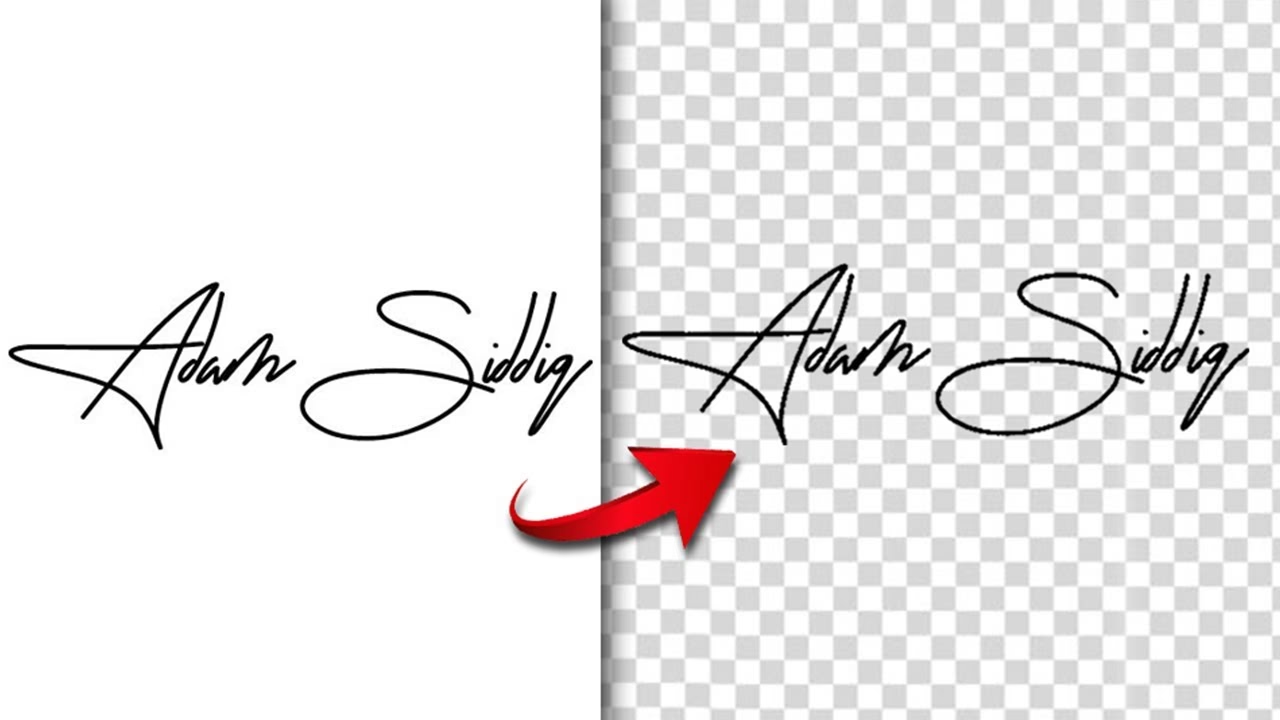

Din underskrift er mere end bare en krusedulle; den er et symbol på din identitet og en afgørende del af mange formelle og personlige dokumenter. I en stadig mere digital verden opstår behovet for at kunne bruge din underskrift elektronisk. Men hvordan skaber du egentlig en god, personlig underskrift, og hvordan forvandler du den til et digitalt format, der er klar til brug?
Denne artikel vil guide dig gennem processen, fra at designe din unikke håndskrevne signatur til at digitalisere den, så du nemt kan indsætte den i elektroniske dokumenter. Uanset om du skal underskrive en kontrakt, en ansøgning eller blot ønsker at give dine digitale korrespondancer et personligt præg, er en digital version af din underskrift et uvurderligt værktøj.
- Kunsten at skabe din personlige håndskrevne underskrift
- Hvorfor digitalisere din underskrift?
- Trin for trin: Sådan scanner du din underskrift til digital brug
- Indsæt og tilpas din digitale underskrift i dokumenter
- Sammenligning: Scanning vs. Tegning på Skærm
- Ofte Stillede Spørgsmål om Digitale Underskrifter
Kunsten at skabe din personlige håndskrevne underskrift
Før du kan digitalisere din underskrift, skal du naturligvis have en. En god underskrift er personlig, genkendelig og relativt hurtig at udføre. Selvom det kan føles som en simpel handling, er der faktisk en vis kunst i at designe sin signatur.
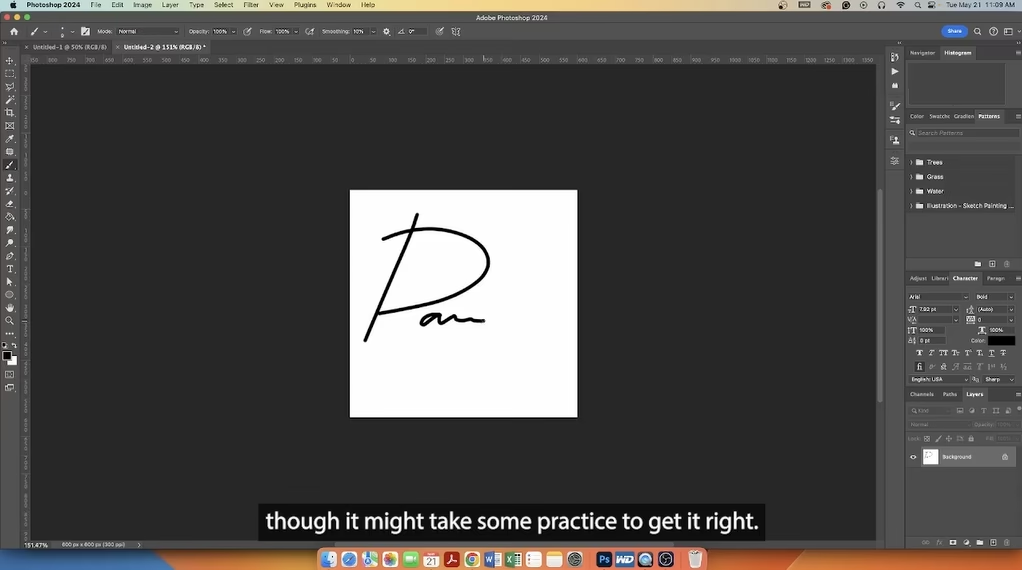
Start med at kigge nøje på bogstaverne i dit for- og efternavn. Tænk over deres form, hvordan de naturligt flyder sammen, og hvilke bogstaver der eventuelt kan forbindes eller stiliseres. Nogle bogstaver har naturlige løkker eller streger, der kan udnyttes til at skabe et flydende udtryk. Eksperimenter med store og små bogstaver, deres proportioner og deres placering i forhold til hinanden. Overvej, om der er bestemte træk ved din almindelige håndskrift, du ønsker at overføre til din signatur, eller om du ønsker at skabe et helt nyt, unikt udtryk.
Din underskrift behøver ikke nødvendigvis at være en fuld, læselig gengivelse af dit navn. Mange vælger kun at inkludere forbogstaverne, en kombination af initialer og efternavn, eller en stærkt stiliseret version af hele navnet. Beslutningen afhænger af, hvad du foretrækker med hensyn til læselighed kontra hastighed og unikhed. En meget abstrakt underskrift er sværere at forfalske, men kan også være sværere at huske og udføre konsekvent. En mere læselig underskrift er lettere at genkende, men potentielt lettere at efterligne. Tænk over formålet med din underskrift – er den primært til personlig identifikation, eller skal den kunne læses og forstås af andre?
Prøv forskellige stilarter af
Dette er den mest kreative og legende fase. Tag masser af papir og forskellige penne – en kuglepen, en fineliner, en fyldepen – da de kan give meget forskellige resultater. Prøv dig frem med forskellige skrifttyper – kan du lide en kursiv, flydende stil med bløde kurver, en mere kantet og bestemt signatur med skarpe vinkler, eller noget helt tredje? Eksperimenter med at variere trykket på pennen, vinklen du skriver i, og hvordan bogstaverne forbindes. Nogle foretrækker at løfte pennen mellem bogstaverne for et mere adskilt look, mens andre skaber en lang, ubrudt linje for et mere flydende udtryk. Overvej at tilføje en understregning, en prik, en lille krølle eller endda en lille figur, der kan gøre din underskrift endnu mere unik og personlig. Husk, formålet er at skabe noget, der føles naturligt for dig, og som du kan gentage relativt konsekvent uden besvær.
Øv dig i at skrive din underskrift
Når du har fundet en stil, du kan lide, er det tid til at øve. Dette trin er essentielt for at opnå en konsekvent og hurtig underskrift. Fyld sider efter sider med din nye signatur. Gentagelse opbygger muskelhukommelse, hvilket er afgørende for at kunne skrive din underskrift hurtigt og konsekvent, hver gang du har brug for den. Prøv at skrive den under forskellige forhold – hurtigt, langsomt, på forskellige overflader og med forskellige penne – for at sikre, at den holder formen. Jo mere du øver, jo mere naturlig, flydende og genkendelig vil din signatur blive.
Brug den til digitale dokumenter (før digitalisering)
Selvom formålet er at digitalisere din underskrift, kan det være en god idé at begynde at bruge din valgte stil i fysiske dokumenter, før du scanner den. Dette hjælper med at cementere den nye stil og sikrer, at du er komfortabel med den, inden du laver den digitale version.
Opdater din underskrift (hvis nødvendigt)
For de fleste mennesker ændrer deres underskrift sig meget lidt over tid, men det kan ske. Grunde til at opdatere din signatur kan inkludere en navneændring (f.eks. ved ægteskab), en markant ændring i din håndskrift på grund af alder eller helbred, eller simpelthen et ønske om en mere moden eller formel stil. Hvis du vælger at opdatere din signatur, er det vigtigt at øve den nye version grundigt og bruge den konsekvent fremadrettet for at undgå forvirring.
Hvorfor digitalisere din underskrift?
I dagens digitale tidsalder foregår en stor del af vores kommunikation og dokumenthåndtering online. Kontrakter underskrives digitalt, ansøgninger sendes elektronisk, og mange officielle dokumenter udveksles som PDF-filer. At have en digital version af din underskrift gør disse processer langt nemmere og hurtigere. I stedet for at skulle printe et dokument, skrive under i hånden, scanne det ind igen og sende det retur, kan du blot indsætte din digitale underskrift direkte i dokumentet. Det sparer tid, papir og besvær. Desuden giver det mulighed for at underskrive dokumenter, når du er på farten, eller når du ikke har adgang til en printer og scanner.
Trin for trin: Sådan scanner du din underskrift til digital brug
Den mest almindelige og ofte mest autentiske måde at skabe en digital version af din underskrift på er ved at scanne en håndskrevet version. Dette bevarer den originale streg og det personlige udtryk.
1. Skriv din underskrift på et stykke papir
Brug et rent, hvidt stykke papir uden linjer, tern eller anden tekst, der kan forstyrre scanningen. Vælg en pen med mørkt blæk (sort eller mørkeblå), da dette giver den bedste kontrast og gør scanningen lettere. En kuglepen, der ikke klatter, eller en fineliner er ofte gode valg. Skriv din underskrift et par gange på forskellige steder på papiret, så du kan vælge den, der ser bedst ud med hensyn til flow, størrelse og udseende.
2. Scan siden med din underskrift
Du skal bruge en scanner. De fleste multifunktionsprintere har en scannerfunktion indbygget. Placer papiret med din valgte underskrift på scannerens glas. Sørg for, at papiret ligger fladt og glat. Inden du scanner, skal du vælge de rette indstillinger i din scanners software. Sørg for at scanne i farver eller gråtoner, ikke sort/hvid, da dette bedre opfanger tykkelsen og nuancerne i pennens streg. Vælg en tilstrækkelig høj opløsning (typisk 200-300 DPI er rigeligt for en underskrift, men 600 DPI giver endnu mere detalje og fleksibilitet til skalering). Gem scanningen på din computer i et almindeligt billedformat. Populære og kompatible formater inkluderer .bmp, .jpg (eller .jpeg) og .png. PNG er ofte et godt valg, da det bevarer skarphed, er et tabsfri format og understøtter gennemsigtighed, hvilket kan være meget nyttigt senere, når du indsætter underskriften i dokumenter.
Alternativ: Brug en smartphone som scanner. Hvis du ikke har en dedikeret scanner, kan du bruge en scanner-app på din smartphone (f.eks. Adobe Scan, Microsoft Lens, eller indbyggede funktioner i iOS Noter eller Google Drev). Disse apps bruger telefonens kamera til at tage et billede, rette perspektivet op automatisk, forbedre kontrasten markant og gemme det som en PDF eller et billede. Resultatet kan være lige så godt som en traditionel scanner, hvis lysforholdene er gode, du holder telefonen stabil direkte over signaturen, og appen har gode billedbehandlingsfunktioner.
3. Åbn billedfilen i et redigeringsprogram
Du kan bruge et simpelt billedredigeringsprogram, der følger med dit operativsystem (som Paint i Windows eller Preview på Mac), et mere avanceret program (som GIMP eller Adobe Photoshop), eller endda et tekstbehandlingsprogram som Microsoft Word, som nævnt i kildematerialet. Åbn den scannede billedfil.
4. Beskær billedet tæt omkring underskriften
Din scannede fil indeholder sandsynligvis mere end bare din underskrift (f.eks. masser af hvidt papir og måske kanten af papiret). Brug beskæringsfunktionen ('Crop') i dit valgte program til at fjerne alt det overflødige hvide rum. Beskær billedet tæt omkring selve underskriften, men efterlad en lille smule hvid kant for at sikre, at intet af selve signaturen bliver skåret af. En ren beskæring giver et langt pænere og mere professionelt udseende, når du indsætter billedet i et dokument.
5. Juster farver og kontrast (valgfrit men anbefalet)
Afhængigt af scanningens kvalitet og din pen, kan det være en god idé at justere lysstyrke og kontrast en smule. Formålet er at gøre underskriftens streg helt sort (eller mørkeblå) og baggrunden helt hvid, uden grålige skygger. Dette trin er især vigtigt, hvis du har scannet med en smartphone-app, som måske har fanget skygger.
6. Gem den beskårede og redigerede underskrift som en separat fil
Efter beskæringen og eventuelle justeringer er det afgørende at gemme den redigerede underskrift som en ny billedfil. Brug funktionen 'Gem som' eller 'Save As' i dit program. Gem den igen i et passende format som PNG (anbefales stærkt for gennemsigtighed) eller JPG. Giv filen et let genkendeligt navn, f.eks. "min_underskrift_digital.png", og gem den et sted, hvor du nemt kan finde den igen.

Indsæt og tilpas din digitale underskrift i dokumenter
Nu hvor du har en digital billedfil af din underskrift, er du klar til at bruge den i dine dokumenter. Processen kan variere lidt afhængigt af det program, du bruger (f.eks. Word, Excel, PDF-læser, online formular), men grundprincipperne er de samme.
I de fleste tekstbehandlingsprogrammer (som Word, Google Docs, LibreOffice Writer) eller PDF-læsere/editorer (som Adobe Acrobat Reader/Pro, Foxit Reader) kan du indsætte billeder ved at vælge en menu kaldet noget i retning af "Indsæt" eller "Insert" og derefter "Billede", "Figur" eller "Picture". Naviger til den fil, hvor du gemte din beskårede underskrift, og indsæt den.
Når underskriften er indsat, vil den sandsynligvis have den størrelse, den blev scannet i, og dens placering kan være besværlig. Du skal sandsynligvis tilpasse dens størrelse og placering. Træk i hjørnerne af billedet (mens du holder Skift-tasten nede for at bevare proportionerne i de fleste programmer) for at ændre størrelsen, så den passer til den plads, hvor underskriften skal være. Du skal muligvis også justere billedets tekstombrydning ('Text Wrapping') til en indstilling som "Foran tekst" ('In Front of Text') eller "Gennem" ('Through'), så du frit kan flytte underskriften hen til det ønskede sted på siden, uafhængigt af den omkringliggende tekst. Placer den præcist, hvor en fysisk underskrift ville være.
Inkluder maskinskrevet tekst med din underskrift (f.eks. i Word)
Som kildematerialet nævner, kan du i programmer som Microsoft Word oprette en "underskriftsblok", der inkluderer både din digitale underskrift og relevant maskinskrevet information som din titel, firmanavn, dato eller kontaktoplysninger. Dette sparer dig for at skulle indsætte billedet og skrive teksten separat hver gang, hvilket er en stor tidsbesparelse, især hvis du ofte bruger underskriften i professionelle sammenhænge.
Gør dette ved først at indsætte billedet af din underskrift i et blankt dokument. Sørg for, at billedet er korrekt størrelse. Skriv derefter den ønskede tekst (f.eks. dit navn, titel, dato, afdeling) lige under billedet. Formatér teksten, som du ønsker den skal se ud hver gang. Marker både billedet og den maskinskrevne tekst, der hører til. Gå til menuen "Indsæt" (Insert), find gruppen "Tekst" (Text) og vælg "Hurtige dele" (Quick Parts). I drop-down menuen vælger du "Gem markering i galleri for hurtige dele" (Save Selection to Quick Part Gallery). I den boks, der dukker op, giver du din underskriftsblok et let genkendeligt navn (f.eks. "Min Fuldstændige Underskrift", "Min Signatur med Titel"). Vælg galleriet "Autotekst" (AutoText) og klik OK.
Næste gang du skal bruge denne underskriftsblok, skal du blot placere markøren, hvor den skal indsættes, gå til "Indsæt" > "Hurtige dele" > "Autotekst" og vælge navnet på din underskriftsblok. Hele blokken (billedet og teksten) vil blive indsat med det samme. Dette er utroligt effektivt for standarddokumenter.
Sammenligning: Scanning vs. Tegning på Skærm
Udover scanning er en anden metode at tegne din underskrift direkte på en touchskærm (tablet, smartphone eller touch-aktiveret computerskærm) ved hjælp af en pen eller finger. Denne metode er blevet mere populær med udbredelsen af tablets og signaturfelter i online formularer.
| Metode | Fordele | Ulemper |
|---|---|---|
| Scanning af håndskrift | Ser ud præcis som din ægte fysiske underskrift. Bevarer de naturlige streger og tryk. Relativt let at opnå høj kvalitet med god scanning og redigering. |
Kræver en scanner (eller god smartphone-app). Kræver fysisk papir og pen. Kan kræve efterfølgende billedredigering (beskæring, justering). Er en statisk billedfil, der indsættes. |
| Tegning på skærm | Øjeblikkelig digital form - ingen scanning eller fysisk papir. Kan laves overalt med en kompatibel enhed. Let at rette fejl undervejs. Ofte integreret direkte i digitale signaturværktøjer. |
Kan føles unaturligt og klodset at tegne på glas, især med en finger. Resultatet ligner måske ikke din håndskrevne signatur fuldstændigt. Kvaliteten afhænger meget af enhedens skærm, opløsning og pegeværktøj (pen/finger). |
Valget mellem metoderne afhænger af dine præferencer, den teknologi, du har til rådighed, og formålet med den digitale signatur. Scanning giver ofte et mere traditionelt, autentisk udseende, der nøje matcher din fysiske signatur, mens tegning på skærm er hurtigere og mere fleksibelt i en mobil eller web-baseret kontekst.
Ofte Stillede Spørgsmål om Digitale Underskrifter
Er en scannet underskrift juridisk bindende?
I mange lande og for mange typer dokumenter anses en scannet billede af din håndskrevne underskrift for at være juridisk gyldig, især hvis den bruges i forbindelse med en aftale, hvor begge parter er enige om dens gyldighed og der er en klar intention om at indgå en aftale. Det er vigtigt at bemærke, at dette typisk ikke er det samme som en "digital signatur" i teknisk forstand (som bruger kryptering og certifikater til at verificere underskriverens identitet og sikre dokumentets integritet mod ændringer). En scannet underskrift er i bund og grund et billede. For vigtige juridiske dokumenter, officielle papirer eller aftaler med høj værdi anbefales det altid at tjekke de specifikke juridiske krav i din jurisdiktion eller overveje at bruge en godkendt digital signaturtjeneste (som MitID i Danmark eller lignende internationalt), der lever op til højere sikkerheds- og verifikationsstandarder.
Kan jeg bare tage et billede med min telefon i stedet for at scanne?
Ja, det kan du absolut, og for mange er dette den nemmeste metode. Det bedste resultat opnås ved at bruge en dedikeret scanner-app på din smartphone, som kan forbedre billedet, rette perspektivet op, og justere kontrasten automatisk. Sørg for god, jævn belysning over din underskrift, hold telefonen stabil og vinkelret over signaturen for at undgå forvrængning, og brug appens funktioner til at beskære og justere, så du får en ren sort/hvid eller gråtone-scanning. Kvaliteten er afgørende for, at den digitale underskrift ser professionel ud og er brugbar.
Hvilket filformat er bedst for en digital underskrift?
PNG anbefales ofte som det bedste format. Grunden er, at PNG understøtter gennemsigtighed. Dette betyder, at hvis du indsætter din underskrift over tekst eller på et farvet baggrund i et dokument, vil du undgå en grim, hvid boks omkring den – kun selve underskriftens streger vil være synlige. JPG er også acceptabelt og fungerer i de fleste programmer, men understøtter ikke gennemsigtighed og er et 'lossy' format, hvilket betyder, at billedet komprimeres på en måde, der kan gøre linjerne en smule mindre skarpe, især hvis billedet redigeres eller gemmes flere gange.
Hvordan sikrer jeg den bedste kvalitet på min scannede underskrift?
For at opnå en skarp og ren digital underskrift: Brug en god pen med mørkt, flydende blæk (sort eller mørkeblå). Skriv på hvidt, ulinjeret papir, der ikke er for tyndt. Sørg for, at scannerens glas er helt rent, eller at din telefons kameralinse er ren. Scan med en tilstrækkelig høj opløsning (mindst 200-300 DPI, gerne højere hvis muligt). Beskær billedet tæt omkring underskriften uden at skære i stregerne. Juster eventuelt lysstyrke og kontrast for at få en klar, mørk streg på en hvid baggrund. Gem i et kvalitetsformat som PNG.
Kan jeg ændre min digitale underskrift senere?
Ja, absolut. Din digitale underskrift er blot en billedfil. Hvis din håndskrevne underskrift har ændret sig over tid, eller du simpelthen ønsker at opdatere den digitale version, skal du bare skrive din nye underskrift på papir, scanne den ved at følge trinene beskrevet her, og gemme den som en ny billedfil. Du kan derefter erstatte den gamle underskriftsfil med den nye, eller have flere versioner gemt til forskellige formål.
At mestre kunsten at skabe en personlig underskrift og evnen til at digitalisere den er værdifulde færdigheder i den moderne, digitale verden. Det giver dig mulighed for nemt og hurtigt at underskrive dokumenter elektronisk, samtidig med at du bevarer det personlige præg, som kun en håndskrevet signatur kan give. Med de rette trin og en smule øvelse kan du skabe en digital signatur, der både er funktionel, ser professionel ud og repræsenterer dig.
Hvis du vil læse andre artikler, der ligner Skab og digitaliser din personlige underskrift, kan du besøge kategorien Fotografi.