


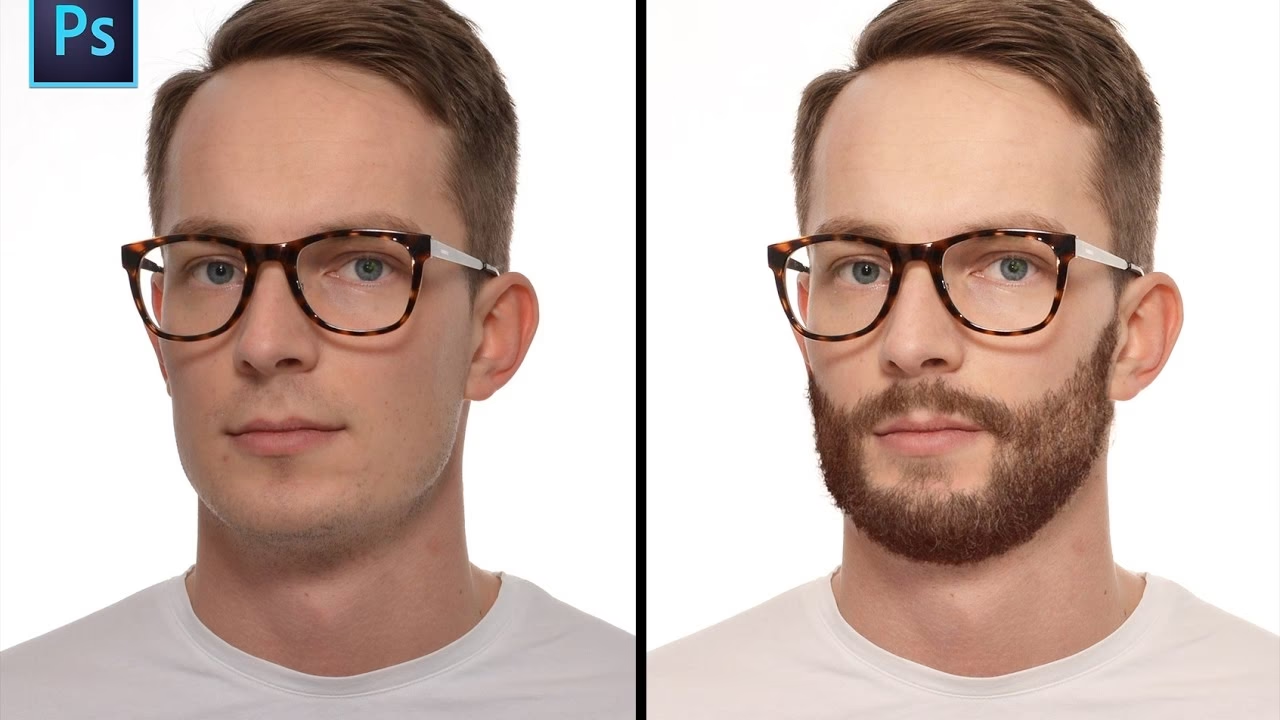
Spørgsmålet om, hvorvidt man kan fjerne et skæg i Photoshop, er fascinerende og stilles ofte af folk, der eksperimenterer med portrætter eller billedmanipulation. Svaret er et rungende ja, det er teknisk muligt. Men før du jubler, er det afgørende at forstå, at dette er en af de absolut mest komplekse og tidskrævende opgaver inden for digital billedredigering. Det er ikke et simpelt klik-og-fjern værktøj, du skal bruge. Det kræver tålmodighed, avanceret kendskab til Photoshops værktøjer og en god portion kunstnerisk flair for at genskabe det, der gemmer sig under skægget.
Forestil dig et tæt, fuldt skæg. Under det gemmer sig hud, muskulatur, knoglestruktur (kæbelinjen og hagen) og skygger, som slet ikke er synlige på det originale billede. Din opgave i Photoshop er at genskabe alt dette fra bunden. Det er som at være en digital arkæolog, der skal rekonstruere et helt ansigt baseret på meget få spor.
Hvorfor Fjerne Skæg?
Der kan være mange årsager til, at man ønsker at fjerne et skæg på et billede:
- At se, hvordan en person ville se ud uden skæg (ren nysgerrighed eller leg).
- At ændre et portræt til et specifikt formål, hvor et skæg ikke er ønsket (f.eks. en uniformeret rolle, en historisk periode i en kreativ produktion).
- Som en del af en større billedmanipulation eller et kunstprojekt.
- At rette en fejl, hvor personen burde have været glatbarberet på billedet.
Uanset årsagen er processen den samme: vanskelig og krævende.
De Store Udfordringer ved Skægfjernelse
At fjerne et skæg er markant sværere end mange andre almindelige retoucheringer, som f.eks. at fjerne urenheder, ændre baggrund eller lysne tænder. Hvorfor? Fordi du skal opfinde information, der ikke findes i originalbilledet.
De primære udfordringer inkluderer:
- Genskabelse af Hud: Skæg dækker hud. Hud har tekstur, porer, hårvækst (selv glatbarberet efterlader stubbe), farvevariationer og glans. Alt dette skal genskabes realistisk.
- Kæbelinje og Hage: Skæg former ofte ansigtets nedre del. Når skægget fjernes, skal kæbelinjen og hagens form rekonstrueres. Dette kan kræve at gætte på den underliggende struktur og potentielt bruge værktøjer som Liquify (Flydende) til at forme ansigtet troværdigt.
- Belysning og Skygger: Skægget kaster skygger og reflekterer lys på en bestemt måde. Når skægget er væk, skal belysningen på den nye hud matche resten af ansigtet og den overordnede lyssætning i billedet. Dette indebærer avanceret brug af Dodge (Lysne) og Burn (Mørkne) værktøjerne samt omhyggelig farvejustering.
- Overgange: Overgangen mellem det område, hvor skægget var, og den eksisterende hud på kinder og hals, skal være helt sømløs. Dette kræver præcision og tålmodighed.
- Hårstubbe: Selv et glatbarberet ansigt har ofte synlige hårfollikler eller meget korte stubbe. At tilføje denne detalje realistisk er afgørende for troværdigheden.
Photoshops Værktøjskasse til Opgaven
Du skal mestre flere af Photoshops mest avancerede værktøjer for at tackle denne opgave:
- Clone Stamp Tool (Kloneværktøj): Fundamentalt til at kopiere pixelinformation fra et område (f.eks. kinden) til et andet (det skægbefængte område). Kræver konstant ændring af kildepunktet og meget lav opacitet/flow for at bygge lag op gradvist.
- Healing Brush Tool (Reparationspensel) og Spot Healing Brush Tool (Punkthelingspensel): Nyttige til at blende tekstur og farve fra omgivende områder ind i de nyligt "afskæggede" områder. God til at fjerne små uregelmæssigheder eller stubbe.
- Content-Aware Fill (Indholdsbevidst Udfyldning): Kan bruges som et udgangspunkt ved at markere skægget og lade Photoshop forsøge at gætte, hvad der skal være der. Resultatet er dog sjældent brugbart alene og kræver omfattende efterfølgende manuelt arbejde.
- Frequency Separation (Frekvensseparation): En avanceret teknik, der opdeler billedet i et "lavfrekvent" lag (farve, tone, skygger) og et "højfrekvent" lag (tekstur, detaljer). Dette gør det muligt at udjævne hudtoner og genskabe tekstur uafhængigt af hinanden, hvilket er afgørende for et realistisk resultat. Du vil arbejde meget i disse lag for at male/klone den nye hud.
- Brush Tool (Pensel) og Mixer Brush Tool (Blandingspensel): Bruges til at male nye hudfarver, blende overgange og potentielt male tekstur. Mixer Brush kan være god til at blande eksisterende hudtoner og skabe bløde overgange.
- Dodge Tool (Lysne) og Burn Tool (Mørkne): Essentielle til at forme ansigtet ved at genskabe de skygger og højlys, der definerer kæbelinjen og hagen. Dette kræver forståelse for lyssætning.
- Liquify (Flydende): Kan bruges forsigtigt til at justere formen på kæbelinjen eller hagen, hvis den underliggende struktur er svær at gætte. Skal bruges med stor forsigtighed for ikke at skabe et unaturligt udseende.
- Noise (Støj): Til sidst kan det være nødvendigt at tilføje en smule digital støj til det redigerede område for at matche korn eller støj i resten af billedet og binde det hele sammen.
En Trinvis (Konceptuel) Tilgang
Her er en overordnet, forenklet proces for, hvordan man typisk ville gribe opgaven an:
- Analyse: Studér billedet nøje. Hvordan er lyset? Hvor tæt er skægget? Hvad kan du ane af den underliggende struktur? Find referencer, hvis muligt (f.eks. andre billeder af personen uden skæg).
- Forberedelse: Dupliker baggrundslaget flere gange for at arbejde non-destruktivt. Opret eventuelt tomme lag til maling eller kloning.
- Grov Fjernelse: Brug en kombination af Lasso Tool (Lassoværktøj) til at markere skæg-området og Content-Aware Fill til en første, grov fjernelse. Forvent et dårligt resultat – dette er kun et udgangspunkt. Alternativt start direkte med Clone Stamp.
- Kloning og Heling: Brug Clone Stamp Tool og Healing Brush Tool med lav opacitet/flow til gradvist at dække de store områder, hvor skægget var. Træk pixelinformation fra kinderne eller halsen, hvor huden er synlig. Vær omhyggelig med at matche farver og lysstyrke.
- Frekvensseparation: Anvend frekvensseparation på et duplikeret lag af dit hidtidige arbejde. Arbejd på lavfrekvenslaget for at udjævne farver og toner i det nye hudområde. Arbejd på højfrekvenslaget for at genskabe eller overføre hudtekstur.
- Formgivning og Belysning: Brug Dodge og Burn Tools (på et separat gråt lag sat til Overlay blending mode for non-destruktivitet) til at skabe skygger og højlys, der definerer kæbelinjen og hagen. Dette er kritisk for at give ansigtet form. Brug eventuelt Liquify Tool forsigtigt til små justeringer af formen.
- Detaljer og Tekstur: Tilføj fine detaljer som hårfollikler eller meget korte stubbe ved hjælp af en lille, hård pensel eller ved at klone fra et passende område. Arbejd videre med teksturen på højfrekvenslaget.
- Farve- og Tonejustering: Brug justeringslag (f.eks. Curves, Levels, Hue/Saturation, Color Balance) til at sikre, at farven og tonen i det nye hudområde passer perfekt til resten af ansigtet.
- Afsluttende Finpudsning: Gå billedet igennem i 100% zoom og ret små fejl. Tilføj eventuelt en smule matchende støj. Skær billedet til eller juster kompositionen, hvis nødvendigt.
Denne proces er iterativ; du vil sandsynligvis springe frem og tilbage mellem trinene og bruge meget tid på at finjustere små områder.
Sammenligning af Retouchering Opgavetyper
For at sætte det i perspektiv, lad os sammenligne skægfjernelse med andre almindelige retoucheringer:
| Opgave | Sværhedsgrad | Typisk Tidsforbrug | Primære Værktøjer |
|---|---|---|---|
| Fjernelse af urenheder (bumser, pletter) | Let til Moderat | Minutter | Spot Healing Brush, Healing Brush, Clone Stamp |
| Udglatning af hud | Moderat | Minutter til Timer | Frequency Separation, Mixer Brush, Healing Brush |
| Ændring af øjenfarve | Let | Minutter | Justeringer, Masker, Pensel |
| Fjernelse af baggrund | Moderat til Svær (afhængig af baggrund/motiv) | Minutter til Timer | Selection Tools (Pen Tool, Quick Selection, Select Subject), Layer Masks |
| Fjernelse af skæg | Meget Svær | Timer til Dage | Frequency Separation, Clone Stamp, Healing Brush, Dodge/Burn, Pensel, Liquify |
Som tabellen viser, er skægfjernelse i en helt anden liga end de fleste andre retoucheringer, både hvad angår sværhedsgrad og det krævede tidsforbrug.
Ofte Stillede Spørgsmål om Skægfjernelse i Photoshop
Her er svar på nogle typiske spørgsmål:
Findes der et specielt "skægfjernelsesværktøj" i Photoshop?
Nej, absolut ikke. Photoshop har ingen automatisk funktion, der med et trylleslag fjerner et skæg. Du skal bruge en kombination af generelle redigeringsværktøjer og avancerede teknikker.
Hvor lang tid tager det at fjerne et skæg?
Det afhænger fuldstændig af skæggets tæthed, billedets kvalitet, belysningen og din egen dygtighed. En tæt, fuldskægget mand på et billede med kompleks belysning kan nemt tage mange timer, måske endda dage for en erfaren retoucher. Et let stubbe eller et meget tyndt skæg på et veloplyst billede kan måske gøres på en time eller to.
Kan jeg gøre det, hvis jeg er nybegynder i Photoshop?
Det er yderst usandsynligt, at en nybegynder kan opnå et troværdigt resultat. Opgaven kræver mestring af avancerede teknikker som frekvensseparation og dyb forståelse for lys, skygge og hudens struktur. Det er en god opgave at øve sig på, hvis du vil lære avanceret retouchering, men forvent ikke et perfekt resultat fra starten.
Er det nemmere, hvis skægget kun er stubbe?
Ja, markant nemmere. Stubbe skjuler ikke den underliggende struktur på samme måde som et fuldt skæg, og du skal primært arbejde med at udjævne hudtonen og fjerne de mørke punkter fra hårfolliklerne, hvilket typisk kan gøres effektivt med Healing Brush og frekvensseparation.
Hvad hvis personen har dobbelthage under skægget?
Dette gør opgaven endnu sværere. Udover at genskabe huden skal du også genskabe formen på en dobbelthage og sikre, at den passer naturligt til resten af ansigtet og kroppens proportioner. Dette kræver endnu mere gætværk og dygtighed med formgivningsværktøjer.
Er AI-værktøjer bedre til dette?
Nogle specialiserede AI-værktøjer, der fokuserer på ansigtsmanipulation, kan potentielt give et bedre udgangspunkt, men de er sjældent perfekte og kræver ofte stadig manuel finpudsning i Photoshop. Photoshops egne indbyggede AI-funktioner (som Content-Aware Fill) er ikke designet specifikt til at håndtere denne komplekse opgave alene.
Konklusion
At fjerne et skæg i Photoshop er en teknisk tour de force inden for billedredigering. Det er muligt, men det er en opgave, der kræver betydelig dygtighed, et indgående kendskab til Photoshops værktøjer og masser af tålmodighed. Du skal være forberedt på at bruge mange timer på at genskabe hud, form og belysning, der ikke var synligt i originalbilledet. For de fleste er det en opgave, der bedst overlades til en erfaren professionel retoucher, medmindre du selv ønsker at kaste dig ud i en udfordrende læringsproces. Det er et fremragende eksempel på, hvor kraftfuld – og hvor krævende – digital billedmanipulation kan være.
Hvis du vil læse andre artikler, der ligner Skægfjernelse i Photoshop: Er det muligt?, kan du besøge kategorien Fotografi.