
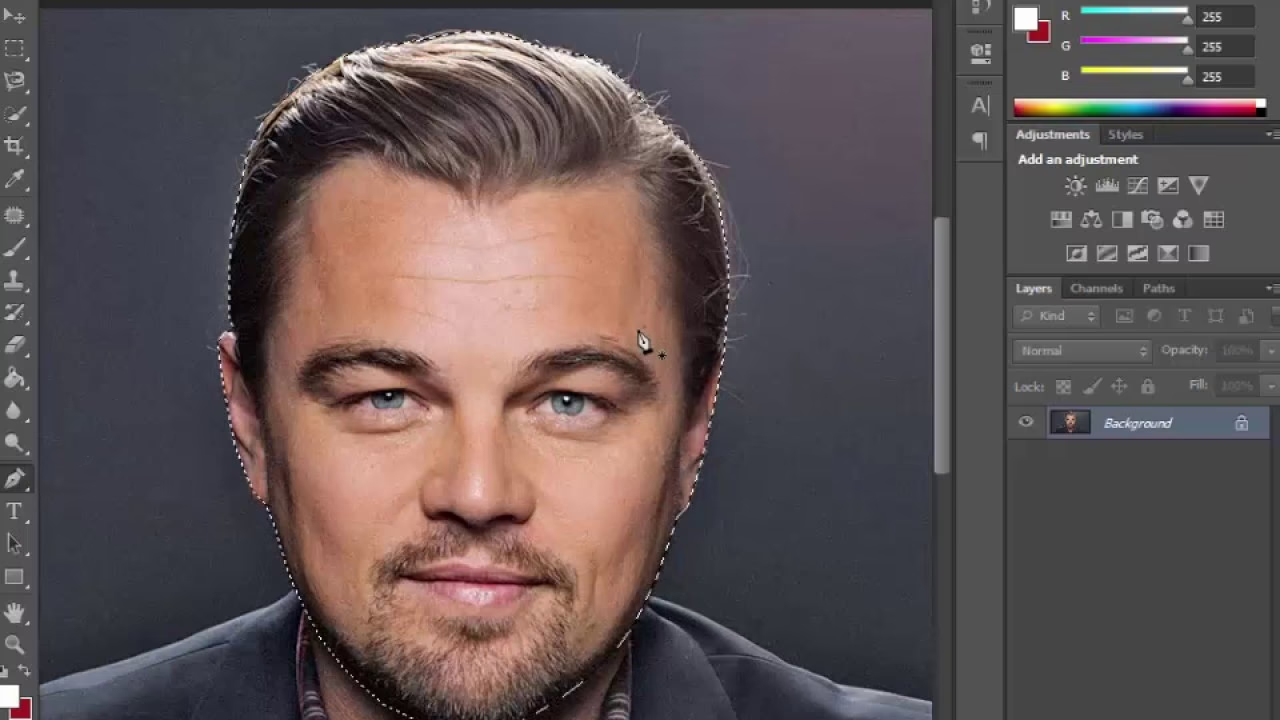

At beskære et billede er en fundamental teknik inden for fotografering og billedredigering. Det er et kraftfuldt værktøj, der kan ændre et billedes historie, forbedre dets komposition markant og fjerne uønskede elementer. Mens der findes utallige grunde til at beskære – lige fra at rette en skæv horisont til at ændre billedets dimensioner – er et almindeligt formål at isolere og fremhæve et specifikt motiv, såsom et ansigt. Photoshop, som et af de mest udbredte billedredigeringsprogrammer, tilbyder robuste og fleksible værktøjer til netop dette.
Beskæring handler ikke kun om at gøre billedet mindre; det handler om at definere, hvad der er vigtigst. Når fokus er på et ansigt, bruger du beskæringsværktøjet til at guide beskuerens øje direkte til motivets udtryk og personlighed. Dette kan forvandle et almindeligt portræt eller et gruppebillede til et intenst fokus på individet. Processen er ligetil i Photoshop, men kendskab til værktøjets muligheder kan åbne for endnu større kreativ kontrol.

Hvorfor beskære et billede (og især et ansigt)?
Der er, som nævnt, mange formål med at beskære et billede. Den mest oplagte grund er at fjerne overflødig plads eller distraherende elementer i baggrunden, der tager opmærksomheden fra hovedmotivet. Når hovedmotivet er et ansigt, er det afgørende at sikre, at intet i baggrunden trækker øjet væk fra personens ansigtstræk, øjne eller udtryk.
Andre grunde inkluderer:
- Ændring af komposition: Måske er ansigtet placeret for centralt, og du ønsker at flytte det i henhold til kompositionsregler som for eksempel tredjedelsreglen for at skabe et mere dynamisk billede.
- Ændring af billedformat: Du skal muligvis beskære billedet til et bestemt format (f.eks. et kvadrat til sociale medier eller et specifikt printstørrelse), og i den proces vælger du at centrere eller placere ansigtet strategisk i det nye format.
- Forbedring af fokus: Ved at zoome ind og beskære tæt omkring ansigtet kan du skabe en følelse af intimitet eller intensitet, der ikke var til stede i det originale, bredere billede.
- Fjernelse af uønskede objekter: Selvom beskæring af et ansigt primært handler om selve ansigtet, kan beskæring også nemt fjerne en arm, der stikker ind i billedet, en forbipasserende person eller andre elementer langs kanterne, der forringer portrættet.
- Justering af perspektiv eller retning: I sjældne tilfælde kan beskæring bruges i kombination med andre transformationer, men selve beskæringsværktøjet kan også bruges til at rette en let skævhed i billedet, før du fokuserer på ansigtet.
Når du specifikt beskærer for at fremhæve et ansigt, er målet ofte at skabe et stærkere portræt, hvor beskueren uforstyrret kan forbinde sig med personen i billedet. Dette kræver omhyggelig overvejelse af, hvor tæt du beskærer, og hvordan du placerer ansigtet inden for den nye billedramme.
Sådan bruger du beskæringsværktøjet i Photoshop
Beskæringsværktøjet (Crop Tool) er et af de mest grundlæggende og hyppigt anvendte værktøjer i Photoshop. Det er nemt at finde og bruge, selv for begyndere. Her er de grundlæggende trin til at bruge det:
- Vælg Beskæringsværktøjet: Du finder det typisk i værktøjslinjen til venstre. Ikonet ligner to vinkelrette bjælker, der danner en ramme. Du kan også aktivere værktøjet ved at trykke på tasten
C. - Træk en beskæringsramme: Når værktøjet er valgt, vises en ramme omkring dit billede. Du kan klikke og trække i hjørnerne eller siderne af denne ramme for at definere det område, du ønsker at beholde. For at fokusere på et ansigt, trækker du rammen, så den omslutter det ansigt, du vil fremhæve, og fjerner den omgivende plads.
- Juster rammen: Mens du trækker, vil du se det område, der forbliver efter beskæringen, inden for rammen, mens det område, der fjernes, bliver nedtonet eller dækket af et gitter. Du kan flytte hele rammen ved at klikke og trække inde i den. Du kan også rotere rammen (og dermed billedet) ved at placere markøren lige uden for et hjørne af rammen og trække.
- Vælg billedformat (valgfrit, men anbefalet): I indstillingslinjen øverst på skærmen, når beskæringsværktøjet er valgt, finder du forskellige muligheder. Her kan du vælge et foruddefineret billedformat (f.eks. 1:1 for kvadratisk, 16:9 for widescreen) eller indtaste dine egne dimensioner. Når du beskærer til et ansigt, kan du vælge et format, der passer godt til et portræt, f.eks. et stående (vertikalt) format. Hvis du vælger et fast billedformat, vil rammen bevare dette forhold, mens du ændrer dens størrelse.
- Anvend beskæringen: Når du er tilfreds med placeringen og størrelsen af beskæringsrammen omkring ansigtet, kan du trykke på
Enter(ellerReturn) på tastaturet, klikke på flueben-ikonet i indstillingslinjen, eller dobbeltklikke inde i beskæringsrammen. Photoshop vil nu permanent fjerne de områder uden for rammen (medmindre du har indstillet det anderledes, se nedenfor).
Når du beskærer for at fremhæve et ansigt, er det vigtigt at overveje, hvor tæt du beskærer. En meget tæt beskæring kan skabe intensitet, men kan også føles klaustrofobisk. Lidt plads omkring ansigtet kan give billedet luft og lade beskueren trække vejret. Eksperimenter med forskellige tætheder for at se, hvad der fungerer bedst for det specifikke portræt.
Indstillinger og overvejelser ved beskæring af ansigter
Beskæringsværktøjet i Photoshop er mere nuanceret end blot at trække en kasse. Indstillingslinjen giver flere muligheder, der kan påvirke dit resultat:
- Original Ratio vs. specifikke formater: Som nævnt kan du vælge at beskære frit (Original Ratio eller intet valgt) eller til et bestemt billedformat. Når du beskærer et ansigt til f.eks. et profilbillede, er et kvadratisk (1:1) format ofte standarden. For et mere klassisk portræt kan et 2:3 eller 4:5 format være passende.
- Guidelinjer: Photoshop kan vise overlejringer inden for beskæringsrammen, såsom tredjedelsreglen, gyldent snit eller gitter. Disse er utroligt nyttige, når du placerer ansigtet i din nye komposition. At placere øjnene langs en af linjerne i tredjedelsgitteret er en klassisk teknik til at skabe et engagerende portræt.
- Slet beskårede pixels: I indstillingslinjen er der en afkrydsningsboks mærket "Delete Cropped Pixels". Hvis denne er markeret (hvilket er standard), vil Photoshop permanent fjerne de pixel, der er uden for beskæringsrammen, når du anvender beskæringen. Hvis den ikke er markeret, vil pixelene uden for rammen stadig eksistere, og du kan senere udvide lærredet og få adgang til dem igen. Når du er sikker på din beskæring og ønsker at reducere filstørrelsen, er det bedst at lade den være markeret. Hvis du er usikker eller vil have mulighed for at justere senere, skal du fjerne markeringen. For at fokusere på et ansigt og fjerne resten af billedet er det mest almindeligt at lade "Delete Cropped Pixels" være aktiv.
- Indholdsafhængig (Content-Aware): Nyere versioner af Photoshop har en "Content-Aware" mulighed for beskæring. Dette er mest relevant, hvis du udvider lærredet (trækker beskæringsrammen ud over billedets originale grænser), da Photoshop forsøger at udfylde det tomme område intelligent. Det er mindre relevant, når du beskærer indad for at isolere et ansigt.
Når du beskærer et ansigt, så tænk over, hvad du vil opnå. Ønsker du et tæt studie af ansigtstræk, eller et portræt der også inkluderer lidt af skuldrene eller baggrunden? Den valgte beskæring påvirker dramatisk følelsen af billedet. En stram beskæring kan skabe intensitet, mens en løsere beskæring kan give mere kontekst eller en mere afslappet følelse.
Eksempler på beskæring til ansigter
Overvej disse scenarier:
- Pasfoto: Meget stramme krav til størrelse og placering af ansigtet. Her bruger du sandsynligvis et fast format og centrerer ansigtet præcist.
- Sociale medier profilbillede: Ofte kvadratisk. Du vil typisk beskære omkring hoved og skuldre, med ansigtet centralt eller let forskudt for at overholde tredjedelsreglen.
- Kunstnerisk portræt: Her er friheden større. Du kan bruge beskæringen til at eksperimentere med kompositionen, måske beskære meget tæt for at fokusere på øjnene alene, eller bruge et usædvanligt format.
Valget af beskæring er en kreativ beslutning, der bør understøtte billedets overordnede budskab og æstetik.
Ofte Stillede Spørgsmål om Beskæring af Ansigter i Photoshop
Her er svar på nogle almindelige spørgsmål relateret til beskæring af ansigter:
Hvordan beskærer jeg uden at miste kvalitet?
Når du beskærer, fjerner du pixel. Hvis du beskærer meget tæt på et lille originalt billede, reducerer du det samlede antal pixel, hvilket kan føre til et mindre billede med lavere opløsning. For at bevare kvaliteten bedst muligt, start med et billede i så høj opløsning som muligt. Undgå at beskære for tæt, hvis du har brug for at printe billedet i en stor størrelse. Beskæringsværktøjet i sig selv reducerer ikke kvaliteten af de pixel, der bevares, men det reducerer den samlede billedstørrelse og dermed potentielt printstørrelsen ved en given opløsning (PPI - Pixels Per Inch).
Kan jeg fortryde en beskæring?
Ja, hvis du ikke har gemt filen eller har gemt den som en ny fil. Du kan bruge funktionen Fortryd (Edit > Undo eller Ctrl+Z / Cmd+Z) umiddelbart efter at have anvendt beskæringen. Du kan også bruge Historik-panelet (Window > History) til at vende tilbage til en tidligere tilstand af billedet, før beskæringen blev anvendt. Hvis du ikke har markeret "Delete Cropped Pixels", kan du også blot vælge beskæringsværktøjet igen og trække rammen ud over det beskårede område for at genoprette de skjulte pixel.
Hvad er forskellen på beskæring og ændring af lærredstørrelse?
Beskæring fjerner pixel fra billedets kanter. Ændring af lærredstørrelse (Image > Canvas Size) ændrer størrelsen på det "papir", billedet ligger på, uden nødvendigvis at ændre størrelsen på selve billedet. Du kan bruge lærredstørrelse til at tilføje tom plads omkring billedet eller beskære billedet uden at bruge beskæringsværktøjets kompositions-hjælpemidler.
Hvordan beskærer jeg til et meget specifikt mål, f.eks. 400x600 pixel?
I indstillingslinjen for beskæringsværktøjet kan du vælge 'W x H x Resolution' fra rullemenuen for billedformat. Her kan du indtaste de nøjagtige dimensioner (f.eks. 400 px og 600 px) og en opløsning (f.eks. 72 pixels/inch for web eller 300 pixels/inch for print). Når du derefter trækker beskæringsrammen, vil den have de angivne proportioner og størrelse, og billedet vil blive resamplet til den angivne opløsning ved anvendelse.
Hvordan sikrer jeg, at ansigtet er skarpt efter beskæring?
Beskæring i sig selv påvirker ikke skarpheden af de bevarede pixel. Hvis ansigtet var uskarpt i originalbilledet, vil det stadig være uskarpt efter beskæring. Hvis du beskærer meget tæt og derefter forstørrer det beskårede billede, kan det se uskarpt ud, da du spreder de eksisterende pixel ud over et større område. Sørg for, at originalbilledet er skarpt på ansigtet, før du beskærer. Du kan anvende skarphedsfiltre efter beskæringen, men dette bør gøres med forsigtighed.
Konklusion
At beskære et ansigt i Photoshop ved hjælp af beskæringsværktøjet er en ligetil proces, der giver dig fuld kontrol over kompositionen og fokus i dit portræt. Ved at fjerne distraktioner og omhyggeligt placere ansigtet inden for rammen kan du skabe et stærkere og mere engagerende billede. Husk at eksperimentere med forskellige beskæringer og billedformater for at finde den stil, der bedst fremhæver motivets personlighed. Med de muligheder, Photoshop tilbyder, er det nemt at forvandle et almindeligt snapshot til et iøjnefaldende portræt.
Hvis du vil læse andre artikler, der ligner Beskær et ansigt i Photoshop, kan du besøge kategorien Fotografi.