
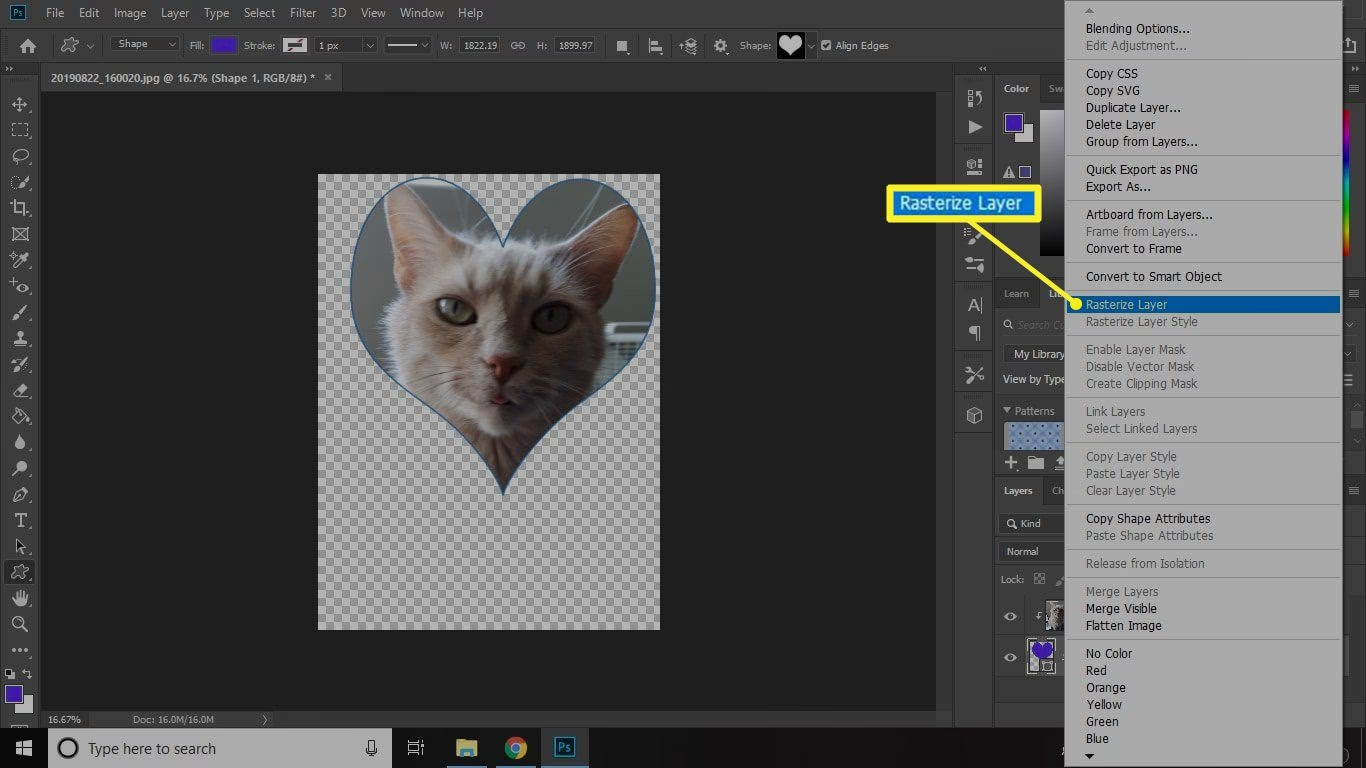

I en verden domineret af rektangulære og kvadratiske billedformater kan det at bryde rammerne virkelig få dine fotos til at skille sig ud. At beskære et billede i en uregelmæssig form – altså alt andet end en simpel firkant eller cirkel – åbner op for utallige kreative muligheder. Det kan bruges til at fremhæve et specifikt motiv på en kunstnerisk måde, skabe unikke designelementer til web eller print, eller simpelthen give dine billeder et mere dynamisk og moderne udtryk. Men hvordan gør man det, især hvis man ønsker at gøre det gratis eller har specifikke behov i et professionelt program som Photoshop?
- Hvad betyder uregelmæssig beskæring?
- Beskæring i uregelmæssige former med gratis værktøjer
- Sådan udvælger du en uregelmæssig form i Photoshop
- Sammenligning: Gratis Værktøjer vs. Photoshop
- Kreative anvendelser af uregelmæssig beskæring
- Tips til effektiv uregelmæssig beskæring
-
Ofte Stillede Spørgsmål
- Kan jeg beskære et billede i en uregelmæssig form på min telefon?
- Hvilket filformat skal jeg gemme i for at bevare gennemsigtighed efter uregelmæssig beskæring?
- Er det muligt at lave meget komplekse udskæringer, f.eks. af hår, med gratis værktøjer?
- Mister jeg billedkvalitet ved uregelmæssig beskæring?
- Konklusion
Hvad betyder uregelmæssig beskæring?
Traditionel beskæring handler om at fjerne kanterne af et billede for at justere kompositionen eller størrelsen, typisk inden for en rektangulær ramme. Uregelmæssig beskæring går et skridt videre. I stedet for at definere et rektangel, definerer du et område med en vilkårlig, frihåndsform, eller en form baseret på billedets indhold, og fjerner alt uden for dette område. Resultatet er et billede, der ikke længere er begrænset af lige, parallelle linjer, men i stedet følger en organisk eller kompleks kontur.
Denne teknik er især populær inden for grafisk design, webdesign og digital kunst, hvor billeder ofte skal integreres i layouts på måder, der kræver mere fleksibilitet end standardformater tilbyder. Forestil dig et portrætfoto, hvor baggrunden fjernes, og personen er udskåret i en form, der følger deres silhuet, klar til at blive placeret over en farvet baggrund eller et andet billede. Eller et produktfoto, hvor produktet er beskåret frit for at blive en del af en collage. Mulighederne er næsten uendelige, når du mestrer teknikken.
Beskæring i uregelmæssige former med gratis værktøjer
Ja, det er absolut muligt at beskære billeder i uregelmæssige former uden at investere i dyr software. markedet byder på en række gratis værktøjer, ofte tilgængelige direkte i din webbrowser. Disse værktøjer er typisk designet til at være brugervenlige og kræver ingen installation eller forudgående kendskab til billedredigering.
Gratis onlineværktøjer til uregelmæssig beskæring fungerer ofte ved at lade dig 'tegne' den ønskede form direkte på billedet. Dette kan gøres med en frihånds-pensel/lasso-værktøj eller ved at placere punkter, der danner en polygon. Når formen er defineret, kan værktøjet enten fjerne området uden for formen (beskære) eller fjerne området inden for formen. Nogle værktøjer tilbyder endda muligheden for at gemme billedet med en transparent baggrund (typisk som en PNG-fil), hvilket er essentielt, hvis den uregelmæssige form skal bruges i et andet design uden en hvid eller farvet boks omkring sig.
Fordelene ved disse gratis værktøjer er indlysende: De er tilgængelige for alle, kræver ingen betaling, og du kan bruge dem fra enhver enhed med en internetforbindelse. De er perfekte til hurtige opgaver eller for brugere, der sjældent har behov for avanceret billedredigering.
Der er dog også begrænsninger. Præcisionen i udskæringen kan være sværere at styre, især med frihåndsværktøjer. Komplekse former eller detaljerede kanter (som hår eller pels) kan være svære at håndtere rent. Desuden mangler gratis værktøjer ofte de avancerede funktioner, man finder i professionel software, såsom justerbare fjerkanter (feathering), forskellige udvælgelsesmetoder baseret på farve eller kontrast, og mulighed for at redigere udskæringen efterfølgende.
På trods af begrænsningerne er gratis onlineværktøjer et fremragende udgangspunkt for at eksperimentere med uregelmæssig beskæring og løse simple opgaver uden omkostninger. Du kan beskære så mange billeder, du vil, uden begrænsninger på antallet – hvilket er en stor fordel.
Sådan udvælger du en uregelmæssig form i Photoshop
Adobe Photoshop er standarden inden for professionel billedredigering, og det tilbyder et væld af avancerede værktøjer til at udvælge (selektére) og beskære billeder i enhver tænkelig form. At udvælge en uregelmæssig form i Photoshop handler primært om at skabe en 'markering' – et aktivt område, som du derefter kan bruge til at isolere, kopiere, slette eller maskere dele af billedet. Her er nogle af de mest almindelige og effektive måder at gøre det på:
Lasso-værktøjerne (Lasso Tool, Polygonal Lasso Tool, Magnetic Lasso Tool)
Disse værktøjer er grundlæggende for frihånds-udvælgelse:
- Lasso Tool: Lader dig tegne en frihånds-markering ved at klikke og trække musen. God til hurtige, grove udvælgelser eller organiske former, hvor præcision ikke er kritisk.
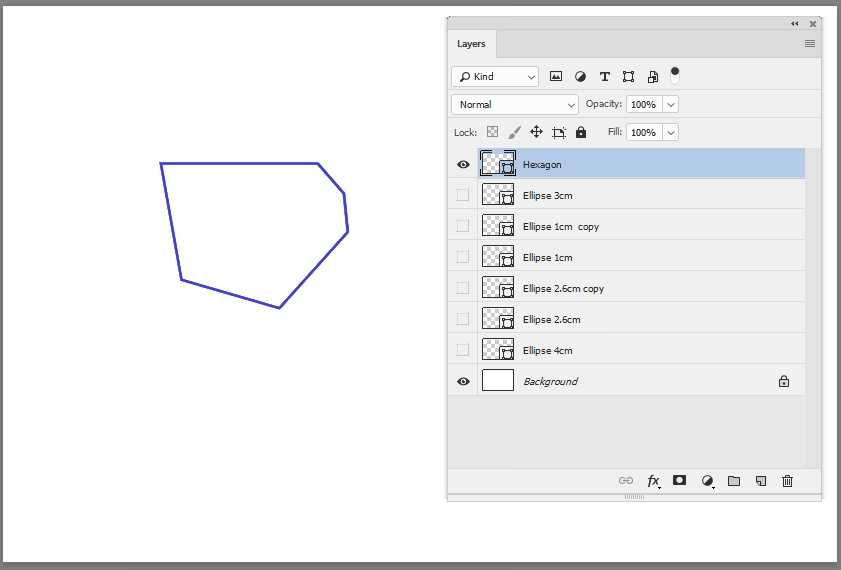
- Polygonal Lasso Tool: Lader dig lave markeringer ved at klikke og placere lige linjesegmenter. Perfekt til udvælgelse af objekter med lige kanter eller vinkler. Du lukker formen ved at klikke på startpunktet eller dobbeltklikke.
- Magnetic Lasso Tool: Dette værktøj 'snapper' til kanterne af objekter baseret på farve- og kontrastforskelle. Du klikker for at sætte et startpunkt og trækker derefter musen langs kanten af det objekt, du vil udvælge. Værktøjet forsøger automatisk at følge kanten. Dette kan være hurtigt til objekter med tydelige kanter, men kræver ofte justeringer.
Markeringsværktøjerne (Marquee Tools) med modifikatorer
Selvom Marquee-værktøjerne (Rectangular, Elliptical) er til rektangulære og elliptiske former, kan du kombinere dem for at skabe mere komplekse, uregelmæssige markeringer. Brug 'Add to Selection' (Skift-tasten), 'Subtract from Selection' (Alt/Option-tasten) og 'Intersect with Selection' til at bygge en kompleks form trin for trin.
Tryllestaven (Magic Wand Tool) og Hurtig markering (Quick Selection Tool)
- Magic Wand Tool: Vælger områder baseret på farvelighed (tolerance). Klik på et område, og værktøjet vil udvælge alle tilstødende pixels inden for den indstillede tolerance. God til at udvælge ensfarvede baggrunde eller områder.
- Quick Selection Tool: Et mere intelligent værktøj, der lader dig 'male' over et område, og Photoshop forsøger automatisk at udvide markeringen til at omfatte objekter baseret på tekstur og farve. Ofte meget hurtigt til at udvælge veldefinerede objekter.
Pen Tool
Pen Tool er sandsynligvis det mest præcise værktøj til at skabe skarpe, uregelmæssige markeringer, især til objekter med glatte kurver. Du opretter stier (paths) ved at placere ankerpunkter og justere kurverne med håndtag. Når stien er færdig, kan du omdanne den til en markering. Dette kræver øvelse, men giver uovertruffen kontrol.
Select Subject, Select and Mask, og Color Range
- Select Subject: En AI-drevet funktion, der forsøger automatisk at identificere og udvælge hovedmotivet i billedet. Ofte et godt udgangspunkt, der kræver finjustering.
- Select and Mask Workspace: Et dedikeret arbejdsområde i Photoshop designet specifikt til at forfine markeringer, især af komplekse kanter som hår. Her kan du justere kanter, udglatte markeringen og fjerne uønskede farvestik.
- Color Range: Lader dig udvælge områder baseret på farve, lysstyrke eller hudtoner. Nyttigt til at isolere specifikke farveområder i billedet.
Når du har skabt din uregelmæssige markering ved hjælp af et eller flere af disse værktøjer (ofte bruges en kombination), kan du bruge den til at beskære billedet. Den mest fleksible måde at gøre dette på i Photoshop er ved at bruge lagmasker (layer masks). Med en lagmaske bevarer du hele billedet, men skjuler dele af det. Du opretter blot markeringen og klikker derefter på 'Add Layer Mask' ikonet i lagpaletten. Alt inden for markeringen forbliver synligt (hvidt på masken), og alt udenfor skjules (sort på masken). Fordelen er, at masken kan redigeres til enhver tid, hvilket gør processen ikke-destruktiv.
Alternativt kan du, når markeringen er aktiv, kopiere det udvalgte område til et nyt lag ('Ctrl+J' eller 'Cmd+J') eller slette det uønskede område (hvis laget ikke er baggrundslaget, og det har gennemsigtighed slået til). Sidstnævnte er en destruktiv metode, da du permanent fjerner pixeldata.
Sammenligning: Gratis Værktøjer vs. Photoshop
| Funktion | Gratis Online Værktøjer | Photoshop |
|---|---|---|
| Præcision | Ofte begrænset, især ved komplekse kanter | Meget høj, detaljeret kontrol mulig |
| Brugervenlighed | Typisk meget høj, designet til hurtig brug | Stejlere læringskurve, men intuitivt med øvelse |
| Funktionalitet | Grundlæggende beskæring/udskæring | Avancerede udvælgelsesværktøjer, masker, lag, effekter |
| Ikke-destruktiv redigering | Sjældent understøttet | Fuld understøttelse via lagmasker |
| Filformater | Ofte begrænset (JPEG, PNG) | Bred understøttelse (PSD, TIFF, PNG, JPEG, etc.) |
| Omkostning | Gratis | Abonnementsbaseret (betalt) |
| Tilgængelighed | Webbaseret, kræver internet | Software-baseret, kræver installation (findes også iPad-version) |
Som tabellen viser, er gratis værktøjer fremragende til simple, hurtige opgaver, mens Photoshop tilbyder den dybde og kontrol, der kræves til professionelt arbejde og komplekse billeder. Valget afhænger af dit behov, dit erfaringsniveau og dit budget.
Kreative anvendelser af uregelmæssig beskæring
At kunne beskære i uregelmæssige former åbner for en verden af kreative udtryk:
- Frihåndsformer: Skab organiske former, der efterligner håndtegnede elementer eller abstrakte silhuetter.
- Følg motivets kontur: Isoler et objekt (en person, et dyr, en genstand) ved at fjerne baggrunden præcist langs dets kanter. Dette kaldes ofte 'udmaskning' eller 'frilægning'.
- Tekstmasker: Brug tekst som en form, og lad billedet kun være synligt inden for bogstavernes kontur.
- Formmasker: Anvend foruddefinerede former (stjerner, hjerter, pile) eller skab dine egne brugerdefinerede former til at beskære billedet.
- Collager og kompositioner: Kombiner flere billeder beskåret i uregelmæssige former for at skabe dynamiske og lagdelte designs.
Disse teknikker kan bruges til alt fra profilbilleder på sociale medier, overskrifter på blogs, produktpræsentationer, invitationer, plakater til digital kunst. De tilføjer et unikt og personligt præg, der kan fange beskuerens opmærksomhed mere effektivt end et standard rektangel.
Tips til effektiv uregelmæssig beskæring
Uanset hvilket værktøj du bruger, her er et par tips til at opnå de bedste resultater:
- Zoom ind: Arbejd tæt på billedet, især når du definerer kanter, for at opnå høj præcision.
- Brug lagmasker (i Photoshop): Dette giver dig mulighed for at justere din beskæring senere uden at miste billeddata. Det er en ikke-destruktiv arbejdsgang.
- Blødgør kanterne (Feathering): Afhængigt af formålet kan en let blødgøring af kanten (nogle få pixels) hjælpe med at få det beskårede objekt til at blende bedre ind med en ny baggrund.
- Øvelse gør mester: Især med værktøjer som Pen Tool eller Magnetic Lasso kræver det øvelse at blive dygtig. Vær tålmodig med dig selv.
- Overvej billedets baggrund: En baggrund med høj kontrast eller ensartet farve gør det meget nemmere at udvælge motivet end en travl, mønstret baggrund.
Ofte Stillede Spørgsmål
Kan jeg beskære et billede i en uregelmæssig form på min telefon?
Ja, mange mobilapps til billedredigering tilbyder nu grundlæggende værktøjer til frihånds-udskæring eller brug af foruddefinerede former.
Hvilket filformat skal jeg gemme i for at bevare gennemsigtighed efter uregelmæssig beskæring?
Du skal gemme billedet i et format, der understøtter en alfakanal (gennemsigtighed), typisk PNG eller GIF. JPEG understøtter ikke gennemsigtighed.
Er det muligt at lave meget komplekse udskæringer, f.eks. af hår, med gratis værktøjer?
Det er usandsynligt, at gratis værktøjer kan håndtere meget fine detaljer som hår rent. Professionel software som Photoshop har specialiserede værktøjer (f.eks. Refine Edge/Select and Mask) designet netop til dette formål.
Mister jeg billedkvalitet ved uregelmæssig beskæring?
Selve beskæringen fjerner blot pixeldata uden for den valgte form, så kvaliteten af de bevarede pixels ændres ikke. Dog kan gemning i et komprimeret format som JPEG efterfølgende reducere kvaliteten. Gem i PNG for bedste kvalitet og gennemsigtighed.
Konklusion
At bryde fri fra det traditionelle rektangel og beskære billeder i uregelmæssige former er en effektiv måde at tilføje kreativitet og personlighed til dine visuelle projekter. Uanset om du vælger at starte med et gratis onlineværktøj for hurtige, simple opgaver, eller dykke ned i de avancerede muligheder i Photoshop for maksimal kontrol og præcision, er teknikken tilgængelig for alle. Eksperimenter med forskellige former og værktøjer, og opdag hvordan uregelmæssig beskæring kan transformere dine fotos og designs.
Hvis du vil læse andre artikler, der ligner Kreativ beskæring: Billeder i uregelmæssige former, kan du besøge kategorien Fotografi.