
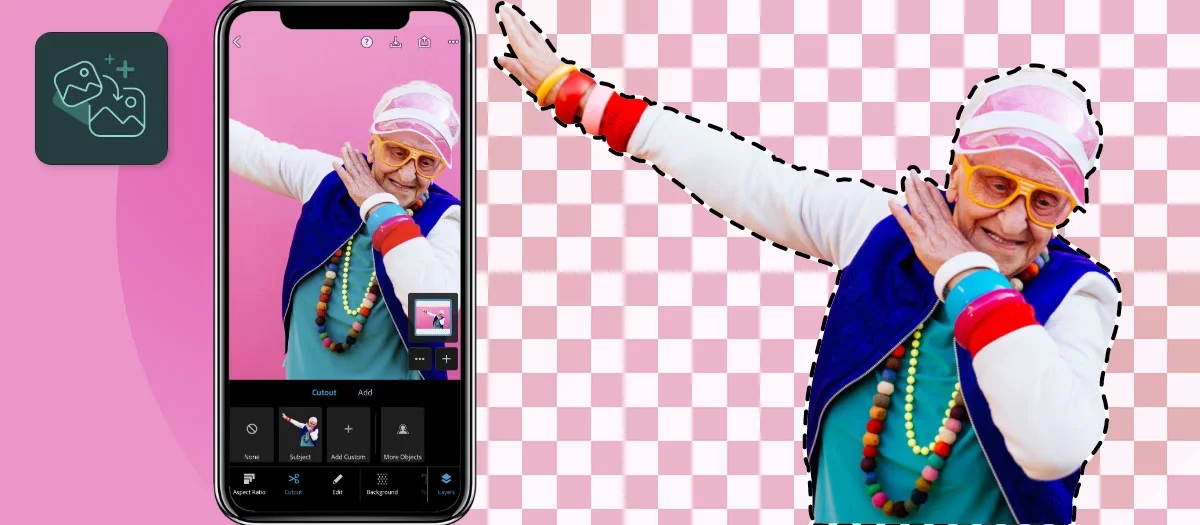

I en verden hvor mobilfotografering konstant udvikler sig, introducerer Apple med iOS 16 en bemærkelsesværdig funktion, der forenkler en ellers kompleks opgave: at fritlægge et motiv fra dets baggrund. Denne funktion, der ofte kræver avanceret redigeringssoftware på en computer, er nu tilgængelig direkte på din iPhone, hvilket åbner op for et væld af kreative muligheder for både fotoentusiaster og den gennemsnitlige bruger.
Evnen til hurtigt at isolere et motiv – det være sig en person, et elsket kæledyr, en interessant genstand eller endda en plante – og derefter bruge dette udklip uafhængigt, transformerer måden, vi interagerer med vores billeder på. Tænk på mulighederne: at skabe sjove klistermærker til beskeder, nemt at kopiere et portræt til en note, eller hurtigt at dele et billede af et produkt uden den distraherende baggrund. Denne funktion er ikke kun et teknologisk fremskridt; den er en port til mere intuitiv og legende billedmanipulation direkte i din håndflade.
At mestre denne funktion er utroligt ligetil. Apple har designet brugerfladen til at være så intuitiv som mulig, hvilket gør processen tilgængelig for alle, uanset tidligere erfaring med fotoredigering. I bund og grund handler det om at lade din iPhone's indbyggede intelligens gøre det tunge løft, mens du blot peger og bestemmer, hvad der skal ske med det færdige udklip. Lad os dykke ned i, hvordan du trin for trin kan udnytte denne kraftfulde, men enkle funktion.
Sådan laver du et foto-udklip på din iPhone
Selve processen med at skabe et udklip er forbløffende enkel og kræver kun få sekunder. Det er en af de funktioner, der, når man først har prøvet den, føles helt naturlig og integreret i måden, man bruger sin iPhone på.
Det første skridt er at finde det billede, du ønsker at arbejde med. Dette kan gøres på flere måder, da funktionen er integreret i systemet og ikke kun begrænset til én specifik app:
- Åbn appen Fotos og find det billede, der indeholder det motiv, du vil fritlægge.
- Åbn en samtale i appen Beskeder og find et billede, der er blevet delt der.
- Åbn appen Safari og find et billede på en webside.
Når du har billedet foran dig, er magien kun et tryk og hold væk. Placer din finger på det motiv i billedet, som du ønsker at isolere. iPhone's software vil nu analysere billedet for at identificere motivets grænser og adskille det fra baggrunden. Du vil typisk se en flydende, hvid omrids, der kortvarigt bevæger sig rundt om motivet, hvilket indikerer, at systemet har genkendt og er ved at isolere det. Denne visuelle feedback er nyttig, da den bekræfter, at funktionen er aktiv og arbejder på dit billede.
Det er vigtigt at holde fingeren nede på motivet, indtil omridset dukker op og stabiliserer sig. Når du slipper fingeren, vil der poppe en lille menu op med forskellige handlinger, du kan foretage med det nu fritlagte motiv. Disse muligheder varierer en smule afhængigt af, hvilken app du befinder dig i, men de grundlæggende funktioner er konsekvente.
I appen Fotos vil du typisk se muligheder som 'Kopiér', 'Tilføj klistermærke' og 'Del'. I Safari vil du måske se 'Kopiér motiv'. Disse valgmuligheder giver dig øjeblikkelig kontrol over dit nyoprettede udklip og lader dig straks bruge det til dit tilsigtede formål uden yderligere trin.
Processen er designet til at være hurtig og effektiv, hvilket gør den ideel til hurtige opgaver og spontan kreativitet. Det er et vidnesbyrd om, hvor langt mobilteknologi er kommet, at noget så komplekst som objektgenkendelse og fritlæggelse nu kan udføres med en simpel berøring.
Hvad kan du gøre med dit foto-udklip?
Når du har succesfuldt isoleret et motiv fra baggrunden, åbner der sig en række muligheder for, hvordan du kan bruge dette udklip. Fleksibiliteten i denne funktion er en af dens største styrker, da den integreres problemfrit med andre standardfunktioner i iOS.
De mest almindelige handlinger, du kan foretage, er:
- Kopiér: Denne handling placerer det fritlagte motiv i din iPhone's udklipsholder. Herfra kan du indsætte det i mange andre apps. Forestil dig at kopiere et billede af din kat og indsætte det i en note for at illustrere noget, eller indsætte et produktbillede i en e-mail. Denne funktion er utrolig nyttig til hurtig deling af specifikke elementer fra et billede.
- Del: Når du vælger 'Del', aktiverer du iOS' standard delingsark. Dette giver dig mulighed for at sende udklippet direkte via apps som Beskeder eller Mail, eller endda bruge AirDrop til at sende det til en anden Apple-enhed i nærheden. Delingsfunktionen er perfekt til at sende en sjov udskæring af en ven direkte til vedkommende eller dele et billede af en specifik genstand med en kollega.
- Tilføj klistermærke: Dette er en sjov og kreativ mulighed, der lader dig omdanne dit udklip til et klistermærke, som du kan bruge i apps som Beskeder. Dine egne billeder kan nu blive personlige emojis eller reaktioner i dine samtaler. Denne funktion tilføjer et personligt præg til dine digitale interaktioner og gør beskederne mere livlige og udtryksfulde. Klistermærkerne gemmes i en dedikeret sektion i din klistermærkesamling, så du nemt kan genbruge dem.
Det er værd at bemærke, at det fritlagte motiv gemmes med en gennemsigtig baggrund (typisk som en PNG-fil, når det deles eller kopieres til visse steder), hvilket er essentielt, når du ønsker at indsætte det oven på anden indhold.
Denne integration med andre apps og funktioner gør foto-udklip til et alsidigt værktøj i din digitale værktøjskasse. Det er ikke bare en gimmick; det er en praktisk funktion, der strømliner mange almindelige opgaver og samtidig åbner op for nye, kreative anvendelser af dine billeder.
Kompatibilitet: Hvilke enheder understøtter foto-udklip?
Som med mange nye og avancerede funktioner i iOS, kræver foto-udklip specifik hardware og software for at fungere korrekt. Dette skyldes, at funktionen udnytter maskinlæring og den kraftfulde A-chip i nyere iPhone-modeller til at udføre den komplekse billedanalyse i realtid.
For at kunne bruge funktionen til at isolere motiver i billeder, skal din iPhone opfylde følgende krav:
- Software: Din iPhone skal køre iOS 16 eller en nyere version af styresystemet. Hvis din iPhone stadig kører en ældre version, skal du opdatere den for at få adgang til denne funktion.
- Hardware: Funktionen understøttes på iPhone XS, iPhone XR og alle nyere iPhone-modeller. Dette inkluderer iPhone 11, iPhone 12, iPhone 13, iPhone 14, iPhone 15 serierne, samt deres Pro og Pro Max varianter, og iPhone SE (2. generation og nyere).
Hvis din iPhone er ældre end iPhone XS (f.eks. en iPhone 8 eller iPhone X), vil du desværre ikke have mulighed for at bruge denne specifikke, indbyggede fritlægningsfunktion, selvom du opdaterer til iOS 16. Dette skyldes hardwarebegrænsninger relateret til processorkraft og neural engine-kapaciteter, som er nødvendige for at udføre den avancerede billedanalyse.
Det er altid en god idé at tjekke din iPhone's model og installerede iOS-version for at sikre, at du har adgang til de nyeste funktioner. Du kan finde disse oplysninger under Indstillinger > Generelt > Om.
Begrænsninger og overvejelser
Selvom foto-udklip-funktionen i iOS 16 er utrolig dygtig og bekvem, er det vigtigt at være opmærksom på dens begrænsninger. Det er trods alt en automatiseret proces designet til hurtig brug, ikke en fuldgyldig erstatning for professionel billedredigeringssoftware.
En af de mest bemærkelsesværdige begrænsninger, der ofte forvirrer brugerne, er:
Motiver kan ikke indsættes direkte oven på et andet foto i appen Fotos.
Dette betyder, at du ikke umiddelbart kan bruge funktionen til at skabe fotomontager eller collager direkte i standard Fotos-appen ved at trække et udklip fra ét billede og placere det på et andet billede, der vises i Fotos-appen. Når du kopierer et udklip, kan det indsættes i apps som Noter, Beskeder, Mail, eller tredjepartsapps, der understøtter indsætning af billeder med gennemsigtig baggrund, men ikke som et nyt lag oven på et eksisterende billede, du ser i Fotos-appen.
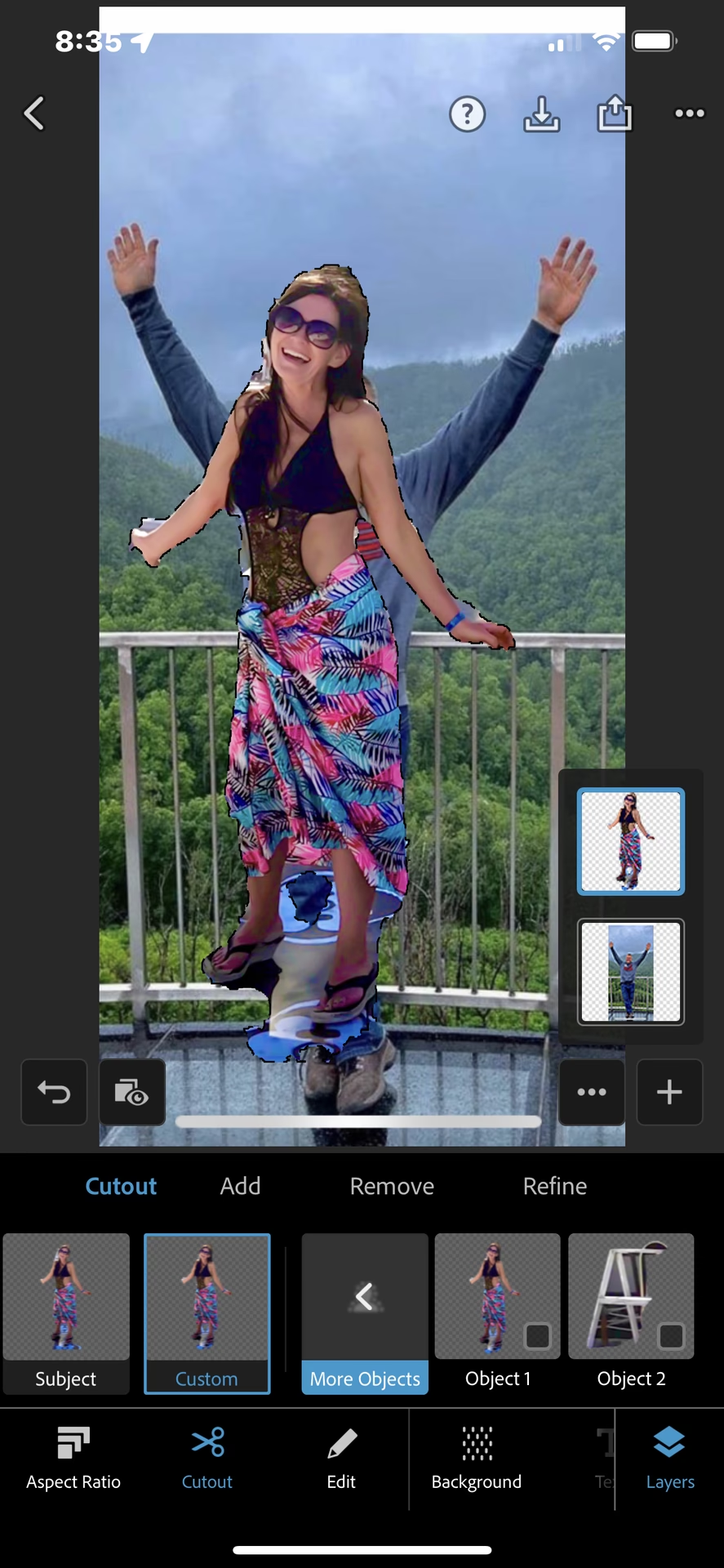
Kvaliteten af udklippet kan også variere afhængigt af billedets kompleksitet. Funktionen fungerer bedst, når motivet er klart defineret, godt belyst og har en vis kontrast til baggrunden. Billeder med lav kontrast, dårlig belysning, slørede motiver eller meget komplekse baggrunde (f.eks. et motiv fanget i et tæt buskads) kan resultere i mindre præcise udklip med ujævne kanter eller manglende detaljer.
Derudover er funktionen primært designet til at identificere og isolere fremtrædende 'motiver' som personer, dyr og genkendelige objekter. Den er muligvis ikke lige så effektiv til at isolere abstrakte former, mønstre eller meget små detaljer.
På trods af disse begrænsninger er funktionen utrolig nyttig til dens tilsigtede formål: hurtigt og nemt at isolere hovedmotivet til deling, kopiering eller klistermærkebrug. For mere avanceret billedmanipulation, herunder at kombinere udklip med andre billeder, skal man stadig ty til mere specialiserede redigeringsapps.
Sammenligning af anvendelser
Når du har lavet dit foto-udklip, står du over for valget af, hvordan du vil bruge det. De forskellige handlinger har forskellige formål og egner sig til forskellige situationer. Her er en lille sammenligning:
| Handling | Formål | Typiske anvendelser | Resultat |
|---|---|---|---|
| Kopiér | Midlertidig brug i andre apps | Indsætning i noter, e-mails, dokumenter; brug i design-apps | Udklip i udklipsholder, klar til at indsætte (ofte med gennemsigtig baggrund) |
| Del | Øjeblikkelig afsendelse til kontakter eller enheder | Send via Beskeder, Mail, AirDrop; gem til Filer | Udklip sendes som en ny billedfil (typisk PNG) |
| Tilføj klistermærke | Permanent gemning til brug i beskeder | Brug som reaktioner eller illustrationer i iMessage/Beskeder | Udklip gemmes i klistermærke-samlingen (med gennemsigtig baggrund) |
Valget af handling afhænger helt af, hvad du ønsker at opnå med dit udklip. Ønsker du at gemme det til senere brug i beskeder? Vælg 'Tilføj klistermærke'. Skal det hurtigt sendes til en ven? Vælg 'Del'. Skal det bruges i et dokument eller en anden app? Vælg 'Kopiér'.
Ofte Stillede Spørgsmål (FAQ)
Her er svar på nogle almindelige spørgsmål vedrørende foto-udklip-funktionen i iOS 16:
Q: Virker funktionen på alle billeder i min Fotos-app?
A: Ja, funktionen er tilgængelig for alle billeder i din Fotos-app, forudsat at din enhed opfylder kompatibilitetskravene (iOS 16+ og iPhone XS/XR eller nyere). Kvaliteten af udklippet kan dog variere afhængigt af billedets indhold.
Q: Kan jeg fritlægge mere end ét motiv ad gangen i samme billede?
A: Nej, den indbyggede funktion er designet til at identificere og lade dig isolere ét primært motiv ad gangen. Du skal gentage processen for hvert motiv, hvis du ønsker at fritlægge flere elementer fra det samme billede.
Q: Kan jeg redigere udklippet, f.eks. justere kanterne?
A: Nej, den indbyggede funktion giver ikke mulighed for at redigere eller finjustere det automatiske udklip. Hvis du har brug for præcis kontrol over udklippets kanter, skal du bruge en dedikeret billedredigeringsapp.
Q: Virker funktionen også på videoer?
A: Nej, denne specifikke funktion til at isolere motiver med et tryk og hold er kun tilgængelig for stillbilleder, ikke videoer.
Q: Hvad sker der, hvis jeg prøver at bruge funktionen på en ældre iPhone?
A: Hvis din iPhone er ældre end iPhone XS, vil funktionen simpelthen ikke være tilgængelig. Når du trykker og holder på et motiv i et billede, vil den hvide omrids ikke dukke op, og menuen med udklipsmuligheder vil ikke blive vist.
Q: Gemmes udklippet automatisk i min Fotos-app?
A: Nej, udklippet gemmes ikke automatisk som en ny fil i din Fotos-app, medmindre du vælger 'Del' og derefter gemmer den delte fil til din enhed (f.eks. i Filer-appen) eller vælger 'Tilføj klistermærke', som gemmer det i din klistermærkesamling.
Q: Virker det på alle typer motiver?
A: Funktionen er optimeret til at genkende almindelige motiver som mennesker, dyr og genstande. Den er meget dygtig, men kan have svært ved meget komplekse eller uskarpe motiver.
Konklusion
Foto-udklip-funktionen i iOS 16 er et fremragende eksempel på, hvordan avanceret teknologi kan gøres utrolig brugervenlig. Med et simpelt tryk og hold kan du nu udføre en opgave, der tidligere krævede specialiseret software og viden. Denne funktion er en værdifuld tilføjelse til iPhone's kamera- og fotofunktioner, der gør det nemmere end nogensinde at interagere kreativt med dine billeder.
Uanset om du vil skabe personlige klistermærker, hurtigt dele et motiv uden baggrund, eller bruge et udklip i andre apps, strømliner denne funktion processen markant. Selvom der er visse begrænsninger, især i forhold til avanceret redigering og sammensætning af billeder, er dens hastighed, bekvemmelighed og integration med resten af iOS uovertruffen for hverdagsbrug.
Så næste gang du ser et billede på din iPhone, hvor et bestemt motiv fanger din opmærksomhed, så prøv at tryk og hold på det. Du vil sandsynligvis blive imponeret over, hvor hurtigt og præcist din iPhone kan isolere det og give dig nye måder at bruge det på. Det er en lille funktion med stor potentiale for at gøre dine digitale interaktioner mere personlige og sjove.
Hvis du vil læse andre artikler, der ligner Lav nemt foto-udklip på din iPhone, kan du besøge kategorien Fotografi.