

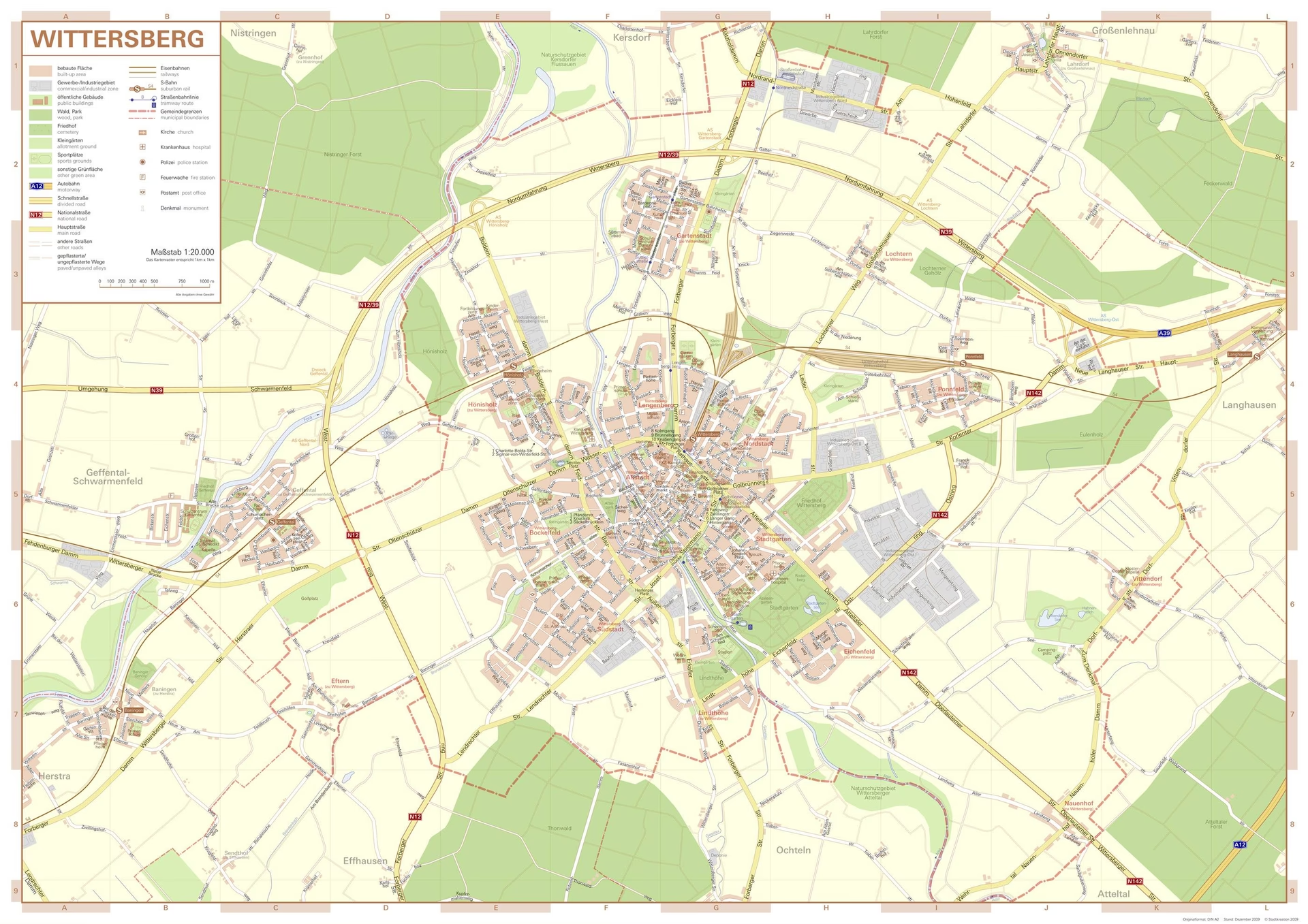
At tegne kort over byer kan være en utrolig givende proces, fyldt med kreative muligheder. Men det kommer også med sine helt egne udfordringer. Det er én ting at tegne individuelle bygninger isoleret fra hinanden; det er noget helt andet at skabe en hel byblok, hvor alt er tæt pakket sammen og skal give mening i en større sammenhæng. Denne guide vil føre dig gennem processen med at skitsere, rentegne og til sidst farvelægge et bykort, så du kan tilføje dem til dine egne projekter, hvad enten det er til arkitektur, design eller bare for sjov.
Vi vil primært fokusere på at bruge digitale værktøjer til at skabe rene og professionelle kort, især ved hjælp af Adobe Illustrator. Selvom du kan tegne kort i hånden eller bruge andre programmer, er Illustrator et foretrukket valg for mange på grund af dets vektorbaserede natur, som tillader skalering uden kvalitetstab og nem redigering.
Hvorfor tegne bykort digitalt?
Digitale værktøjer som Adobe Illustrator tilbyder en præcision og fleksibilitet, der er svær at opnå med traditionelle metoder alene. At arbejde med vektorgrafik betyder, at dine linjer og former forbliver skarpe, uanset hvor meget du zoomer ind eller ud, hvilket er essentielt for kort, der skal præsenteres i forskellige størrelser. Desuden gør lagdelingsmuligheder og nem farveredigering arbejdsprocessen langt mere effektiv. Et digitalt kort kan nemt opdateres, deles og genbruges i forskellige sammenhænge.
De Vigtigste Værktøjer
For at skabe et digitalt bykort skal du bruge et par nøgleværktøjer og ressourcer:
Adobe Illustrator: Dette er kernen i processen, især hvis du ønsker et rent vektorkort. Illustrator er fremragende til at håndtere linjer, former og tekst på en skalerbar måde. Hvis du er ny i Illustrator, kan det være en god idé at sætte dig ind i de grundlæggende værktøjer som markeringsværktøjet (V), direkte markeringsværktøjet (A), penneværktøjet (P) og Live Paint (K).
Kilder til Kortdata: Du skal bruge et udgangspunkt for dit kort. Professionelle korttjenester (som f.eks. Digimap i Storbritannien, nævnt i den originale tekst, men mange lignende findes globalt eller du kan bruge generelle korttjenester) eller offentlige geodata-portaler er ideelle, da de ofte tilbyder data i formater, der er nemme at importere til Illustrator (f.eks. PDF eller DWG). Alternativt kan du bruge:
- Google Maps/Google Earth: Fantastisk til at få et visuelt indtryk af området, se satellitbilleder eller bruge Street View. Selvom kvaliteten af billeder fra Google Maps ikke altid er høj nok til detaljeret kortlægning, kan Google Earth tilbyde højere opløsning til eksport af specifikke områder som billeder.
- Håndskitser/egne observationer: Hvis du tegner et fantasikort eller et kort over et område, du kender godt, kan du starte med dine egne skitser eller noter.
Forståelse for Skala og Detaljer
For arkitekter og designere er skala en industristandard. At kunne forstå dette 'sprog' og træne øjet til at vurdere størrelsen af et område i stor skala er en nøglefærdighed. Kort bør især være i skala. Men hvordan finder du ud af, hvad der er den bedste mulighed?
Der er typisk tre vigtige faktorer, når du beslutter skalaen for et kort, du vil oprette og præsentere:
- Størrelsen på din side/dit lærred: Hvor stort skal det færdige kort være, når det printes eller vises digitalt?
- Mængden af omgivende information: Hvor meget af området omkring din 'site' eller det centrale fokuspunkt vil du vise? Jo mere du viser, jo mindre detaljeret kan du være pr. kvadratmeter, eller jo større skal dit lærred være.
- Størrelsen på din 'site' i forhold til siden: Hvor fremtrædende skal det centrale område være på kortet?
Disse faktorer hænger sammen. En større skala (f.eks. 1:500) viser færre områder, men med flere detaljer, mens en mindre skala (f.eks. 1:10000) viser et meget større område, men med færre detaljer.
Processen i Adobe Illustrator (Baseret på eksempler med kortdata)
Lad os gennemgå en typisk proces for at skabe et vektorkort ved hjælp af data fra en ekstern kilde som f.eks. Digimap (eller en lignende service, der kan eksportere data i vektorformat som PDF eller DWG).
Trin 1: Indhent Kortdataen
Brug din valgte korttjeneste til at finde det område, du vil kortlægge. Indstil parametrene for eksporten baseret på dine beslutninger om skala, side størrelse og det område, du vil dække. Vælg et format, der er kompatibelt med Illustrator, som f.eks. PDF.
Trin 2: Importer Dataen til Illustrator
Opret et nyt dokument i Adobe Illustrator med samme dimensioner og orientering (stående/liggende) som den fil, du eksporterede. Gå til Filer > Placer (File > Place) og vælg din eksporterede PDF-fil. Sørg for at placere den, så den passer præcist til dit artboard. Gem din Illustrator-fil med det samme.
Trin 3: Ryd op i Dataen
Eksporterede kortdata indeholder ofte meget information, du ikke har brug for i et rent vektorkort, såsom gadenavne, legender, vandmærker osv. For at redigere indholdet af den placerede PDF skal du typisk vælge den og klikke på 'Embed' (indlejr) i kontrolpanelet øverst, eller bruge 'Object > Flatten Transparency' eller lignende funktioner afhængigt af Illustrator-versionen og filtypen.
Brug det direkte markeringsværktøj (A) til at klikke på elementer, du vil fjerne, f.eks. en tekststreng eller et vandmærke, og tryk på Delete. For at fjerne mange lignende elementer hurtigt kan du vælge et element med det direkte markeringsværktøj, gå til Vælg > Samme > Udseende (Select > Same > Appearance). Dette vil markere alle elementer med et lignende udseende (f.eks. al tekst i samme skrifttype/størrelse). Gennemgå markeringen for at sikre, at du ikke har valgt vigtige bygningslinjer, og tryk derefter på Delete. Gentag processen for forskellige typer af uønskede elementer.
Det kan tage tid at rydde op, især hvis kortet er meget detaljeret. Vær tålmodig, og undgå at klikke for meget rundt, mens Illustrator behandler de mange linjer og punkter.
Du skal muligvis også trimme kortet til dit ønskede område, hvis den eksporterede fil indeholder mere end nødvendigt. Brug det direkte markeringsværktøj (A) til at trække en boks over de kanter, du vil fjerne, og slet linjerne uden for dit fokusområde.
Trin 4: Stil og Farvelæg Kortet
Når kortet er ryddet op, kan du justere udseendet. Vælg hele kortet med markeringsværktøjet (V). Du kan nu ændre stregfarven (f.eks. til sort) og stregtykkelsen for alle linjer på én gang. Dobbeltklik på stregfeltet i værktøjspanelet for at vælge en farve.
For at farvelægge områder som bygninger eller grønne områder er Live Paint-værktøjet (K) ideelt. Vælg kortets linjer med markeringsværktøjet (V) og gå til Objekt > Live Paint > Make (Object > Live Paint > Make). Vælg Live Paint Bucket-værktøjet (K). Nu kan du vælge en fyldfarve og klikke på de områder, du vil farvelægge. Klik og træk for at farvelægge flere tilstødende områder på én gang. Det kan være nyttigt at give din 'site' eller fokusbygning en anden farve midlertidigt, så du nemt kan finde den.
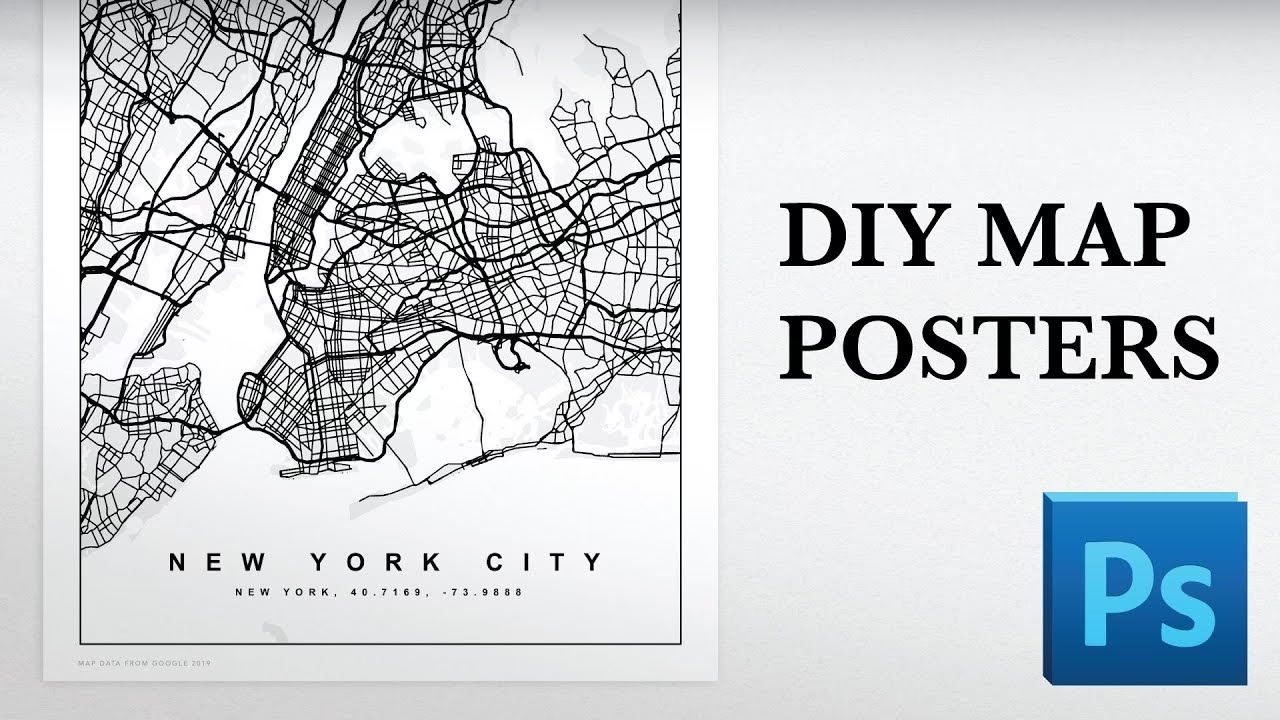
Når du er færdig med at farvelægge, skal du udvide Live Paint-objektet ved at vælge det og gå til Objekt > Live Paint > Expand (Object > Live Paint > Expand) eller klikke på 'Expand'-knappen. Nu er områderne separate former, som du kan redigere individuelt.
Til sidst kan du vælge, om du vil beholde stregerne (måske i hvid eller grå for kontrast) eller fjerne dem helt for et meget rent, minimalistisk udseende.
Alternative Metoder og Tips
Selvom processen ovenfor fokuserer på vektorbaseret kortlægning med data, kan du også tegne bykort helt fra bunden i Illustrator eller andre programmer. Du kan skitsere i hånden, scanne det ind og bruge det som skabelon, eller tegne direkte med digitale pensler i programmer som Photoshop eller Procreate, hvis du foretrækker et mere organisk eller kunstnerisk udtryk, som nævnt i forbindelse med fantasy-kort.
Vigtige Tips:
- Brug Lag: Organiser dit arbejde ved at bruge lag. Hav separate lag til grundlinjer, bygninger, vand, grønne områder, tekst, symboler osv. Dette gør det meget nemmere at redigere specifikke dele af kortet uden at påvirke andre.
- Undgå Overflod af Information: Selvom du har adgang til mange data, skal du kun inkludere den information, der er relevant for formålet med dit kort. Et overfyldt kort kan virke forvirrende og uprofessionelt. Vælg dine detaljer med omhu.
- Inkluder Skala og Nordpil: For at gøre dit kort brugbart og præcist er det essentielt at inkludere en grafisk eller numerisk skala, der viser forholdet mellem kortet og virkeligheden, samt en nordpil, der angiver retningen. Disse kan tegnes simpelt eller findes som færdige symboler online.
Ressourcer til Inspiration
Udover de kortdatakilder, vi har nævnt, er det altid en god idé at søge inspiration. Hjemmesider som Pinterest eller gallerier for grafisk design kan vise dig mange forskellige stilarter for bykort – fra meget tekniske og præcise til kunstneriske og stiliserede. Find en stil, der tiltaler dig, og prøv at inkorporere elementer af den i dine egne kort, mens du udvikler din personlige æstetik.
Ofte Stillede Spørgsmål
Q: Hvorfor skal jeg bruge Adobe Illustrator til kort?
A: Illustrator er ideel til at skabe vektorkort. Vektorgrafik kan skaleres op og ned uden tab af kvalitet, hvilket er afgørende for kort. Programmet tilbyder også præcise redigeringsværktøjer og god håndtering af linjer og former.
Q: Kan jeg bruge andre programmer som Photoshop?
A: Ja, du kan tegne kort i programmer som Photoshop eller Procreate, men de er primært rasterbaserede (pixelbaserede). Dette betyder, at de er bedre til frihåndstegning og maling, men mindre velegnede til præcise, skalerbare linjer og former, som ofte ønskes i et rent bykort.
Q: Hvad er skala, og hvorfor er det vigtigt for et kort?
A: Skalaen angiver forholdet mellem afstande på kortet og de tilsvarende afstande i virkeligheden (f.eks. 1:1000, hvor 1 cm på kortet svarer til 1000 cm i virkeligheden). Det er vigtigt, for at kortet kan bruges til at måle afstande og forstå proportioner korrekt.
Q: Hvor kan jeg finde kortdata at arbejde med?
A: Afhængigt af din placering kan du finde data fra nationale korttjenester, kommunale geodata-portaler eller bruge generelle tjenester som Google Maps/Earth som visuel reference eller kilde til billeder. Søg efter offentligt tilgængelige geodata for dit område.
Q: Hvad gør Live Paint-værktøjet i Illustrator?
A: Live Paint lader dig farvelægge områder afgrænset af linjer, som om det var en malebog. Det er meget effektivt til hurtigt at fylde bygninger, vandmasser eller grønne områder med farve baseret på dit linjearbejde.
Q: Hvor detaljeret skal mit kort være?
A: Det afhænger af formålet med kortet og den valgte skala. For et simpelt oversigtskort behøver du ikke vise hver dør og vindue. For et detaljeret arkitekturprojekt kan det være nødvendigt med flere detaljer. Vælg et detaljeringsniveau, der tjener dit formål bedst, og undgå at overfylde kortet med unødvendig information.
Afslutning
At mestre kunsten at tegne bykort, især digitalt, åbner op for mange muligheder. Ved at bruge kraftfulde værktøjer som Adobe Illustrator og forstå principperne for skala og databehandling, kan du skabe kort, der ikke kun er informative, men også visuelt tiltalende. Husk at øvelse gør mester, og tøv ikke med at eksperimentere med forskellige stilarter og teknikker for at finde din egen vej i kortlægningens verden.
Hvis du vil læse andre artikler, der ligner Sådan tegner du bykort i Adobe Illustrator, kan du besøge kategorien Design.