
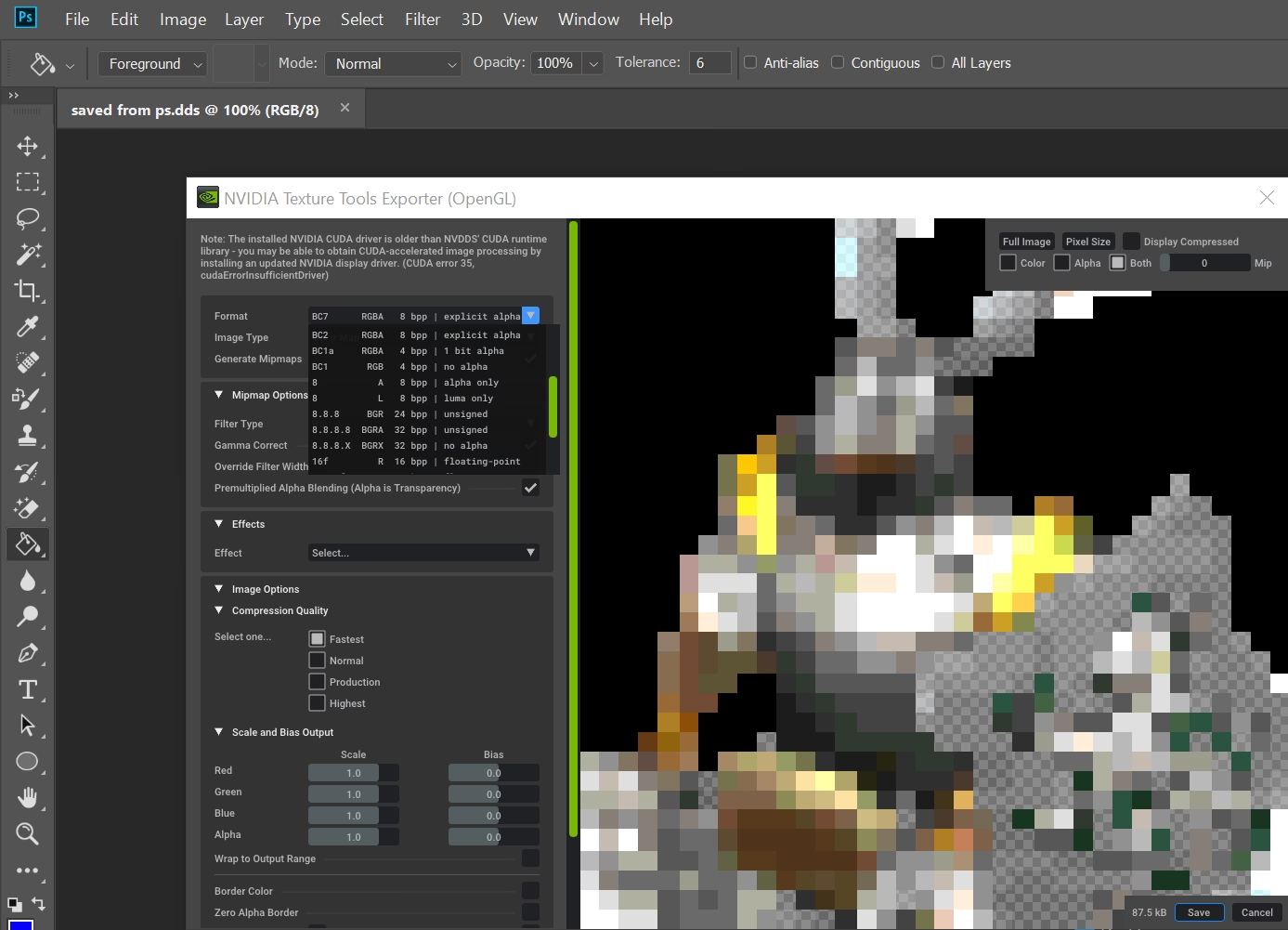

Når du arbejder med teksturer og billeder, især inden for spiludvikling, 3D-modellering eller grafisk design, vil du sandsynligvis støde på DDS-filformatet (DirectDraw Surface). Dette format er optimeret til at lagre komprimerede og ukomprimerede teksturdata og bruges ofte til at håndtere billeder, der kræver MIP-mapping eller gennemsigtighed. At finde det rigtige værktøj til at redigere disse filer effektivt er afgørende for dit workflow. Selvom der findes mange billedredigeringsprogrammer, er ikke alle i stand til at håndtere DDS-filer direkte, eller de kræver dyre licenser. Heldigvis findes der fremragende gratis og open source-alternativer, der kan løse opgaven.
Baseret på tilgængelig information er et af de bedste gratis og open source-programmer til redigering af .dds-filer GIMP 2.8.xx. Dette program er bredt anerkendt og betragtes ofte som et kraftfuldt alternativ til kommercielle programmer som Adobe Photoshop. Med en stor base af brugere online og mange informative hjemmesider tilbyder GIMP et robust miljø for billedmanipulation, herunder specifikke behov som DDS-filredigering, ofte via dedikerede plugins.

Hvad er en DDS-fil?
En DDS-fil er et containerformat til lagring af teksturdata. Det blev oprindeligt introduceret af Microsoft til brug i DirectX, deres API til spil- og multimedieudvikling. DDS-filer kan indeholde forskellige typer data, herunder standard 2D-teksturer, volumetriske teksturer (3D) og cubemaps (til miljøkortlægning). Dets primære fordel ligger i dets evne til at lagre komprimerede teksturer ved hjælp af forskellige DirectX-komprimeringsformater (som DXT1, DXT3, DXT5), hvilket reducerer filstørrelsen betydeligt uden et stort tab af visuel kvalitet, hvilket er essentielt for ydeevne i realtidsapplikationer som spil. DDS-filer kan også indeholde MIP-maps, som er mindre versioner af hovedteksturen, der bruges til at forbedre renderingseffektiviteten på afstand.
Hvorfor GIMP 2.8.xx til DDS-redigering?
GIMP (GNU Image Manipulation Program) er et alsidigt billedredigeringsprogram, der understøtter en lang række filformater og tilbyder et omfattende sæt værktøjer til redigering, komposition og billedforfattering. Version 2.8.xx fremhæves specifikt som et solidt valg til DDS-redigering. Selvom GIMP ikke nødvendigvis understøtter DDS-formatet indbygget fra installationen, findes der pålidelige plugins udviklet af fællesskabet, der tilføjer denne funktionalitet. Disse plugins gør det muligt for GIMP at åbne, redigere og gemme DDS-filer med understøttelse af forskellige komprimeringsformater og MIP-mapping-indstillinger.
Sammenligningen med Photoshop er relevant, fordi GIMP tilbyder mange lignende funktioner: lag, masker, avancerede udvælgelsesværktøjer, filtre, farvejusteringer og penselværktøjer. For brugere, der er bekendt med professionel billedredigering, vil GIMPs interface og workflow føles genkendeligt, selvom der er forskelle. Den vigtigste fordel ved GIMP 2.8.xx i denne sammenhæng er, at det er gratis og open source, hvilket gør det tilgængeligt for alle, uanset budget. Dette er især værdifuldt for hobbyister, studerende eller små udviklere, der har brug for professionelle værktøjer uden de høje omkostninger.
Installation og opsætning af GIMP 2.8.xx til DDS
For at bruge GIMP 2.8.xx effektivt til DDS-filer skal du typisk installere et DDS-plugin. Processen kan variere lidt afhængigt af dit operativsystem (Windows, macOS, Linux), men de grundlæggende trin involverer normalt:
- Download den specifikke version af GIMP (2.8.xx) fra en pålidelig kilde.
- Installer GIMP på din computer.
- Find og download et DDS-plugin, der er kompatibelt med GIMP 2.8.xx. Populære plugins findes ofte på GIMPs officielle plugin-register eller via tredjepartsudviklere.
- Kopier plugin-filerne til GIMPs plugin-mappe. Placeringen af denne mappe afhænger af dit operativsystem og installation. Du kan ofte finde mappens placering under GIMPs indstillinger (Rediger > Indstillinger > Mapper > Plugins).
- Genstart GIMP, så programmet kan registrere det nye plugin.
Når plugin'et er korrekt installeret, vil du kunne åbne DDS-filer via menuen Filer > Åbn og gemme filer i DDS-formatet via menuen Filer > Eksporter som. Eksportindstillingerne for DDS giver dig mulighed for at vælge komprimeringsformat, generere MIP-maps og konfigurere andre DDS-specifikke indstillinger.
Fordele ved at bruge GIMP 2.8.xx for DDS
Udover at være gratis og open source, tilbyder GIMP 2.8.xx flere fordele, der gør det til et stærkt valg for DDS-redigering:
- Omfattende Redigeringsværktøjer: Adgang til et bredt udvalg af professionelle billedredigeringsværktøjer.
- Lagbaseret Redigering: Arbejd med lag for ikke-destruktiv redigering.
- Plugin-arkitektur: Udvid funktionaliteten markant med plugins, herunder DDS-understøttelse.
- Stor Online Fællesskab: Let adgang til tutorials, guides, forums og fejlfinding takket være et aktivt brugerfællesskab.
- Platformsuafhængig: Tilgængelig på tværs af flere operativsystemer.
Det store online fællesskab er en særlig fordel. Hvis du støder på problemer med at installere plugin'et, åbne en bestemt DDS-fil eller forstå de forskellige DDS-eksportindstillinger, er sandsynligheden stor for, at andre brugere har haft lignende oplevelser og har delt løsninger eller forklaringer online. Der findes utallige tutorials på blogs og videoplatforme, der specifikt dækker, hvordan man bruger GIMP til teksturarbejde og DDS-filer.
Sammenligning: GIMP vs. Andre muligheder for DDS
Mens GIMP 2.8.xx med det relevante plugin er et fremragende gratis valg, er det værd at overveje, hvordan det står i forhold til andre muligheder. Den mest oplagte sammenligning er med Adobe Photoshop, som også kan håndtere DDS-filer via et plugin (typisk NVIDIAs DDS plugin). Andre specialiserede værktøjer kan også eksistere, men er mindre almindelige.
Her er en simpel sammenligningstabel:
| Funktion | GIMP 2.8.xx (+ Plugin) | Adobe Photoshop (+ Plugin) | Andre Specialiserede Værktøjer |
|---|---|---|---|
| Pris | Gratis | Abonnement (Betalt) | Varierende (Ofte Betalt) |
| DDS Understøttelse | Via Plugin | Via Plugin | Kan være Indbygget eller Via Plugin |
| Generel Billedredigering | Meget Kraftfuld | Industristandard, Omfattende | Varierende, Ofte Mere Fokus på Teksturer |
| Brugerflade | Kan kræve tilvænning for Photoshop-brugere, men meget tilpasselig | Standardiseret, bredt anerkendt | Meget varierende |
| Fællesskab/Support | Stort online fællesskab, forums, tutorials | Officiel support, stort brugerfællesskab, professionelle ressourcer | Afhænger af specifikt værktøj |
| Plugins | Stort udvalg af fællesskabsudviklede plugins | Stort udvalg af plugins fra Adobe og tredjeparter | Varierende |
Som tabellen viser, er den primære forskel prisen. For mange brugere, især dem der lige er startet eller arbejder på mindre projekter, er omkostningsbesparelsen ved at vælge GIMP betydelig. GIMPs funktionalitet, især version 2.8.xx med et stabilt DDS-plugin, er mere end tilstrækkelig til de fleste DDS-redigeringsbehov.
Ofte Stillede Spørgsmål om DDS og GIMP
Her er svar på nogle almindelige spørgsmål relateret til DDS-filer og brug af GIMP til at redigere dem:
- Hvad er forskellen på DXT1, DXT3 og DXT5 komprimering?
Disse er forskellige DirectX-komprimeringsformater. DXT1 er den mest grundlæggende og understøtter enten 1-bit alfa (gennemsigtighed) eller ingen alfa. DXT3 og DXT5 understøtter mere detaljeret alfa-information, hvor DXT3 bruger eksplicit alfa og DXT5 bruger interpoleret alfa, hvilket ofte giver bedre resultater for billeder med gradienter i alfa-kanalen. Valget afhænger af teksturens behov for gennemsigtighed. - Skal jeg altid generere MIP-maps, når jeg gemmer en DDS?
Det afhænger af, hvor teksturen skal bruges. I spil og 3D-applikationer er MIP-maps næsten altid nødvendige for at forbedre ydeevnen og reducere aliasing på afstand. Hvis du bare gemmer et DDS-billede til visning eller en simpel applikation, er det måske ikke nødvendigt. DDS-plugin'et i GIMP giver dig kontrol over dette. - Er GIMP 2.8.xx den eneste version, der kan redigere DDS?
Nej, nyere versioner af GIMP (som 2.10.x) kan også redigere DDS-filer, men det kræver stadig installation af et kompatibelt plugin. Nogle brugere foretrækker måske 2.8.xx på grund af specifikke plugin-kompatibiliteter eller personlige præferencer for den ældre brugerflade. Det vigtigste er at finde et DDS-plugin, der virker med din GIMP-version. - Kan jeg konvertere andre billedformater (som PNG eller JPG) til DDS i GIMP?
Ja, når DDS-plugin'et er installeret, kan du åbne billeder i ethvert format, som GIMP understøtter, foretage dine redigeringer og derefter bruge 'Filer > Eksporter som' funktionen til at gemme billedet i DDS-formatet. - Hvor finder jeg det rigtige DDS-plugin til GIMP 2.8.xx?
Du skal søge online efter "GIMP DDS plugin 2.8". Kilder som GIMP Plugin Registry eller fora relateret til spilmodding eller 3D-grafik er gode steder at starte din søgning. Vær altid forsigtig med at downloade filer fra ukendte kilder.
Konklusion
For alle, der søger et kraftfuldt, gratis og alsidigt program til at redigere DDS-filer, fremstår GIMP 2.8.xx med et kompatibelt DDS-plugin som et fremragende valg. Det tilbyder et bredt spektrum af redigeringsfunktioner, der kan måle sig med kommercielle alternativer, og understøttes af et stort og hjælpsomt online fællesskab. Selvom installation af plugin'et kræver et par ekstra trin, er processen ligetil og åbner op for muligheden for at arbejde effektivt med DDS-filer uden licensomkostninger. Uanset om du er spiludvikler, teksturkunstner eller blot har brug for at manipulere DDS-billeder, er GIMP 2.8.xx en løsning, der er værd at overveje.
Hvis du vil læse andre artikler, der ligner Bedste program til redigering af DDS-filer, kan du besøge kategorien Software.