


Produktfotografering, især af smykker, kræver næsten altid efterbehandling eller retouchering. Hvorfor? Fordi selv de mindste detaljer, som støv, pletter eller små ujævnheder, der er usynlige for det blotte øje, bliver tydelige, når man zoomer ind på et billede. Med smykker og andre metalliske genstande kommer også udfordringen med refleksioner, der skal håndteres.
https://www.youtube.com/watch?v=e5Bpyj5751Y
Der findes en række værktøjer i Photoshop, som er uvurderlige, når man arbejder med produktbilleder. Denne artikel er ikke en trin-for-trin guide, men snarere en oversigt over de mest brugte værktøjer og deres anvendelse i smykkeredigering. Hvis et specifikt værktøj lyder interessant, er det nemt at finde tutorials online, for eksempel på YouTube, der viser præcis hvordan man bruger det.
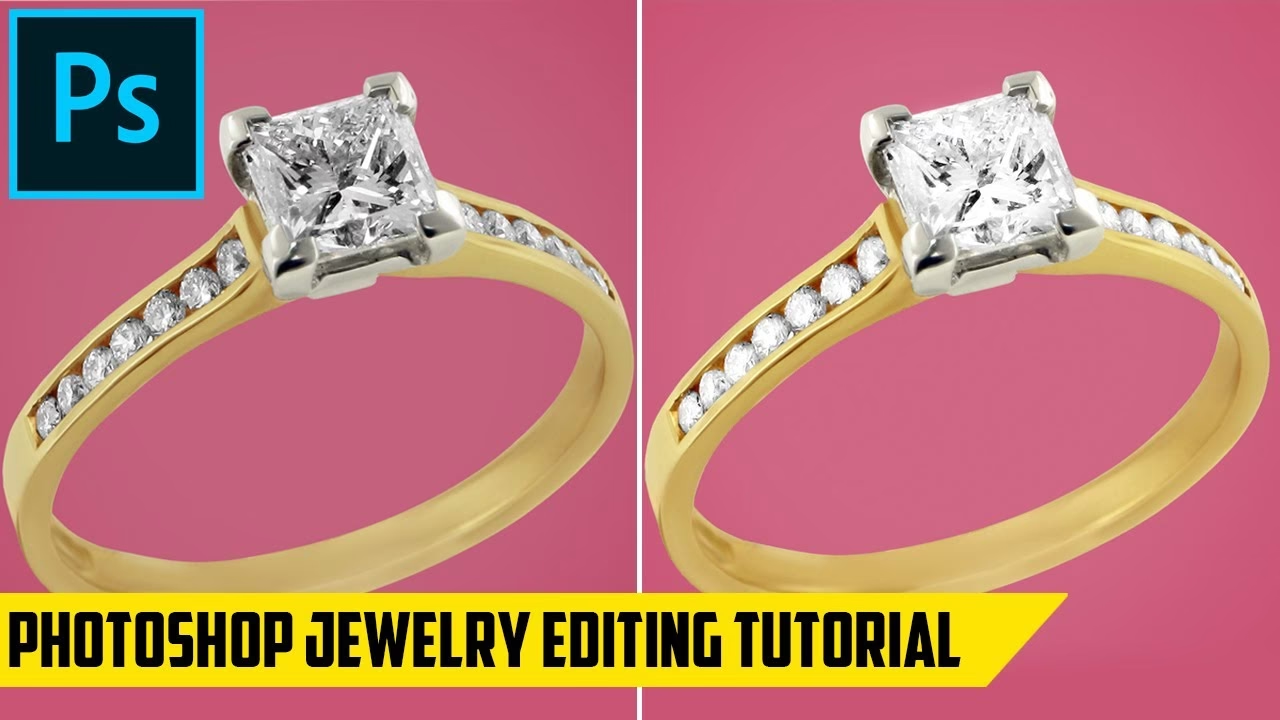
Det er vigtigt at huske, at meget af redigeringen er baseret på personlige præferencer. Hvad én fotograf eller kunde foretrækker, er måske ikke det, en anden gør. Dette er en af grundene til, at det kan være udfordrende at hyre en produktfotograf – hver har sin egen stil og sine egne præferencer for, hvordan billeder skal se ud efter redigering. Mange af de nævnte værktøjer er også tilgængelige i Photoshop Elements.
- Typer af redigeringsværktøjer
-
Vigtige værktøjer til smykkeredigering
- 1. Pletrepareringspensel (Spot Healing Brush)
- 2. Duplikering for konsistens
- 3. Udtværingsværktøj (Smudge Tool) til glans og gradienter
- 4. Kloneværktøj (Clone Stamp) til specifikke reparationer
- 5. Lysstyrke/Kontrast (Brightness/Contrast) for farvepop
- 6. Lysne (Dodge) til at lysne specifikke områder
- 7. Mørkne (Burn) til at mørkne specifikke områder
- 8. Farvetone/Mætning (Hue/Saturation) til farvejustering
- Oversigt over Værktøjer
- Ofte Stillede Spørgsmål
- Konklusion
Typer af redigeringsværktøjer
Man kan groft sagt opdele Photoshops retoucheringsværktøjer i to hovedkategorier:
- Standardværktøjer: Disse værktøjer påvirker hele billedet. Eksempler inkluderer justeringer som lysstyrke, kontrast, farvetone og mætning, når de anvendes globalt på billedlaget.
- Penselbaserede værktøjer: Disse værktøjer giver mulighed for at foretage specifikke ændringer i bestemte områder af billedet, mens resten forbliver uberørt. Tænk på dem som en malerpensel; du vælger et 'farve' (som er selve redigeringseffekten) og 'maler' derefter effekten på de ønskede områder. De er utroligt enkle at bruge og giver en høj grad af kontrol over redigeringsprocessen. Penselbaserede værktøjer er ofte foretrukne i produktfotografering, da de tillader præcis justering af små detaljer.
Når man bruger penselbaserede værktøjer, er det vigtigt at vælge den rigtige penselstørrelse og hårdhed. Størrelsen bestemmer det område, penslen dækker, mens hårdheden påvirker overgangen mellem det redigerede område og resten af billedet. En lav hårdhed (tæt på 0%) giver en blød overgang, hvilket ofte ser mest naturligt ud, mens en høj hårdhed (100%) skaber en skarp kant. En hårdhed på 40-50% er et godt udgangspunkt for mange opgaver.
Vigtige værktøjer til smykkeredigering
1. Pletrepareringspensel (Spot Healing Brush)
Dette er et af de mest almindelige penselbaserede retoucheringsværktøjer i produktfotografering. Det er perfekt til at fjerne støv, ridser, små pletter eller andre uønskede ujævnheder på smykker. Forestil dig et perlekæde med et par små indhak, der ikke er ens på alle perler i kollektionen. Pletrepareringspenslen kan nemt fjerne disse. Værktøjet analyserer pixels omkring det område, du klikker eller maler på, og erstatter de uønskede pixels med pixels fra omgivelserne, hvilket skaber en sømløs reparation.
2. Duplikering for konsistens
Når man fotograferer øreringe, især dem uden unikke naturmaterialer som perler eller ædelsten, kan det være en fordel kun at fotografere den ene ørering og derefter duplikere den i Photoshop for at skabe parret. Selv hvis begge øreringe fotograferes, er den ene ofte bedre belyst eller positioneret end den anden. Ved at duplikere den bedste ørering sikrer man perfekt symmetri og ensartethed. Denne teknik fungerer bedst, hvis billedet er på en ensfarvet baggrund (ofte hvid) eller hvis baggrunden er fjernet. Der findes forskellige måder at duplikere på i Photoshop, for eksempel ved at bruge markeringsværktøjet (f.eks. Rektangulær Markeringsramme), kopiere (Edit > Copy) og indsætte (Edit > Paste). Dette indsætter elementet på et nyt lag, som derefter kan flyttes og placeres præcist.
3. Udtværingsværktøj (Smudge Tool) til glans og gradienter
Udtværingsværktøjet er et penselbaseret værktøj, der bruges til at 'udtvære' eller blande farver i et bestemt område af billedet. Dette kan være utroligt effektivt til at forbedre glans og refleksioner på metalliske overflader eller perler. Ved forsigtigt at 'smudge' lysere områder kan man skabe bløde, gradientagtige højlys, der giver smykket et mere poleret og skinnende udseende. Selvom det originale billede måske ser fint ud, kan denne type redigering løfte billedet til et niveau, der passer til brug i trykte annoncer, på hjemmesidens forside eller andre prominente steder, hvor et ekstraordinært udseende er ønsket.
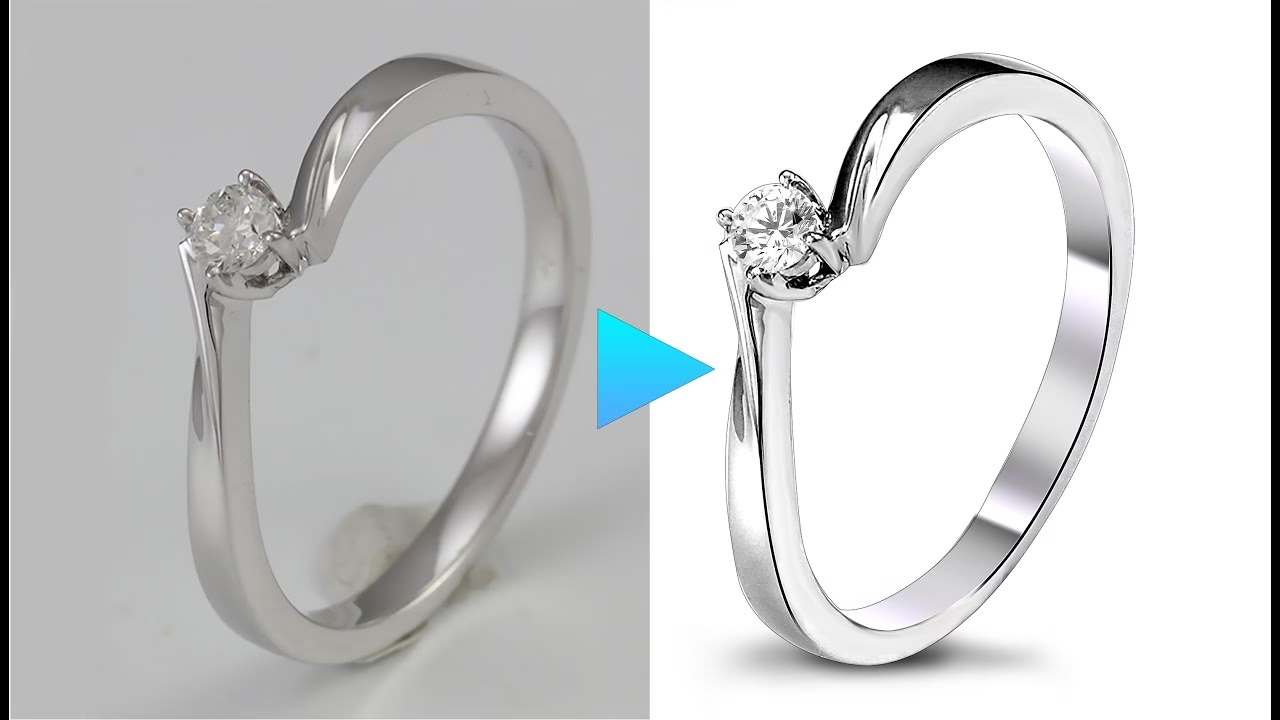
4. Kloneværktøj (Clone Stamp) til specifikke reparationer
Kloneværktøjet giver dig mulighed for at kopiere pixels fra ét område af billedet og male dem over et andet område. Dette er forskelligt fra pletrepareringspenslen, da du manuelt vælger kildeområdet. Dette værktøj er nyttigt, hvis et smykke har flere identiske elementer, for eksempel flere små sten, og én sten ikke skinner lige så meget som de andre på grund af belysningen. Du kan bruge kloneværktøjet til at kopiere glansen fra en velbelyst sten og overføre den til den mindre skinnende sten. Man vælger kloneværktøjet, vælger penselstørrelse, holder Alt-tasten nede og klikker på det område, man vil kopiere fra, slipper Alt og maler derefter over det område, der skal repareres.
5. Lysstyrke/Kontrast (Brightness/Contrast) for farvepop
Justering af lysstyrke og kontrast er sandsynligvis de mest kendte redigeringer, da de findes i næsten alle billedredigeringsprogrammer. Lysstyrke justerer den samlede lyshed i billedet. Kontrast øger forskellen mellem de lyseste og mørkeste områder, hvilket gør farver dybere og rigere og får dem til at 'poppe' mere. I produktbilleder kan øget kontrast ofte forbedre udseendet markant. For meget lysstyrke kan dog 'udblænde' billedet og få detaljer til at gå tabt. Det bedste er at eksperimentere med skyderne, da den optimale justering afhænger af det specifikke billede, farverne og belysningen under optagelsen. En moderat forøgelse af kontrasten kan ofte give en mere afbalanceret forbedring, der gør sorte farver dybere og metaller mere definerede.
6. Lysne (Dodge) til at lysne specifikke områder
Lysne-værktøjet er et penselbaseret værktøj, der bruges til at lysne specifikke områder af billedet. Det ligner Lysstyrke-justeringen, men giver præcis kontrol over, hvor effekten anvendes. Dette er nyttigt, hvis en del af smykket er for mørk eller ikke fanger lyset tilstrækkeligt, og du kun ønsker at lysne den specifikke del uden at påvirke resten af billedet.
7. Mørkne (Burn) til at mørkne specifikke områder
Mørkne-værktøjet er det modsatte af Lysne-værktøjet. Det er et penselbaseret værktøj, der bruges til at gøre specifikke områder af billedet mørkere. En nem måde at huske forskellen er at tænke på, at når noget 'brændes' (burn), bliver det sort eller mørkt. Mørkne-værktøjet er fremragende til at tilføje dybde og definition ved at mørkne skygger eller kanter. Hvis for eksempel kanten af et vedhæng har et indviklet design, der er svært at se, kan man bruge Mørkne-værktøjet til at mørkne kanten lidt og dermed fremhæve designet. Disse penselbaserede værktøjer er meget effektive i produktfotografering, da de tillader finjustering af små områder, mens resten af billedet forbliver uændret.
8. Farvetone/Mætning (Hue/Saturation) til farvejustering
Farvetone/Mætning-værktøjet er et kraftfuldt værktøj, der kan bruges til at ændre farver i hele billedet eller i specifikke farveområder. Dette er utroligt nyttigt, hvis du har et smykke i flere farvevarianter af samme design, for eksempel med forskellige ædelsten. I stedet for at fotografere hver enkelt variant, kan du fotografere én variant (f.eks. med en blå sten) og derefter bruge Farvetone/Mætning-værktøjet til at ændre farven på stenen til grøn, pink, gul osv., afhængigt af de andre varianter. Værktøjet giver også mulighed for at justere mætningen (intensiteten af farven) og lysheden af farven. Ved at vælge et specifikt farveområde (f.eks. 'Blues' fra en dropdown-menu) kan du isolere justeringen til kun at påvirke den valgte farve.
Oversigt over Værktøjer
Her er en kort oversigt over de nævnte værktøjer og deres primære anvendelse i smykkeredigering:
| Værktøj | Type | Primær Anvendelse |
|---|---|---|
| Pletrepareringspensel | Penselbaseret | Fjernelse af støv, ridser, pletter |
| Duplikering (via Markering/Kopier/Indsæt) | Standard (med markering) | Skabelse af ensartede par (f.eks. øreringe) |
| Udtværingsværktøj | Penselbaseret | Forbedring af glans og refleksioner |
| Kloneværktøj | Penselbaseret | Kopiering af dele af billedet til reparation |
| Lysstyrke/Kontrast | Standard | Generel justering af lyshed og farveintensitet |
| Lysne (Dodge) | Penselbaseret | Lysning af specifikke områder |
| Mørkne (Burn) | Penselbaseret | Mørkning af specifikke områder for dybde |
| Farvetone/Mætning | Standard/Penselbaseret (med farvevalg) | Ændring eller justering af farver |
Ofte Stillede Spørgsmål
Hvorfor er det nødvendigt at redigere smykkebilleder?
Smykker er små, detaljerede genstande, og selv små urenheder som støv eller fingeraftryk kan blive meget synlige ved fotografering. Refleksioner på metalliske overflader skal også håndteres. Redigering sikrer, at smykket fremstår rent, skinnende og fejlfrit, hvilket er afgørende for at tiltrække kunder og formidle produktets værdi og skønhed.
Hvad er forskellen på standardværktøjer og penselbaserede værktøjer?
Standardværktøjer (som global Lysstyrke/Kontrast) påvirker hele billedet på én gang. Penselbaserede værktøjer (som Pletrepareringspensel eller Lysne) giver dig mulighed for at 'male' effekten på specifikke, udvalgte områder af billedet, hvilket giver langt større kontrol over præcis hvilke dele der ændres.
Kan jeg ændre farven på en ædelsten i Photoshop?
Ja, med værktøjet Farvetone/Mætning kan du vælge et specifikt farveområde (f.eks. alle blå nuancer i billedet) og derefter ændre farvetonen for at skifte farven (f.eks. fra blå til grøn eller rød).
Er disse værktøjer svære at lære?
Mange af de grundlæggende funktioner for disse værktøjer er ret enkle. Penselbaserede værktøjer fungerer ofte ved blot at vælge værktøjet, justere penselstørrelse og hårdhed, og derefter male på billedet. Standardindstillingerne fungerer typisk godt til at starte med. Øvelse og eksperimentering er nøglen til at mestre dem.
Konklusion
Photoshop tilbyder et væld af muligheder for at forbedre smykkebilleder. De værktøjer, der er beskrevet her – Pletrepareringspensel, Kloneværktøj, Udtværingsværktøj, Lysne, Mørkne, Farvetone/Mætning samt justeringer som Lysstyrke/Kontrast – er blandt de mest effektive til at håndtere de specifikke udfordringer, smykkefotografering byder på, såsom at fjerne urenheder, forbedre glans, korrigere farver og sikre konsistens. Mange af disse værktøjer er intuitive at bruge, især de penselbaserede, hvor man blot vælger værktøjet og begynder at male på de områder, der skal redigeres. Standardindstillingerne er et godt udgangspunkt, og efterhånden som man bliver mere fortrolig, kan man eksperimentere med de forskellige indstillinger for at opnå præcist det ønskede resultat. At lære at bruge disse værktøjer kan markant forbedre kvaliteten af dine smykkebilleder og hjælpe dine produkter med at skille sig ud.
Hvis du vil læse andre artikler, der ligner Smykkeredigering i Photoshop, kan du besøge kategorien Redigering.