
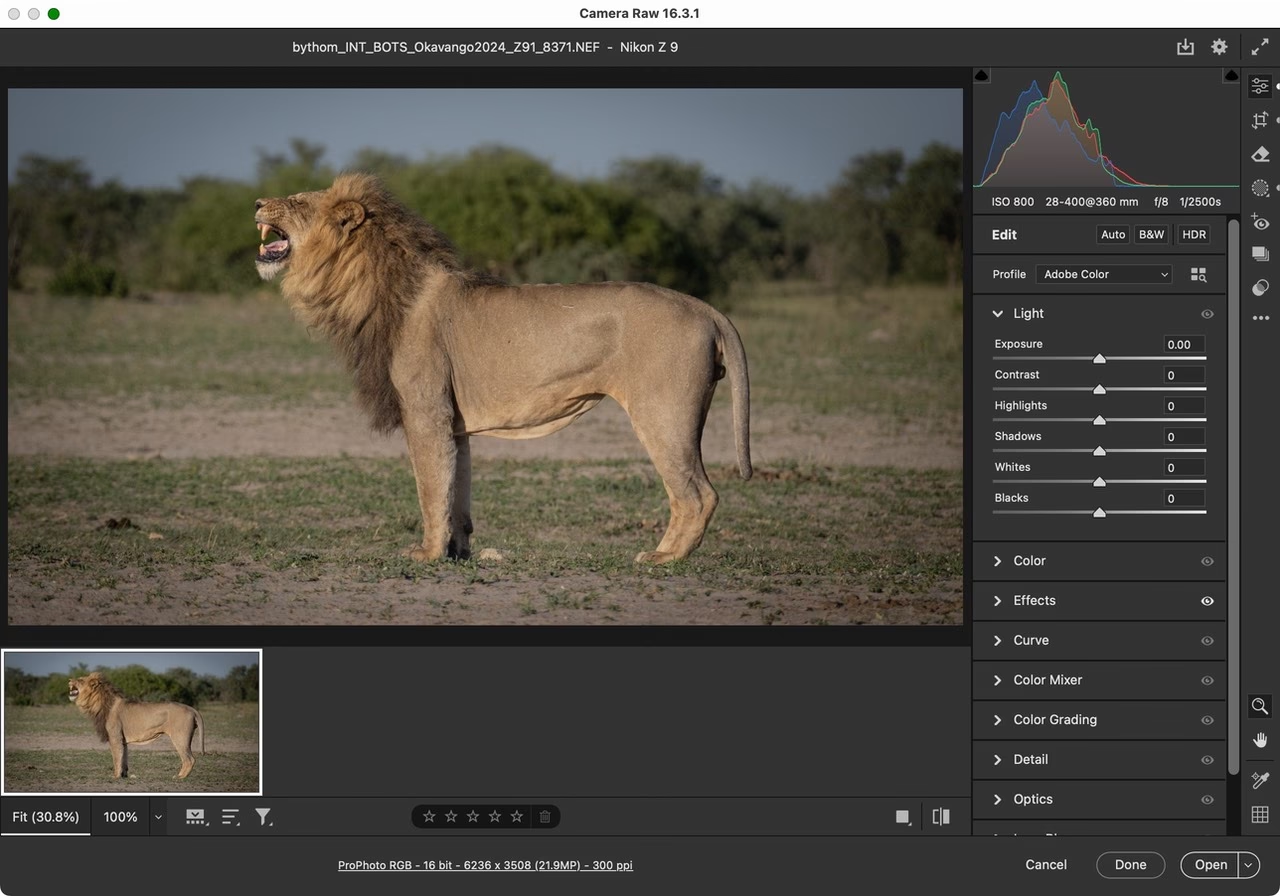

Hvis du fotograferer med et Nikon-kamera og vælger at gemme dine billeder i NEF-format, har du truffet et klogt valg. NEF-filer er Nikons version af en RAW-fil – en 'rå' billedfil, der indeholder alle de data, kameraets sensor har opfanget, uden nogen form for komprimering eller forudbestemt billedbehandling, som du finder i JPEG-filer. Dette giver dig den absolutte maksimale fleksibilitet og kontrol, når du skal redigere dine billeder. Men hvordan griber man redigeringen af en NEF-fil an, og hvilke værktøjer har man brug for?
Redigering af NEF-filer er fundamentalt anderledes end at redigere JPEG-filer. Hvor en JPEG-fil allerede har fået anvendt indstillinger som hvidbalance, skarphed og farvemætning direkte i kameraet, er en NEF-fil en ubehandlet 'negativ', der venter på, at du former den præcist, som du ønsker. Dette betyder, at du har et meget større spillerum til at rette op på fejl i eksponeringen, justere farverne præcist eller trække detaljer frem i både lyse og mørke områder, som ellers ville gå tabt i en JPEG.
Hvorfor Redigere NEF-Filer? De Klare Fordele
At vælge at arbejde med RAW-filer som NEF og bruge tid på at redigere dem åbner døren til en verden af kreative muligheder og teknisk perfektion. Her er nogle af de mest væsentlige fordele:
- Maksimal Billedkvalitet: NEF-filer bevarer langt flere billeddata end JPEG. Dette inkluderer et bredere dynamisk område (evnen til at vise detaljer i både højlys og skygger samtidigt) og større farvedybde (typisk 12 eller 14 bit pr. farvekanal sammenlignet med JPEGs 8 bit). Dette giver mere jævne farveovergange og finere detaljer.
- Fleksibel Hvidbalance: Hvidbalance er en indstilling, der bestemmer, hvordan kameraet tolker farvetemperaturen i lyset. Hvis din hvidbalance er forkert indstillet i kameraet, kan billedet få et uønsket farvestik. Med en NEF-fil kan du justere hvidbalancen *efter* optagelsen, præcis som om du ændrede den i kameraet *før* du tog billedet, uden kvalitetstab.
- Bedre Eksponeringskontrol: Har du undereksponeret eller overeksponeret dit billede en smule? En NEF-fil giver dig mulighed for at justere eksponeringen med flere trin i post-produktionen og stadig bevare detaljer, der ville være tabt for evigt i en JPEG. Det dynamiske område er din ven her.
- Mere Avanceret Detaljefremhævelse: Skarphed og støjreduktion kan anvendes meget mere effektivt og præcist på en NEF-fil. Du kan skærpe præcist der, hvor det er nødvendigt, og reducere støj uden at miste for mange detaljer.
- Ikke-Destruktiv Redigering: Når du redigerer en NEF-fil i et passende program, gemmes dine justeringer typisk i en separat fil (en 'sidecar'-fil, f.eks. .xmp) eller inden i selve NEF-filen uden at ændre de oprindelige data. Dette betyder, at du altid kan vende tilbage til billedets oprindelige tilstand eller ændre dine justeringer senere.
De Vigtigste Værktøjer til NEF-Redigering
For at redigere NEF-filer effektivt har du brug for software, der kan læse og fortolke de rå data korrekt. Her er nogle af de mest populære og effektive programmer:
Nikon's Egne Programmer
- Nikon Capture NX-D: Dette er Nikons gratis software, specifikt designet til at arbejde med NEF-filer. Det giver dig adgang til alle kameraets indstillinger og profiler og er et godt udgangspunkt, især hvis du er ny til RAW-redigering eller ønsker at bruge Nikons egne billedbehandlingsalgoritmer. Det er dog ofte mindre avanceret og hurtigt end tredjepartssoftware.
- Nikon Capture NX-2 (Ældre): En ældre, betalt version, som nogle fotografer stadig foretrækker for specifikke funktioner, men som ikke længere opdateres aktivt af Nikon.
Tredjeparts Professionel Software
- Adobe Lightroom Classic / Lightroom CC: Lightroom er blevet standarden for mange fotografer, især dem der arbejder med store mængder billeder. Det kombinerer billedorganisering (katalogisering), grundlæggende og avancerede redigeringsværktøjer samt eksportmuligheder i én pakke. Det er fremragende til workflow og ikke-destruktiv redigering.
- Adobe Photoshop (med Camera Raw): Photoshop er det ultimative værktøj til billedmanipulation. Når du åbner en NEF-fil i Photoshop, åbnes den først i Adobe Camera Raw (ACR), som er Adobes RAW-konverteringsmotor. ACR tilbyder mange af de samme justeringer som Lightroom. Photoshop bruges derefter til mere komplekse opgaver som lag, masker, retouchering og kompositbilleder.
- Capture One: Af mange anset som en af de førende programmer for RAW-konvertering, især kendt for sin farvevidenskab og fremragende håndtering af detaljer. Capture One tilbyder også robust katalogisering og enestående værktøjer til 'tethering' (optagelse direkte til computeren). Det er et populært valg blandt professionelle, især inden for studie- og modefotografi.
- Affinity Photo: Et prisvenligt alternativ til Photoshop, som også har en kompetent RAW-udviklingspersona (svarende til ACR). Det tilbyder kraftfulde redigeringsværktøjer, men har ikke den samme katalogiseringsfunktionalitet som Lightroom eller Capture One.
- Darktable / RawTherapee: Gratis og open source alternativer, der tilbyder avancerede RAW-redigeringsfunktioner. De kan være lidt mere komplekse at lære end de kommercielle programmer, men er yderst kapable og et fremragende valg for budgetbevidste fotografer.
Grundlæggende Trin i NEF-Redigering
Uanset hvilket program du vælger, følger redigeringen af en NEF-fil typisk en bestemt rækkefølge af justeringer for at opnå det bedste resultat:
1. Import og Organisation
Start med at importere dine NEF-filer ind i dit valgte redigeringsprogram (f.eks. Lightroom eller Capture One). Dette kan indebære at kopiere dem fra dit hukommelseskort til din computer og tilføje dem til programmets katalog. Brug tid på at sortere og udvælge de bedste billeder.

2. Hvidbalance
Dette er ofte et af de første justeringer. Brug pipetteværktøjet til at klikke på et neutralt gråt eller hvidt område i billedet, eller vælg en forudindstillet værdi (som 'Dagslys', 'Skygge', 'Kunstlys') eller juster 'Temperatur' og 'Farvetone'-sliders manuelt, indtil farverne ser naturlige ud.
3. Eksponering og Kontrast
Juster den overordnede lysstyrke med 'Eksponering'-slideren. Brug 'Højlys', 'Skygger', 'Hvidtoner' og 'Sorttoner' (eller tilsvarende navne i dit program) til at finjustere lysstyrken i specifikke toneområder. 'Kontrast'-slideren øger eller mindsker forskellen mellem de lyseste og mørkeste dele af billedet.
4. Tilstedeværelse (Presence)
Disse indstillinger påvirker tekstur og farvemætning:
- Klarhed (Clarity): Øger eller mindsker kontrasten i mellemtonerne, hvilket kan give billedet mere 'punch' eller en blødere, mere drømmeagtig effekt.
- Dehaze: Fjerner eller tilføjer atmosfærisk dis/tåge.
- Livlighed (Vibrance): Øger mætningen af de mere afdæmpede farver, mens hudtoner og allerede mættede farver påvirkes mindre.
- Mætning (Saturation): Øger eller mindsker mætningen af *alle* farver ligeligt.
5. Tonekurve
Tonekurven er et kraftfuldt værktøj til at justere kontrast og lysstyrke mere præcist end de grundlæggende sliders. Du kan forme kurven for at lysne skygger, mørkne højlys eller skabe specifikke kontrast-looks.
6. HSL / Farvejusteringer
Hue, Saturation, Luminance (Farvetone, Mætning, Lysstyrke) giver dig mulighed for at justere specifikke farver i billedet uafhængigt af hinanden. Dette er fantastisk til at finjustere himmelens blå, græssets grønne eller hudtoner.
7. Detaljer: Skarphed og Støjreduktion
Anvend skarphed for at fremhæve fine detaljer. Vær forsigtig, da for meget skarphed kan introducere uønskede artefakter. Anvend støjreduktion for at mindske digital støj, især ved billeder taget ved høj ISO. Der findes typisk separate indstillinger for luminansstøj og farvestøj.
8. Objektivkorrektioner
De fleste RAW-redigeringsprogrammer kan automatisk korrigere for forvrængning (distortion), kromatisk aberration (farvefejl) og vignettering (mørkere hjørner) baseret på den type objektiv, du brugte.
9. Beskæring og Retning
Afslut med at beskære billedet for at forbedre kompositionen og rette horisonten, hvis den er skæv.
Avancerede Teknikker
Når du mestrer de grundlæggende trin, kan du udforske mere avancerede teknikker:
- Lokale Justeringer: Brug børster, gradueringsfiltre og radiale filtre til kun at anvende justeringer på specifikke dele af billedet. Dette er essentielt for at styre øjet og fremhæve dit motiv.
- Maskering: Endnu mere præcise udvalg af områder, der skal justeres, ofte baseret på farve, lysstyrke eller objekter (i nyere software).
- Farvegradering (Color Grading): Anvende farvetoner til skygger, mellemtoner og højlys for at skabe en bestemt stemning eller stil i billedet.
- Presets: Gemme en samling af justeringer som en 'preset', som du hurtigt kan anvende på andre billeder for at skabe et ensartet look i en serie.
Sammenligning af Populær Redigeringssoftware
| Program | Fordele | Ulemper | Prismodel |
|---|---|---|---|
| Adobe Lightroom Classic | Fremragende workflow/katalogisering, omfattende redigeringsværktøjer, industri standard, god mobil integration (med CC). | Abonnement, kan være tungt for computeren med store kataloger. | Abonnement (Creative Cloud) |
| Adobe Photoshop (med ACR) | Uovertruffen til billedmanipulation, lag, retouchering. ACR er en stærk RAW-konverter. | Ikke designet primært til workflow med mange billeder, kræver separat køb/abonnement. | Abonnement (Creative Cloud) |
| Capture One | Fremragende RAW-konvertering, specielt farvegengivelse, stærke 'tethering' funktioner, robust katalogisering. | Højere pris, anderledes brugerflade end Adobe-produkter, kan have færre tutorials tilgængelige. | Engangskøb eller abonnement |
| Affinity Photo | Kraftfuld, prisvenlig, god til billedmanipulation. | Ingen katalogiseringsfunktion, RAW-udvikling mindre avanceret end de andre top-programmer. | Engangskøb |
| Darktable | Gratis, open source, meget avanceret kontrol. | Stejl læringskurve, mindre poleret brugerflade, kan være mindre stabilt. | Gratis |
Ofte Stillede Spørgsmål om NEF-Redigering
Q: Hvad er forskellen på en NEF-fil og en JPEG?
A: En NEF-fil er en ukomprimeret RAW-fil med alle sensordata, der giver maksimal fleksibilitet i redigeringen. En JPEG er en komprimeret fil, hvor kameraet allerede har anvendt billedbehandling, hvilket begrænser redigeringsmulighederne.
Q: Kan jeg redigere NEF-filer gratis?
A: Ja, programmer som Nikon Capture NX-D, Darktable og RawTherapee er gratis og kan redigere NEF-filer.
Q: Skal jeg altid redigere mine NEF-filer?
A: For at få det fulde potentiale ud af dine NEF-filer og opnå den bedst mulige billedkvalitet og det look, du ønsker, anbefales det stærkt at redigere dem. Et ubehandlet NEF-billede kan se fladt og kedeligt ud sammenlignet med en JPEG direkte fra kameraet, fordi det netop *ikke* er behandlet endnu.
Q: Kan jeg åbne NEF-filer i standard billedfremvisere?
A: Nogle standard billedfremvisere i operativsystemer (som Windows Photo Viewer eller macOS Preview) kan vise NEF-filer, men de bruger ofte en indlejret JPEG-preview eller en meget simpel gengivelse. Du kan *ikke* redigere filen effektivt eller udnytte dens RAW-potentiale med disse programmer.
Q: Er NEF-filer meget større end JPEG-filer?
A: Ja, NEF-filer indeholder meget mere data og er derfor markant større end de komprimerede JPEG-filer. Dette kræver mere lagerplads på dit hukommelseskort og din computer.
Konklusion
At mestre redigeringen af dine NEF-filer er en af de mest givende færdigheder, du kan udvikle som Nikon-fotograf. Det giver dig den ultimative kontrol over det endelige resultat og sikrer, at du får den absolut højeste billedkvalitet ud af dit udstyr. Uanset om du vælger Nikons egne gratis programmer eller investerer i professionel software som Lightroom eller Capture One, er processen med at omdanne de rå data til et færdigt kunstværk både teknisk og kreativt tilfredsstillende. Dyk ned i processen, eksperimenter med de forskellige værktøjer, og oplev hvordan dine billeder forvandles, når du udnytter kraften i ikke-destruktiv redigering af dine NEF-filer.
Hvis du vil læse andre artikler, der ligner Sådan Redigerer Du Dine NEF-Filer, kan du besøge kategorien Fotografi.