

At fange nattens skønhed med dit kamera er kun halvdelen af arbejdet. Den virkelige magi opstår ofte under efterbehandlingen i programmer som Adobe Photoshop. Nattefotografering, især scener der kombinerer en mørk forgrund med en stjernehimmel, stiller unikke udfordringer, der kræver specifikke redigeringsteknikker for at opnå det bedst mulige resultat. I denne artikel dykker vi ned i, hvordan du kan forvandle dine nattebilleder fra gode til fremragende ved hjælp af effektive værktøjer og metoder i Photoshop.
Ofte indebærer nattefotograferingsteknikker, som for eksempel tidsblanding, at man kombinerer billeder taget under meget forskellige lysforhold. Typisk tages billedet af nattehimlen under den astronomiske skumring eller midt om natten, mens forgrunden fotograferes under den blå time. Dette kræver præcis redigering for at skabe en overbevisende og naturlig blanding.
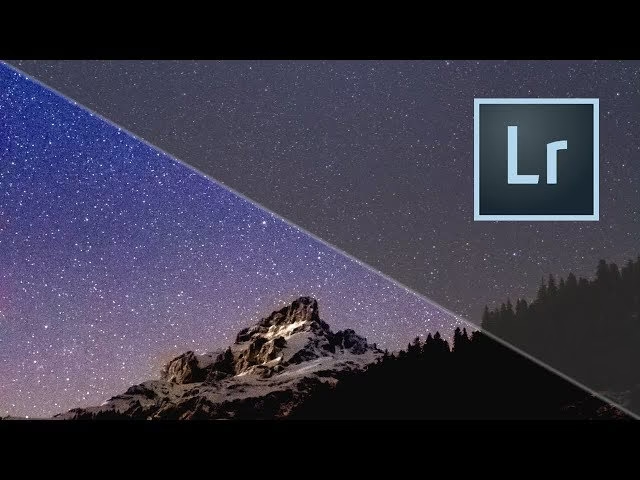
- Forberedelse i din RAW-editor
- Rens himlen for uønskede spor
- Giv stjernerne et let skær
- Skab en perfekt udvælgelse af himlen
- En overbevisende blanding
- Rens forgrunden
- Redigering af nattebilleder med lysforurening
- Fremhæv stjernerne med High Pass
- Redigering af nattefotografering i bymiljøer
- Opsummering af stjerneforbedringsteknikker
- Ofte stillede spørgsmål
- Konklusion
Forberedelse i din RAW-editor
Det første skridt mod en succesfuld blanding af billeder taget under forskellige lysforhold er at sikre, at farvetemperaturerne stemmer overens. Dette gøres bedst i din RAW-editor, som f.eks. Lightroom, før du importerer billederne til Photoshop. Juster 'Temp'-skyderen for at matche farverne mellem dine himmel- og forgrundsbilleder. Ofte vil du ønske at gøre billederne fra den blå time mørkere, så de ligner nattebilleder mere. Brug 'Exposure'-skyderen til at mørkne det overordnede billede, men sørg for at bevare et strejf af detaljer i forgrunden ved at justere 'Shadows'-skyderen. 'Shadows'-skyderen er god til at trække detaljer ud af de mørkeste områder, selv når du mørkner billedet generelt. Det kan også hjælpe at reducere mætningen en smule, da farver om natten typisk er meget mindre levende.
For et typisk nattebilledprojekt kan man have taget stjernebilledet med høj ISO (f.eks. ISO 6400) og en passende eksponeringstid (f.eks. 8 sekunder ved f/2.8) for at fange punktformede stjerner. Senere, måske 20 minutter efter, tages yderligere billeder til himlen, og forgrundsbillederne tages yderligere 20 minutter senere under den blå time. Denne tilgang sikrer, at du har de bedste udgangspunkter for både himmel og forgrund.
Rens himlen for uønskede spor
Når du blander billeder, især dem taget under skumringen med længere eksponeringstider (30-60 sekunder ved lav ISO), kan du opleve, at selv få stjerner har trukket svage spor, eller at fly har efterladt synlige striber. Photoshop tilbyder værktøjer til hurtigt at fjerne disse.
Et effektivt værktøj til at fjerne svage spor og pletter er filteret 'Støv og ridser' (Dust & Scratches), som findes under 'Støj'-filtrene. Start med at zoome ind til 100% på det mest fremtrædende spor, du vil fjerne. Sæt derefter 'Threshold' (Tærskel) til nul og øg langsomt 'Radius'. En værdi mellem 10 og 20 pixels er ofte tilstrækkelig. Derefter kan du bruge 'Threshold'-skyderen til at bringe nogle detaljer tilbage. Hold denne værdi under ti og brug maskering til selektivt at anvende filteret kun der, hvor det er nødvendigt. Dette kan være en langt hurtigere måde at fjerne små spor og pletter på end traditionel kloning.
Giv stjernerne et let skær
Selv med moderne AI-baseret støjreduktion i RAW-editorer, kan der stadig være en smule støj tilbage i billeder taget med høj ISO. En teknik i Photoshop kan hjælpe med at fjerne resterende støj og samtidig give stjernerne et behageligt skær. Denne teknik fungerer især godt for billeder af stjerner taget under skumringen, hvor der ikke er et overvældende antal stjerner. For en himmel med meget tætte stjerner er den måske mindre egnet, men det er altid værd at prøve:
Dupliker det lag, du bruger til himlen (det lag med de fleste stjerner). Sæt lagets blandingstilstand (Blend Mode) til 'Lysne' (Lighten). Anvend derefter 'Gaussisk sløring' (Gaussian Blur) på det underliggende originale himmellag med en værdi på mindre end 10 pixels. Dette slører støjen væk på det originale lag, mens 'Lysne'-blandingstilstanden på det duplikerede lag kun viser de lysere pixels (stjernerne) fra det duplikerede lag ovenpå det slørede lag. Dette skaber effekten af et blødt skær omkring stjernerne, samtidig med at støjen reduceres effektivt.
Skab en perfekt udvælgelse af himlen
Når du laver tidsblanding med nattebilleder, er en præcis udvælgelse af himlen afgørende. Denne udvælgelse bruges til at adskille nattehimlen fra forgrunden taget under den blå time. Uden en god udvælgelse vil overgangen ved horisonten se unaturlig og hård ud.
En god tilgang involverer ofte en kombination af AI-baserede udvælgelsesværktøjer, forfining af masken og manuelle justeringer. Det er værd at investere tid i at skabe en maske, der præcist følger forgrundens konturer mod himlen. Husk, at resultatet i starten kan se meget kontrastfyldt ud, men dette er blot forberedelsen til den næste, vigtigere fase: selve blandingen.
En overbevisende blanding
En god udvælgelse er kun grundlaget. Den vigtigste del af redigeringen er at få blandingen til at se overbevisende ud. Dette gøres bedst ved at arbejde med 'Kurver' (Curves) i Photoshop. Mørk forgrundslaget ned, indtil det næsten er helt sort. At forgrunden er næsten usynlig er realistisk for en ægte natscene.
Men helt sort er også kedeligt. Årsagen til, at du tog billederne af forgrunden under den blå time, var jo netop at fange detaljer. Nu kan du selektivt afsløre områder i forgrunden ved at male med en sort pensel med lav opacitet (f.eks. 5-15%) på masken af dit 'Kurver'-justeringslag. Gå langsomt frem og bring gradvist detaljer tilbage. Pas på ikke at afsløre for meget; målet er at skabe et mørkt, stemningsfuldt billede, der antyder detaljer i forgrunden snarere end at vise dem tydeligt, som man ville gøre i et HDR-billede.
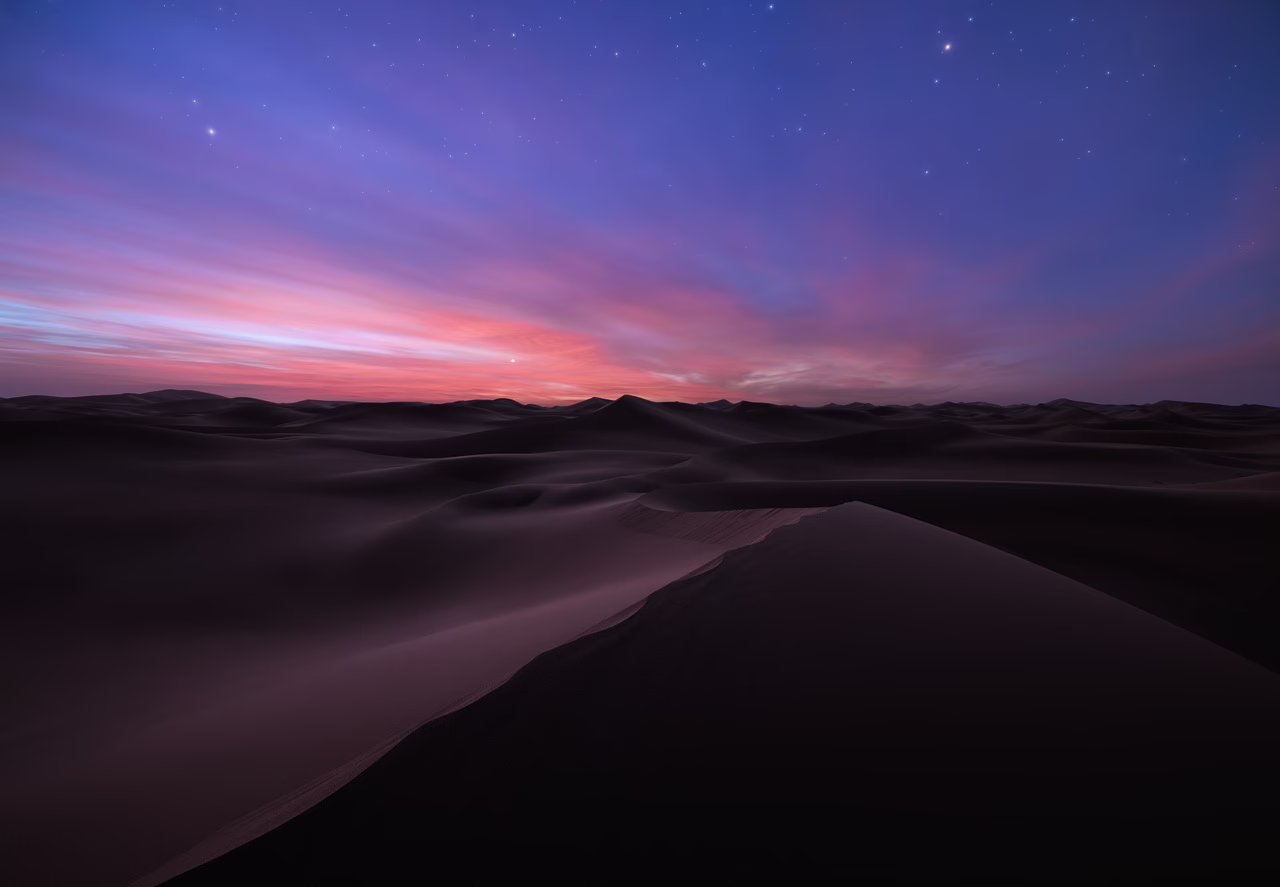
Det kan hjælpe at arbejde i et let mørklagt miljø, når du udfører dette trin, da det gør det lettere at vurdere billedets mørke toner og bevare det mørke udseende, der passer til nattefotografering.
Rens forgrunden
I mange nattebilleder, især dem med mørke, ensartede områder som klitter eller mørkt terræn, er det vigtigt at rense forgrunden og skabe glatte overgange i skyggerne. Den mørke farve og det reducerede tonale spændvidde i skyggeområderne gør urenheder og ujævnheder mere synlige, når du lysner dele af forgrunden.
Avancerede kloningsteknikker kan være meget effektive her. En kombination af kloning, frekvensseparation og selektiv sløring af lavfrekvenslaget kan gøre underværker på områder som sand eller sten. Vær dog forsigtig med sløringen, især nær kanter, da det kan skabe mærkbare artefakter. Sløring fungerer bedst på flade, teksturerede områder, hvor du ønsker at udjævne farve- eller tonevariationer uden at miste den underliggende struktur.
Redigering af nattebilleder med lysforurening
Lysforurening kan være en stor udfordring for nattefotografering, da den kan overdøve de svage stjerner. Men selv billeder taget i områder med lysforurening kan forbedres markant i efterbehandlingen.
Først og fremmest er det stærkt anbefalet at skyde dine nattebilleder i RAW-format. RAW-filer indeholder meget mere data og et større dynamisk område end JPEG, hvilket giver dig langt større fleksibilitet til at justere eksponering, farver og trække detaljer ud af både lyse og mørke områder uden at introducere for meget støj eller miste information.
Ofte er billeder taget under lysforurening undereksponerede for at beskytte højlysene (f.eks. gadebelysning). I din RAW-editor skal du øge eksponeringen, indtil billedets lysstyrke virker passende. Vær opmærksom på histogrammet, som viser billedets tonale fordeling. Når du øger eksponeringen på et mørkt billede, vil der uundgåeligt opstå mere støj, da sensoren ikke har fanget tilstrækkeligt med lys (fotoner) i de undereksponerede områder.
Finjuster eksponeringen ved at lege med skyderne for 'Highlights' (Højlys), 'Shadows' (Skygger), 'Whites' (Hvide) og 'Blacks' (Sorte). Tilføj derefter lidt kontrast for at få stjernerne til at træde tydeligere frem. Øg 'Clarity' (Klarhed) for hele scenen. Dette forbedrer skarpheden af billedet, herunder stjernerne. For at give nattehimlen en mere æstetisk, let blålig tone, juster 'Temperature'-indstillingen. En farvetemperatur mellem 3500-4100 Kelvin kan give en god balance mellem realisme og et behageligt udseende.
Fremhæv stjernerne med High Pass
Efter de grundlæggende justeringer i RAW-editoren kan du bruge et kraftfuldt filter i Photoshop til yderligere at fremhæve stjernernes synlighed:
- Åbn dit billede i Photoshop.
- Dupliker baggrundslaget (højreklik på laget og vælg 'Dupliker lag').
- Vælg det nye duplikerede lag. Gå til 'Filter' > 'Andet' (Other) > 'Højpas' (High Pass).
- I pop-up-vinduet skal du justere 'Radius', indtil stjernerne netop bliver fremhævet i forhåndsvisningen. Filteret finder kanter og detaljer, og med en passende radius isoleres stjernernes lyspunkter.
- Vend tilbage til lagpanelet. Skift blandingstilstanden for det duplikerede lag fra 'Normal' til 'Overlay'. Dette vil anvende Højpas-filterets effekt, hvilket gør billedet mærkbart skarpere, især stjernerne.
- Hvis billedet virker overskarpet, kan du reducere lagets 'Opacitet' (Gennemsigtighed) for at dæmpe effekten.
- Ofte vil Højpas-filteret også skærpe områder uden for himlen. For at fjerne denne overskydende skarphed skal du oprette en lagmaske på det duplikerede lag (klik på maskeikonet nederst i lagpanelet) og derefter male med en sort pensel på masken over de områder, du ikke ønsker skal skærpes (f.eks. forgrunden eller horisonten). Dette skjuler effekten af Højpas-filteret i de sorte områder af masken.
Denne Højpas-teknik er en effektiv måde at give stjernerne det sidste pift og få dem til at springe ud fra den mørke himmel.
Redigering af nattefotografering i bymiljøer
Nattefotografering i bymiljøer, f.eks. gadefotografering, præsenterer et andet sæt udfordringer, primært på grund af de meget varierede lysforhold – fra mørke skygger til meget lyse lyskilder som gadelamper og butiksskilte.
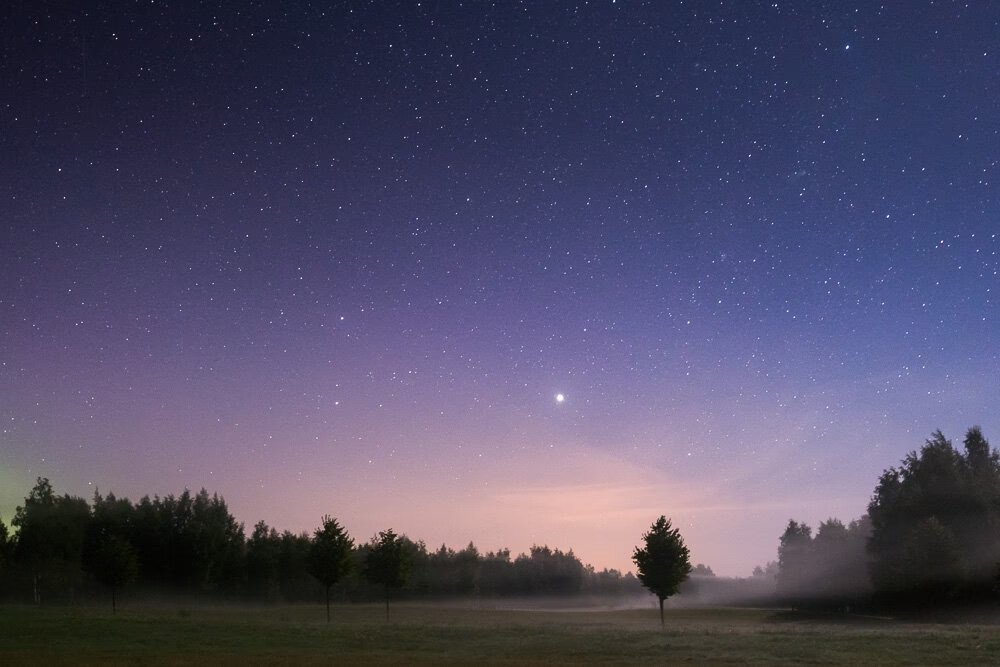
En almindelig tilgang er at eksponere for højlysene. Dette betyder, at du sætter din eksponering, så de lyseste dele af scenen (f.eks. gadelamperne) ikke bliver overeksponerede ('udbrændte'). En nyttig funktion på mange kameraer til dette formål er 'Højlysvægtet lysmålingstilstand' (Highlight-Weighted Metering Mode), som prioriterer korrekt eksponering af de lyseste områder. Ulempen ved denne metode er, at resten af billedet, især skyggerne, ofte vil være undereksponerede.
Men da du skyder i RAW (hvilket er essentielt her!), kan du nemt genoprette detaljer i skyggerne under efterbehandlingen i en RAW-editor som Lightroom eller Camera Raw. Ved at analysere histogrammet efter at have eksponeret for højlysene, vil du se, at grafen er skubbet mod venstre (mod de mørke toner), bortset fra en top i højre side, der repræsenterer de korrekt eksponerede højlys. Nu handler det om at balancere dette ved at lysne skyggerne og integrere dem med højlysene og mellemtoneområderne i redigeringsprogrammet.
En alternativ og ofte mere effektiv strategi til at håndtere store kontraster i nattebybilleder er bracketing. Dette indebærer at tage flere billeder af den samme scene med forskellige eksponeringer: et undereksponeret (til højlysene), et korrekt eksponeret (til mellemtoneområderne) og et overeksponeret (til skyggerne). Disse billeder kan derefter blandes i Photoshop eller Lightroom for at skabe et enkelt billede med et meget bredere dynamisk område, hvor detaljer er bevaret i både de lyseste og mørkeste områder. De fleste moderne kameraer har en indbygget bracketing-funktion, der automatisk tager en serie billeder med forudindstillede eksponeringstrin.
Opsummering af stjerneforbedringsteknikker
| Teknik | Primært formål | Hvornår bruges den? | Fordele | Ulemper |
|---|---|---|---|---|
| Kontrast/Klarhed (RAW) | Få stjerner til at skille sig ud | Indledende RAW-justering | Enkel og hurtig | Kan påvirke hele billedet; begrænset effekt på svage stjerner |
| Højpas Filter (Photoshop) | Fremhæve stjernernes synlighed/skarphed | Efter RAW-behandling | Meget effektiv til at isolere og skærpe stjerner | Kan skærpe uønskede områder (kræver maskering) |
| Gaussisk sløring + Lysne blanding (Photoshop) | Reducere støj og give stjerner et skær | Efter RAW-behandling, for himmellag | Effektiv støjreduktion, pænt skær omkring stjerner | Bedst egnet til himmel med færre stjerner; kræver duplikering af lag |
Ofte stillede spørgsmål
Hvorfor skal jeg skyde nattebilleder i RAW?
RAW-formatet bevarer meget mere information end JPEG, især i mørke og lyse områder. Dette giver dig langt større mulighed for at justere eksponering, farver, og reducere støj i efterbehandlingen uden at miste kvalitet eller introducere artefakter. Det er essentielt, når du arbejder med scener, der har et stort dynamisk område, som nattebilleder ofte har.
Hvordan håndterer jeg støj, især ved høj ISO?
Start med at bruge den bedste tilgængelige støjreduktion i din RAW-editor (mange har nu AI-baserede værktøjer, der er meget effektive). Derefter kan teknikker i Photoshop, som f.eks. duplikering af himmellaget, brug af 'Lysne'-blandingstilstanden og anvendelse af 'Gaussisk sløring' på det underliggende lag, hjælpe med at reducere resterende støj og give stjernerne et behageligt udseende.
Hvad er tidsblanding, og hvorfor bruges det til nattefotos?
Tidsblanding er en teknik, hvor man kombinerer billeder af den samme scene taget på forskellige tidspunkter, typisk en forgrund taget under den blå time (hvor der stadig er lys til at fange detaljer) og en himmel taget senere om natten (når stjernerne er mest synlige). Det bruges til at overvinde kameraets begrænsninger med at fange både en lys himmel og en mørk forgrund korrekt i én eksponering. Redigering i Photoshop er nødvendig for at blande disse billeder sømløst.
Hvorfor er en god udvælgelse af himlen vigtig?
En præcis udvælgelse eller maske af himlen er afgørende for at kunne blande forskellige billeder af himmel og forgrund. Uden en nøjagtig maske vil overgangen ved horisonten se unaturlig ud, og det vil være svært at få blandingen til at virke overbevisende.
Konklusion
At mestre redigeringen af nattefotos i Photoshop kræver øvelse og kendskab til specifikke teknikker. Ved at kombinere RAW-behandling, avancerede blending-metoder, præcis maskering og målrettet brug af filtre som 'Støv og ridser', 'Højpas' og 'Gaussisk sløring', kan du opnå resultater, der er både teknisk fremragende og æstetisk tiltalende. Uanset om du arbejder med en stjerneklar himmel over et landskab eller et bybillede med lysforurening, giver disse metoder dig værktøjerne til at bringe nattens skønhed frem i dine billeder. For den ultimative kvalitet, overvej også teknikker som fokus-stacking for forgrunden og billedmiddelværdiberegning (f.eks. med Sequator) for at reducere støj i himlen markant.
Hvis du vil læse andre artikler, der ligner Rediger natfotos i Photoshop: Din guide, kan du besøge kategorien Fotografi.