

I dagens digitale verden er evnen til at redigere PDF-filer blevet stadig vigtigere, både professionelt og personligt. Mange kender Photoshop som det ultimative værktøj til billedredigering, men spørgsmålet opstår ofte: kan man bruge Photoshop til at redigere PDF-filer? Dette spørgsmål er relevant for mange, der arbejder med digitale dokumenter, og i denne artikel dykker vi ned i mulighederne, begrænsningerne og alternativerne til at redigere PDF'er.
- Kan jeg redigere PDF'er med Photoshop?
- Sådan redigerer du en PDF i Photoshop
- Hvorfor du bør overveje et alternativ til Photoshop
- Sådan redigerer du en PDF ved hjælp af et dedikeret PDF-værktøj
- Hvad kan du ellers gøre med PDF'er ved hjælp af et dedikeret værktøj?
- Photoshop vs. Dedikeret PDF-værktøj: En sammenligning
- Hvem bruger Photoshop til PDF'er?
- Hvem bruger dedikerede PDF-værktøjer?
- Ofte Stillede Spørgsmål om PDF-redigering
- Konklusion
Kan jeg redigere PDF'er med Photoshop?
Photoshop er utvivlsomt et af de førende, hvis ikke det førende, grafiske redigeringsprogrammer på markedet. Det er bygget til manipulation af rastergrafik og billeder med utrolig præcision og kreativ frihed. Når det kommer til PDF-filer, som ofte indeholder en blanding af tekst, vektorgrafik og rasterbilleder, er svaret på, om Photoshop kan redigere dem, ja – men med væsentlige begrænsninger.
Photoshop kan åbne en PDF-fil, men det behandler typisk hver side i PDF'en som et fladt billede eller en serie af lag, afhængigt af hvordan PDF'en er oprettet og importeret. Dette betyder, at du kan foretage billedlignende ændringer, men du har ikke den samme fleksibilitet som med et program designet specifikt til PDF-redigering. For eksempel kan du bruge værktøjer som lappeværktøjet (Patch Tool) til at rette små fejl eller fjerne objekter, tilføje tekst som et nyt lag, male med penselværktøjet eller indsætte former. Men du kan typisk ikke nemt redigere den eksisterende tekst, ombryde tekstafsnit, ændre den overordnede sidelayout eller tilføje nye sider til dokumentet.
Sådan redigerer du en PDF i Photoshop
Hvis dine redigeringsbehov er minimale og primært handler om grafiske ændringer på et billede i PDF'en, kan Photoshop bruges. Her er de grundlæggende trin til at åbne og foretage simple ændringer i en PDF:
- Trin 1: Åbn PDF-filen. Start Photoshop og gå til Arkiv > Åbn. Vælg din PDF-fil. Photoshop vil typisk vise en dialogboks, hvor du kan importere PDF'en. Her kan du vælge, hvilke sider du vil importere, opløsning, farvetilstand og bitdybde. Vær opmærksom på, at hver side ofte importeres som et separat dokument eller lag.
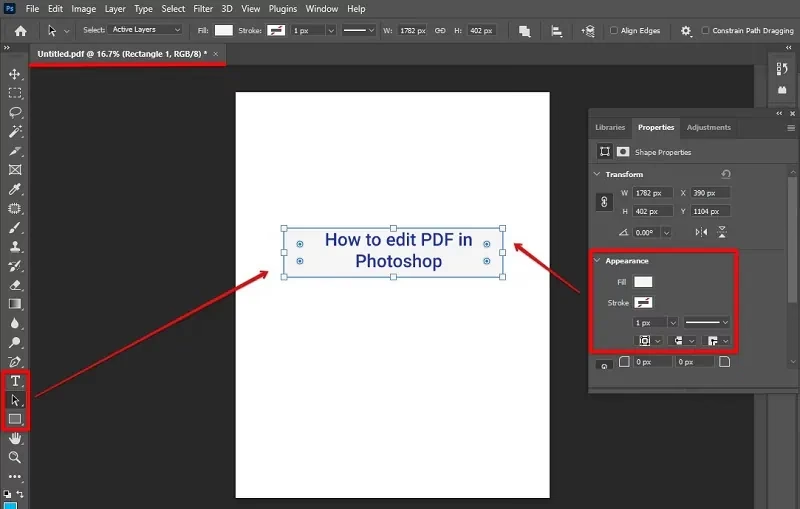
- Trin 2: Foretag redigeringer. Når PDF'en er åbnet (som et billede eller lag), kan du bruge Photoshops standardværktøjer. Hvis du f.eks. vil ændre et område, kan du bruge lappeteknikken: vælg lappeteknikken, træk rundt om det område, du vil ændre, og træk derefter markeringen til et andet område, du vil matche. Du kan også bruge tekstværktøjet til at tilføje ny tekst, penselværktøjet til at male, eller formværktøjerne til at indsætte former. Husk, at du arbejder på et billede, så eksisterende tekst kan være svær at redigere direkte; du skal muligvis dække den over og tilføje ny tekst ovenpå.
- Trin 3: Gem dine ændringer. Når du er færdig med dine redigeringer, skal du gemme filen. Gå til Arkiv > Gem som. Vælg en destination, giv filen et navn, og vælg et filformat. Du kan gemme som et nyt Photoshop PDF-dokument, men det er vigtigt at bemærke, at du typisk ikke kan gemme ændringerne tilbage til den originale PDF-fil, især ikke hvis du har foretaget ændringer, der bryder PDF-strukturen. Gemning som Photoshop PDF bevarer dog lag og andre Photoshop-specifikke data, hvilket kan være nyttigt, hvis du skal fortsætte redigeringen i Photoshop senere.
Som nævnt er den primære begrænsning her, at du primært tilføjer annotationer eller laver billedbaserede ændringer. Du kan ikke nemt redigere den oprindelige, redigerbare tekst eller manipulere PDF'ens struktur på samme måde som i et dedikeret alternativ.
Hvorfor du bør overveje et alternativ til Photoshop
Selvom Photoshop er et kraftfuldt værktøj, er det ikke optimeret til redigering af fler-sides dokumenter med kompleks layout, der indeholder både tekst, billeder og interaktive elementer. At bruge Photoshop til omfattende PDF-redigering kan være utroligt tidskrævende og ineffektivt. Forestil dig at skulle redigere tekst på ti forskellige sider – i Photoshop ville du måske skulle importere hver side separat eller som lag i ét stort dokument, og enhver tekstredigering ville involvere at slette eller dække den gamle tekst og tilføje ny som et billedelement. Dette ødelægger PDF'ens redigerbare natur.
For personer eller virksomheder, der regelmæssigt arbejder med PDF-dokumenter – uanset om det er kontrakter, rapporter, formularer eller præsentationer – er Photoshops begrænsninger en alvorlig flaskehals. Du kan ikke nemt omarrangere sider, flette dokumenter, opdele store filer, redigere tekstafsnit, der strækker sig over flere linjer, eller arbejde med formularfelter. Dette er grunden til, at et specialiseret PDF-redigeringsprogram er langt mere passende til langt de fleste PDF-redigeringsopgaver.
Sådan redigerer du en PDF ved hjælp af et dedikeret PDF-værktøj
Dedikerede PDF-redigeringsprogrammer er designet specifikt til at arbejde med PDF-formatets unikke struktur. De bevarer dokumentets integritet og layout, samtidig med at de giver dig fuld kontrol over indholdet. Her er de typiske trin til at redigere en PDF med et sådant værktøj:
- Trin 1: Åbn PDF-filen. Start programmet og åbn din PDF-fil. De fleste programmer understøtter enkel træk-og-slip eller standard 'Åbn fil'-funktioner.
- Trin 2: Aktivér redigeringstilstand. Typisk er der en 'Rediger' knap eller fane, du skal klikke på for at aktivere redigeringsfunktionerne.
- Trin 3: Foretag dine ændringer. Nu kan du klikke direkte på tekstafsnit for at redigere, slette eller tilføje tekst. Programmet vil forsøge at matche den eksisterende skrifttype og formatering. Du kan også nemt flytte, ændre størrelse på eller slette billeder og andre grafiske elementer. Tilføjelse af nye tekstbokse, billeder eller former er også ligetil.
- Trin 4: Gem filen. Efter redigering kan du gemme ændringerne direkte i den eksisterende PDF-fil eller gemme den som en ny fil.
Denne proces er langt mere intuitiv og effektiv, især når du arbejder med tekstbaserede dokumenter eller dokumenter, der kræver strukturelle ændringer.
Hvad kan du ellers gøre med PDF'er ved hjælp af et dedikeret værktøj?
Udover grundlæggende tekst- og billedredigering tilbyder dedikerede PDF-redigeringsprogrammer en bred vifte af funktioner, der forbedrer din produktivitet:
- Signer PDF'er: Tilføj nemt elektroniske signaturer.
- Konverter PDF'er: Konverter PDF-filer til og fra mange andre formater (Word, Excel, billeder osv.) og omvendt. Batch-konvertering er ofte mulig.
- Anmærk PDF'er: Tilføj noter, kommentarer, overstregninger, fremhævninger og tegn direkte på dokumentet.
- OCR (Tekstgenkendelse): Gør scannede PDF'er søgbare og redigerbare ved at genkende tekst i billeder.
- Organiser Sider: Omarranger, indsæt, slet, roter og uddrag sider fra PDF-dokumenter.
- Opret og Udfyld Formularer: Opret interaktive PDF-formularer eller udfyld eksisterende.
- Læs PDF'er: Avancerede læseindstillinger, herunder justerbar sidelayout og visningstilstande.
- Beskyt PDF'er: Krypter dokumenter med adgangskoder, begræns udskrivning eller redigering, og rediger (overstreg) følsomme oplysninger permanent.
Disse funktioner går langt ud over, hvad Photoshop kan tilbyde for PDF-håndtering.
Photoshop vs. Dedikeret PDF-værktøj: En sammenligning
For at give et klarere billede af forskellene, lad os se på en sammenligning af de to typer værktøjer:
| Funktion | Photoshop | Dedikeret PDF-værktøj |
|---|---|---|
| Primært Formål | Billedredigering, grafisk design | PDF-oprettelse, redigering, konvertering, sikkerhed og organisering |
| Redigering af Eksisterende Tekst | Meget begrænset/vanskeligt (behandles som billedpixel) | Nem og flydende redigering af tekstafsnit |
| Redigering af Layout/Struktur | Ikke muligt (flade billeder/lag) | Fuld kontrol over sidelayout, flytning/ændring af elementer, ombrydning af tekst |
| Håndtering af Fler-sides Dokumenter | Hver side håndteres ofte separat som et billede | Sømløs navigation og redigering på tværs af alle sider |
| Tilføjelse/Sletning af Sider | Ikke muligt | Nem tilføjelse, sletning, omarrangering af sider |
| Formularfelter | Kan ikke oprette/redigere interaktive formularfelter | Kan oprette, redigere og udfylde interaktive formularer |
| Konvertering til/fra Andre Formater | Begrænset (kan gemme som Photoshop PDF, JPEG, osv.) | Bred understøttelse af konvertering til/fra Word, Excel, billeder osv. |
| OCR | Ikke en standardfunktion | Ofte inkluderet for at arbejde med scannede dokumenter |
| Sikkerhedsfunktioner (Password, Redigering) | Begrænset | Omfattende muligheder for beskyttelse og redigering af følsom info |
| Brugergrænseflade for Dokumenter | Kompleks, fokuseret på billedlag | Intuitiv, ofte ligner tekstbehandlingsprogrammer |
Hvem bruger Photoshop til PDF'er?
Photoshop bruges primært til PDF'er af grafikere, webdesignere og andre kreative fagfolk, der måske modtager en PDF-fil, der indeholder billeder eller grafiske elementer, som de skal manipulere på et billedniveau. For eksempel, hvis en PDF indeholder et logo eller et foto, der skal retoucheres, kan det åbnes i Photoshop for disse specifikke billedredigeringsopgaver. De, der bruger Photoshop til PDF'er, gør det typisk for de billedmanipulationsmuligheder, det tilbyder, snarere end for dokumentredigering i sig selv. Det er et værktøj, der er uundværligt for billedkunstnere og designere, der ønsker at udforske kreativ tænkning visuelt.
Hvem bruger dedikerede PDF-værktøjer?
Dedikerede PDF-redigeringsprogrammer bruges bredt på tværs af næsten alle industrier og fagområder. Alle, der regelmæssigt arbejder med dokumenter – fra studerende og lærere til advokater, finansanalytikere, sundhedspersonale og IT-professionelle – har gavn af et sådant værktøj. De er essentielle for opgaver som at udfylde og underskrive formularer, redigere rapporter og kontrakter, oprette og distribuere dokumenter sikkert, konvertere filer til arkivformater og organisere store mængder information. Overgangen til en papirløs arbejdsgang og behovet for sikker dokumenthåndtering gør disse værktøjer uundværlige for effektivitet og produktivitet.
Ofte Stillede Spørgsmål om PDF-redigering
Hvordan ændrer man størrelsen på et billede i Photoshop uden at miste kvalitet?
I Photoshop kan du ændre størrelsen på et billede ved at gå til Billede > Billedstørrelse. I dialogboksen kan du indtaste nye dimensioner. For at minimere kvalitetstab ved opskalering er det bedst at sikre, at 'Resample' er aktiveret (f.eks. med 'Preserve Details 2.0' eller 'Bicubic Smoother'). Ved nedskalering er kvalitetstabet mindre udtalt, men altid til stede. Reducering af billedstørrelsen kan dog gøre, at billedet indlæses hurtigere på f.eks. en hjemmeside.
Hvordan konverterer man en PDF til Photoshop-format?
Du kan gemme en fil, du arbejder med i Photoshop, som en Photoshop PDF ved at gå til Arkiv > Gem som og vælge 'Photoshop PDF' fra formatmenuen. Dette format er designet til at bevare Photoshops data som lag, alfakanaler, spotfarver osv., hvilket gør det nemmere at åbne og fortsætte redigeringen i Photoshop senere (især i nyere versioner). Når du åbner en eksisterende PDF i Photoshop, kan du også vælge at importere den som 'Sider' eller 'Lag', hvilket på en måde 'konverterer' indholdet til Photoshops arbejdsformat.
Hvordan konverterer man en PDF-fil til JPG-format?
Den nemmeste måde at konvertere en PDF til JPG er ved hjælp af et dedikeret PDF-redigeringsværktøj, som ofte tilbyder direkte eksport til billedformater som JPG. Mange onlineværktøjer kan også udføre denne konvertering, men kræver internetforbindelse og kan have begrænsninger på filstørrelse eller antal konverteringer. I Photoshop kan du åbne PDF'en (hver side som et separat billede) og derefter gemme hvert billede som en JPG-fil via Arkiv > Gem som.
Kan jeg redigere tekst i en PDF, der er åbnet i Photoshop?
Generelt nej. Når du åbner en PDF i Photoshop, behandles den typisk som et rasterbillede. Den oprindelige tekst er ikke længere redigerbar tekst i den forstand, du kender fra tekstbehandlingsprogrammer eller dedikerede PDF-editorer. Du kan slette (dække over) den eksisterende 'billedtekst' og tilføje ny tekst som et separat lag i Photoshop, men dette er besværligt og ødelægger den oprindelige tekststruktur.
Konklusion
Mens Photoshop kan åbne og tillade visse billedbaserede ændringer i PDF-filer, er det ikke et effektivt eller praktisk værktøj til almindelig PDF-redigering, især når det gælder redigering af tekst, manipulation af layout eller håndtering af fler-sides dokumenter. Dets styrker ligger i billedmanipulation og grafisk design.
For langt de fleste opgaver, der involverer redigering, organisering, konvertering eller beskyttelse af PDF-dokumenter, er et dedikeret specialiseret PDF-redigeringsprogram et langt bedre valg. Disse værktøjer er designet til at bevare PDF-formatets integritet og tilbyder de funktioner, der er nødvendige for effektiv dokumenthåndtering i den digitale hverdag. At bruge det rigtige værktøj til jobbet sparer tid og frustration og sikrer, at dine dokumenter forbliver professionelle og redigerbare.
Hvis du vil læse andre artikler, der ligner Rediger PDF'er: Photoshop vs. Specialværktøjer, kan du besøge kategorien Software.