


At redigere billeder er en kunstform i sig selv, og Adobe Photoshop er anerkendt verden over som det førende værktøj til netop dette. Uanset om du er nybegynder eller erfaren fotograf, giver Photoshop dig mulighed for at finjustere, forbedre og fuldstændig transformere dine billeder. Denne guide vil introducere dig til de grundlæggende principper og teknikker inden for billedredigering i Photoshop, så du kan komme godt i gang med at realisere din kreative vision.
Photoshop er utroligt alsidigt. Det lader dig arbejde med stort set alle aspekter af et billede – fra farver og lys til komposition og detaljer. At mestre grundlaget er nøglen til at frigøre programmets fulde potentiale og løfte dine billeder fra gode til ekstraordinære.
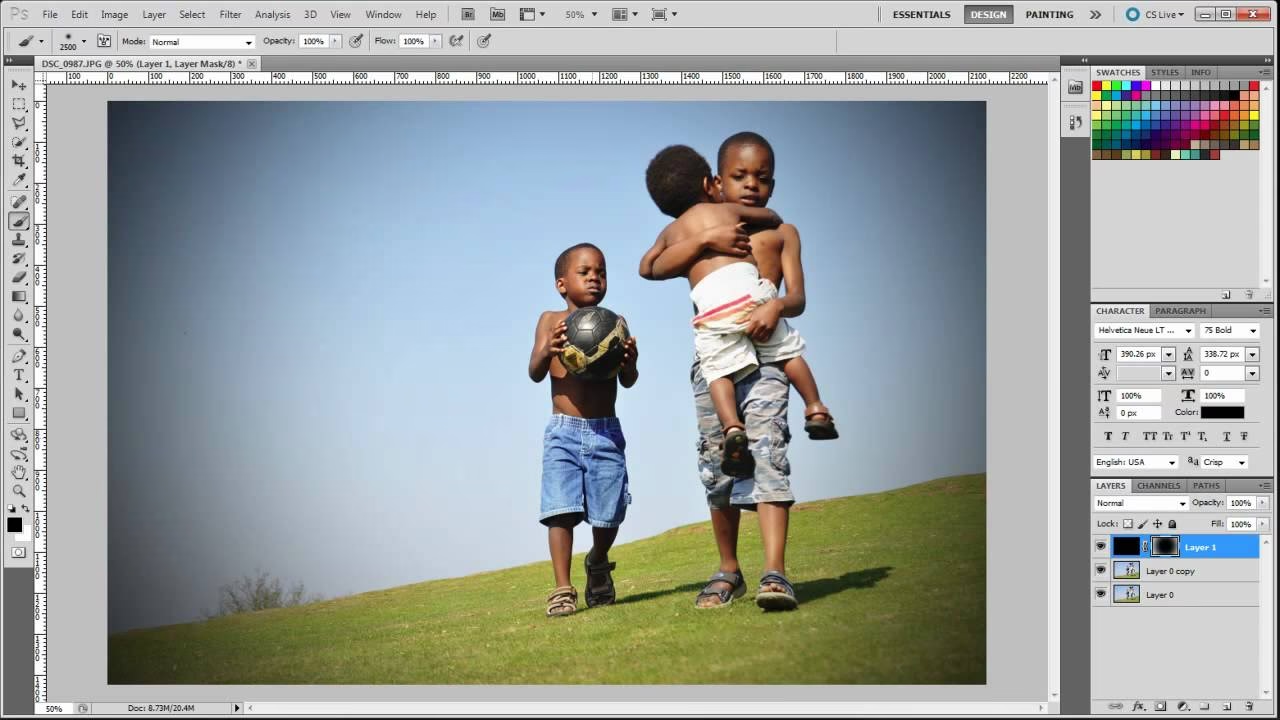
Introduktion til Photoshops Grænseflade
Før du dykker ned i redigeringsteknikkerne, er det vigtigt at have en grundlæggende forståelse af Photoshops brugerflade. Når du åbner et billede, præsenteres du for arbejdsområdet. Typisk finder du værktøjslinjen i venstre side, muligheder for det valgte værktøj øverst, paneler (som Lag, Justeringer, Historik) i højre side, og selve billedet i midten.
Lag er et helt centralt koncept i Photoshop. Forestil dig lag som gennemsigtige ark, der stables oven på hinanden. Du kan redigere indholdet på et lag uden at påvirke de andre lag. Dette non-destruktive workflow er utroligt kraftfuldt, da det giver dig mulighed for at foretage ændringer, du nemt kan justere eller fortryde senere. Justeringslag er især nyttige, da de lader dig anvende justeringer (som lysstyrke eller farvebalance) som et separat lag.
Grundlæggende Billedjusteringer
De mest almindelige redigeringer handler om at justere lys, farve og kontrast. Disse justeringer kan dramatisk forbedre et billede.
Lysstyrke og Kontrast
Dette er ofte de første justeringer, mange laver. Lysstyrke (Brightness) gør hele billedet lysere eller mørkere, mens Kontrast (Contrast) øger forskellen mellem de lyseste og mørkeste områder, hvilket giver billedet mere punch.
Du finder disse justeringer i panelet 'Justeringer' (Adjustments) eller via menuen 'Billede' (Image) > 'Justeringer' (Adjustments). Det anbefales stærkt at bruge Justeringslag for disse, så du nemt kan finjustere effekten.
Niveauer (Levels)
Niveauer er et mere avanceret værktøj til justering af lys og kontrast. Det bruger et histogram (en graf, der viser fordelingen af lysstyrke i billedet) til at lade dig indstille de sorte punkter (de mørkeste toner), hvide punkter (de lyseste toner) og mellemtoner. Ved at trække i skyderne under histogrammet kan du forbedre kontrasten og eksponeringen meget præcist.
Kurver (Curves)
Kurver er et af de mest kraftfulde justeringsværktøjer i Photoshop. Ligesom Niveauer arbejder det med tonale områder, men det giver dig endnu større kontrol ved at lade dig manipulere en kurve, der repræsenterer billedets toner. Du kan tilføje punkter på kurven og trække dem for at gøre bestemte tonale områder lysere eller mørkere. Dette værktøj er fantastisk til finjustering af kontrast og skabelse af specifikke looks.
Farvebalance (Color Balance)
Farvebalance lader dig justere den overordnede farvetone i billedet. Du kan skifte farverne mod cyan/rød, magenta/grøn eller gul/blå i skyggerne, mellemtonerne og højlysene separat. Dette er nyttigt til at korrigere farvestik (f.eks. et billede, der er for blåt) eller til at skabe en bestemt stemning.
Mætning (Hue/Saturation)
Mætning (Saturation) styrer intensiteten af farverne i billedet. Ved at øge mætningen bliver farverne mere levende, mens en reduktion gør dem mere dæmpede, indtil de bliver sort-hvide ved nul mætning. Værktøjet Farvetone/Mætning (Hue/Saturation) lader dig også ændre selve farvetonen (Hue) og lysstyrken (Lightness) for specifikke farveområder i billedet.
Beskæring og Ændring af Størrelse
Komposition er afgørende i fotografi, og beskæring er et simpelt, men effektivt værktøj til at forbedre den. Beskæringsværktøjet (Crop Tool) lader dig fjerne uønskede områder fra kanten af billedet og justere billedets proportioner. Du kan bruge forudindstillinger for standardstørrelser eller vælge dine egne proportioner. Tænk over regler som tredjedelsreglen, når du beskærer for at skabe et mere dynamisk billede.
Ændring af billedets størrelse (Image Size) er nødvendigt, når du skal forberede billedet til forskellige formål, f.eks. web eller print. Du kan ændre dimensionerne i pixels, centimeter eller tommer og justere opløsningen (antal pixels pr. tomme/cm). Vær forsigtig med at forstørre billeder for meget, da det kan føre til tab af skarphed og detaljer.
Grundlæggende Retouchering
Nogle gange har billeder mindre ufuldkommenheder, der skal fjernes, som pletter, støv eller små uønskede objekter. Photoshop har flere værktøjer til dette:
- Spot Healing Brush Tool: Fantastisk til hurtigt at fjerne små pletter og ufuldkommenheder. Klik blot på området, du vil fjerne, og Photoshop bruger intelligent omkringliggende pixels til at dække det.
- Healing Brush Tool: Ligner Spot Healing Brush, men kræver, at du selv definerer et kildeområde (alt-klik) til at klone fra. Dette giver mere kontrol.
- Clone Stamp Tool: Et klassisk kloningsværktøj, der lader dig kopiere pixels fra et område til et andet. Kræver også definition af et kildeområde. Godt til at fjerne større objekter eller gentagende mønstre.
Disse værktøjer er utroligt effektive til at rense dine billeder og fjerne distraktioner.
Arbejde med Masker
Lagmasker (Layer Masks) er et af Photoshops mest kraftfulde koncepter for non-destruktiv redigering. En maske er essentielt en gråtonet billede, der bestemmer gennemsigtigheden af det lag, den er knyttet til. Hvide områder på masken afslører laget, sorte områder skjuler det, og gråtoner giver delvis gennemsigtighed.
Ved at bruge masker kan du selektivt anvende justeringer eller effekter på bestemte dele af dit billede uden permanent at ændre pixeldata. Dette er uvurderligt for præcise redigeringer.
Enkel Sammenligning af Justeringsværktøjer
Her er en hurtig sammenligning af nogle grundlæggende justeringsværktøjer:
| Værktøj | Primært Formål | Kontrolniveau | Egnet til |
|---|---|---|---|
| Lysstyrke/Kontrast | Generel justering af lys og mørke | Grundlæggende | Hurtige, simple justeringer |
| Niveauer | Justering af sorte/hvide punkter og mellemtoner | Medium | Præcis kontrol over tonalitet |
| Kurver | Finjustering af tonale områder via kurve | Højt | Komplekse kontrast- og lysjusteringer |
| Farvebalance | Justering af farvestik i skygger, mellemtoner, højlys | Medium | Korrektion af farvestik, stemning |
| Farvetone/Mætning | Justering af farveintensitet, tone og lysstyrke | Medium | Gør farver mere levende/dæmpede, selektiv farveændring |
Ofte Stillede Spørgsmål om Photoshop Redigering
Er Photoshop godt til redigering af billeder?
Ja, Photoshop er bredt anerkendt som et af de bedste, hvis ikke det bedste, program til professionel billedredigering. Dets dybde af værktøjer og funktioner giver uovertruffen kontrol over ethvert aspekt af et billede. Selvom det kan virke komplekst i starten, er det netop denne kompleksitet, der muliggør de mest avancerede og præcise redigeringer.
Hvad er de mest grundlæggende redigeringer, jeg bør lære først?
Start med lysstyrke, kontrast, niveauer, beskæring og grundlæggende retouchering (som Spot Healing Brush). Disse teknikker vil give dig mulighed for at forbedre de fleste billeder markant.
Er det svært at lære Photoshop?
Photoshop har en stejl indlæringskurve på grund af dets mange funktioner. Men ved at fokusere på de grundlæggende værktøjer og teknikker først, som beskrevet i denne guide, kan du hurtigt opnå gode resultater. Øvelse og tålmodighed er nøglen.
Hvad er forskellen på destruktiv og non-destruktiv redigering?
Destruktiv redigering ændrer permanent billedets originale pixels. Non-destruktiv redigering (ved brug af Justeringslag, Smart Objekter, Lagmasker osv.) anvender ændringer på en måde, der nemt kan redigeres eller fjernes senere uden at påvirke originalbilledet. Non-destruktiv redigering anbefales altid.
Afsluttende Tanker
At mestre billedredigering i Photoshop tager tid og øvelse, men rejsen er utroligt givende. Ved at starte med de grundlæggende justeringer, forstå vigtigheden af lag og masker, og øve dig med værktøjer til beskæring og retouchering, lægger du et solidt fundament for at skabe fantastiske billeder. Husk at eksperimentere og have det sjovt med processen!
Hvis du vil læse andre artikler, der ligner Guide til billedredigering i Photoshop, kan du besøge kategorien Fotografi.