


SWF-filer var engang en allestedsnærværende del af internettet. De drev interaktive spil, fængslende animationer og multimedieindhold direkte i browseren. Men med tiden har teknologien udviklet sig, og supporten for SWF er drastisk reduceret. Dette efterlader mange med et bibliotek af gamle SWF-filer, som de måske ønsker at redigere, afspille eller genbruge. Men hvordan griber man det an, når moderne browsere og software ikke længere understøtter formatet fuldt ud?
Denne artikel dykker ned i SWF-filens verden og forklarer, hvordan du kan håndtere dem i dagens digitale virkelighed. Vi ser på, hvorfor direkte redigering er kompliceret, hvordan du potentielt kan afspille dem, og vigtigst af alt, hvordan konvertering til mere moderne formater som MP4 kan være løsningen på mange udfordringer.
- Hvad er en SWF-fil, og hvorfor er den historisk vigtig?
- Udfordringen ved afspilning af SWF-filer i dag
- Sådan redigerer du en SWF-fil: En kompleks proces
- Konvertering af SWF til mere tilgængelige formater
- Brug af Movavi Video Converter til SWF-konvertering
- Trin-for-trin: Konvertering af SWF til MP4 (Generel proces)
- Spørgsmål og Svar om SWF-filer
Hvad er en SWF-fil, og hvorfor er den historisk vigtig?
SWF, oprindeligt en forkortelse for Shockwave Flash, men senere kendt som Small Web Format, blev skabt i 1990'erne af FutureWave Software, som senere blev opkøbt af Macromedia, og til sidst Adobe. Formatet blev hurtigt populært i starten af 2000'erne på grund af dets evne til at levere rigt, interaktivt indhold over internettet, selv med relativt langsomme forbindelser. SWF-filer var vektorbaserede, hvilket betød, at de kunne skaleres uden tab af kvalitet, og de indeholdt ofte animation, lyd og ActionScript-kode, der muliggjorde komplekse interaktioner og spil.
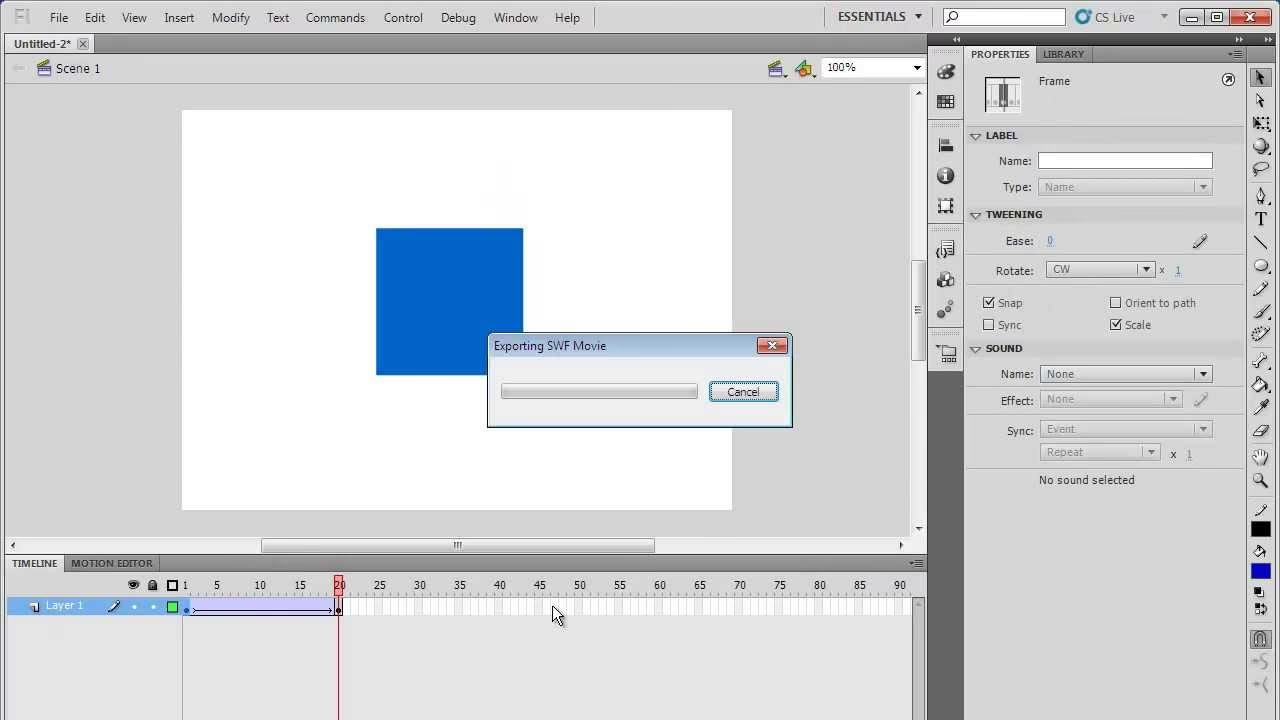
I årevis var Adobe Flash Player, et browser-plugin, standarden for at afspille SWF-indhold. Dette gjorde SWF til det foretrukne format for web-animationer, online spil, reklamebannere og endda hele websites. Udviklere brugte Adobe Flash (nu Adobe Animate), Adobe After Effects og Adobe Flash Builder til at skabe dette indhold. Flash var overalt, og SWF-filer var let tilgængelige for enhver med en browser og det installerede plugin.
Men i takt med fremkomsten af HTML5, CSS3 og JavaScript, som tilbød lignende muligheder uden behov for et tredjeparts plugin, samt bekymringer omkring sikkerhed og ydeevne, begyndte Flash's popularitet at falde. I 2020 stoppede de fleste store webbrowser-udviklere officielt supporten for Adobe Flash Player. Dette betød et effektivt stop for muligheden for let at afspille SWF-filer direkte i browseren, som man tidligere kunne.
Udfordringen ved afspilning af SWF-filer i dag
Da browser-supporten for Flash Player ophørte, blev afspilning af SWF-filer en udfordring. Forsøger man at åbne en SWF-fil direkte i en moderne browser, vil det i de fleste tilfælde mislykkes. Selvom der findes visse niche-browsere eller specialiserede standalone-afspillere, der stadig kan håndtere SWF, er de langt fra så udbredte eller brugervenlige som den tidligere Flash Player.
Dette problem er særligt relevant for dem, der har gemt gamle animationer, spil eller præsentationer i SWF-formatet. De er pludselig blevet utilgængelige via de mest almindelige metoder. Løsningen ligger ofte i at finde alternative måder at tilgå indholdet på – enten via specialiseret software eller ved at omdanne filerne til et format, der er mere kompatibelt med nutidens teknologi.
Sådan redigerer du en SWF-fil: En kompleks proces
En af de mest almindelige misforståelser er, at man kan åbne en SWF-fil i et redigeringsprogram og nemt ændre dens indhold. Desværre er SWF-filer kompilerede filer. Det betyder, at de er pakket i et format, der er optimeret til distribution og afspilning, men ikke til redigering. Kilde-filerne, som udvikleren oprindeligt arbejdede med (f.eks. .fla-filer i Adobe Animate), indeholder alle de separate elementer og den redigerbare tidslinje og kode. SWF-filen er det endelige produkt af kompileringen af disse kilde-filer.
Derfor er det ikke muligt at redigere en SWF-fil direkte på samme måde som en .docx-fil eller en .psd-fil. For at redigere indholdet af en SWF-fil skal man først forsøge at dekompilere den. Dekompilering er processen med at tage den kompilerede SWF-fil og forsøge at bryde den ned i dens oprindelige komponenter: tekst, billeder (både raster og vektor), lyde, ActionScript-kode og strukturen af animationen eller applikationen.
Denne proces er sjældent perfekt. Resultatet af en dekompilering er ofte en genopbygning af kilde-filen, som kan kræve betydelig oprydning og omstrukturering, før den er fuldt redigerbar. Nogle elementer, især kompleks ActionScript-kode, kan være svære at rekonstruere fuldstændigt eller korrekt.
Der findes værktøjer, der specialiserer sig i dekompilering af SWF-filer. Nogle af de mest kendte inkluderer:
- Flash Decompiler Trillix: Dette er et kommercielt (betalt) program, der er kendt for sine avancerede dekompileringsevner. Det sigter mod at genskabe .fla-filer eller i det mindste give adgang til de individuelle elementer indeholdt i SWF'en.
- JPEXS Free Flash Decompiler: Dette er et gratis og open source-værktøj. Selvom det er gratis, er det yderst kapabelt og kan dekompilere SWF-filer for at udtrække billeder, lyde, tekst og ActionScript-kode. Det er et populært valg for dem, der har brug for at inspicere eller genbruge indhold fra gamle SWF-filer uden at investere i kommerciel software.
Når du har dekompileret SWF-filen og udvundet de ønskede elementer, kan du redigere disse separate dele ved hjælp af passende software (f.eks. en billededitor til billeder, en teksteditor til ActionScript, osv.). Herefter, hvis målet er at skabe en modificeret SWF-fil, skal du bruge et program som Adobe Animate til at kompilere de redigerede elementer tilbage til en ny SWF-fil. Denne proces kræver en vis teknisk forståelse og er ofte mere involveret end blot at åbne og redigere.
Konvertering af SWF til mere tilgængelige formater
For mange brugere er målet ikke at redigere SWF-filen, men simpelthen at kunne se indholdet igen eller dele det med andre. I dette scenarie er konvertering den mest praktiske løsning. Ved at konvertere SWF-filen til et moderne, bredt understøttet videoformat, kan du afspille indholdet på stort set enhver enhed eller platform uden behov for specialiseret software eller plugins.
Behovet for konvertering opstår, fordi SWF-formatet er blevet forældet i web-konteksten. Moderne platforme, medieafspillere og sociale medier understøtter standard videoformater som MP4, AVI, MOV osv., men ikke SWF. Hvis du ønsker at dele en gammel Flash-animation på YouTube, Facebook eller blot afspille den på din smartphone, er konvertering til MP4 (eller et andet kompatibelt format) nødvendig.
MP4 er et særligt populært målformat for konvertering af SWF på grund af dets høje komprimeringseffektivitet kombineret med god kvalitet og universel kompatibilitet. En MP4-fil kan afspilles på Windows, macOS, Linux, iOS, Android og i stort set enhver webbrowser uden plugins.
Brug af Movavi Video Converter til SWF-konvertering
Der findes adskillige værktøjer på markedet, der kan håndtere konvertering af SWF-filer. Et af de værktøjer, der ofte nævnes, er Movavi Video Converter. Dette er en dedikeret videokonverteringssoftware, der understøtter et meget bredt udvalg af formater – angiveligt over 180 forskellige formater, herunder både konvertering *til* og *fra* SWF.
Movavi Video Converter er tilgængelig for både Mac- og PC-platforme og tilbyder forskellige licensmuligheder, herunder abonnementer og livstidskøb. Selvom det primært er et konverteringsværktøj, kan evnen til at konvertere SWF til standardformater i praksis fungere som en måde at 'åbne' og 'afspille' SWF-filer på, da du blot kan afspille den resulterende konverterede fil.
Movavi tilbyder også en online version af deres konverteringsværktøj, som kan være praktisk til mindre SWF-filer, der skal konverteres hurtigt og gratis. For større filer eller batch-konverteringer er desktop-versionen typisk mere effektiv og pålidelig.
Trin-for-trin: Konvertering af SWF til MP4 (Generel proces)
Selvom de præcise trin kan variere lidt afhængigt af det specifikke konverteringsprogram, du bruger (som f.eks. Movavi Video Converter), følger processen for at konvertere en SWF-fil til MP4 typisk disse generelle trin:
- Installer konverteringssoftwaren: Download og installer et pålideligt videokonverteringsprogram, der understøtter SWF som inputformat (f.eks. Movavi Video Converter, hvis du vælger dette).
- Åbn programmet og importer SWF-filen: Start konverteringsprogrammet. Find en 'Tilføj filer' eller 'Importér' knap og vælg den SWF-fil, du ønsker at konvertere, fra din computer.
- Vælg outputformatet: I programmet skal du vælge det ønskede outputformat. I dette tilfælde vil du vælge 'MP4' fra listen over tilgængelige formater. Ofte kan du også justere indstillinger som opløsning, kvalitet og billedhastighed, hvis nødvendigt. For de fleste SWF-animationer vil standardindstillingerne for MP4 være tilstrækkelige.
- Vælg destination for den konverterede fil: Angiv, hvor den færdige MP4-fil skal gemmes på din computer.
- Start konverteringen: Klik på en 'Konverter' eller 'Start' knap. Programmet vil nu behandle SWF-filen og oprette en ny MP4-fil baseret på dens indhold. Behandlingstiden afhænger af SWF-filens størrelse og kompleksitet samt din computers ydeevne.
- Afspil den konverterede MP4-fil: Når konverteringen er færdig, kan du finde den nye MP4-fil på den angivne destination. Du kan nu afspille denne fil med enhver standard medieafspiller på din computer eller mobile enhed, eller uploade den til online platforme.
Denne proces gør det muligt at bevare indholdet af dine gamle SWF-filer og gøre det tilgængeligt i et moderne, bredt understøttet format.
Spørgsmål og Svar om SWF-filer
Her er svar på nogle almindelige spørgsmål vedrørende SWF-filer:
| Spørgsmål | Svar |
|---|---|
| Kan jeg redigere en SWF-fil direkte? | Nej, SWF-filer er kompilerede. Du skal dekompilere dem først for at få adgang til de individuelle elementer. |
| Hvorfor kan jeg ikke afspille SWF-filer i min browser længere? | De fleste moderne webbrowsere stoppede supporten for Adobe Flash Player i 2020 af sikkerheds- og ydeevnehensyn. |
| Hvilke programmer kan dekompilere SWF-filer? | Værktøjer som JPEXS Free Flash Decompiler (gratis) og Flash Decompiler Trillix (betalt) kan bruges til at dekompilere SWF. |
| Hvad er den bedste måde at se indholdet af en SWF-fil på i dag? | Den mest praktiske måde er ofte at konvertere SWF-filen til et moderne videoformat som MP4 ved hjælp af et konverteringsprogram. |
| Hvorfor konvertere SWF til MP4? | MP4 er et universelt understøttet format, der kan afspilles på stort set alle enheder og platforme og er let at dele online. |
| Findes der gratis værktøjer til at håndtere SWF? | Ja, f.eks. JPEXS Free Flash Decompiler til dekompilering og online SWF til MP4 konverteringsværktøjer (ofte med begrænsninger) til konvertering. |
At håndtere SWF-filer i dag kræver en forståelse for, at formatet er fortid i web-konteksten. Mens dekompilering giver en (omend besværlig) mulighed for at redigere indholdet, er konvertering til formater som MP4 den mest ligetil løsning for at gøre indholdet tilgængeligt for afspilning og deling. Med de rette værktøjer er det stadig muligt at puste nyt liv i dine gamle Flash-kreationer.
Hvis du vil læse andre artikler, der ligner Håndtering af SWF-filer: Redigering, Afspilning, Konvertering, kan du besøge kategorien Fotografi.