


At retouchere billeder er en essentiel del af moderne fotografering, især inden for portrætfotografering. Et af de mest almindelige ønsker er at få tænderne til at fremstå hvidere og lysere. Adobe Photoshop, som er branchens standard, tilbyder simple værktøjer til at opnå netop dette på en effektiv og professionel måde. Denne guide vil føre dig igennem processen trin for trin, så du kan forbedre dine portrætter og give dine motiver det perfekte smil.
Evnen til at forbedre tændernes udseende kan have en markant positiv effekt på et portræt. Gulnede eller misfarvede tænder kan distrahere fra motivets ansigt og udstråling. Ved at anvende en subtil tandblegning kan du hjælpe dit motiv med at se sit bedste ud, hvilket potentielt kan føre til mere arbejde for dig som fotograf eller billedredigerer. Processen er ikke kompliceret, men kræver præcision og et øje for detaljen for at sikre et naturligt resultat.
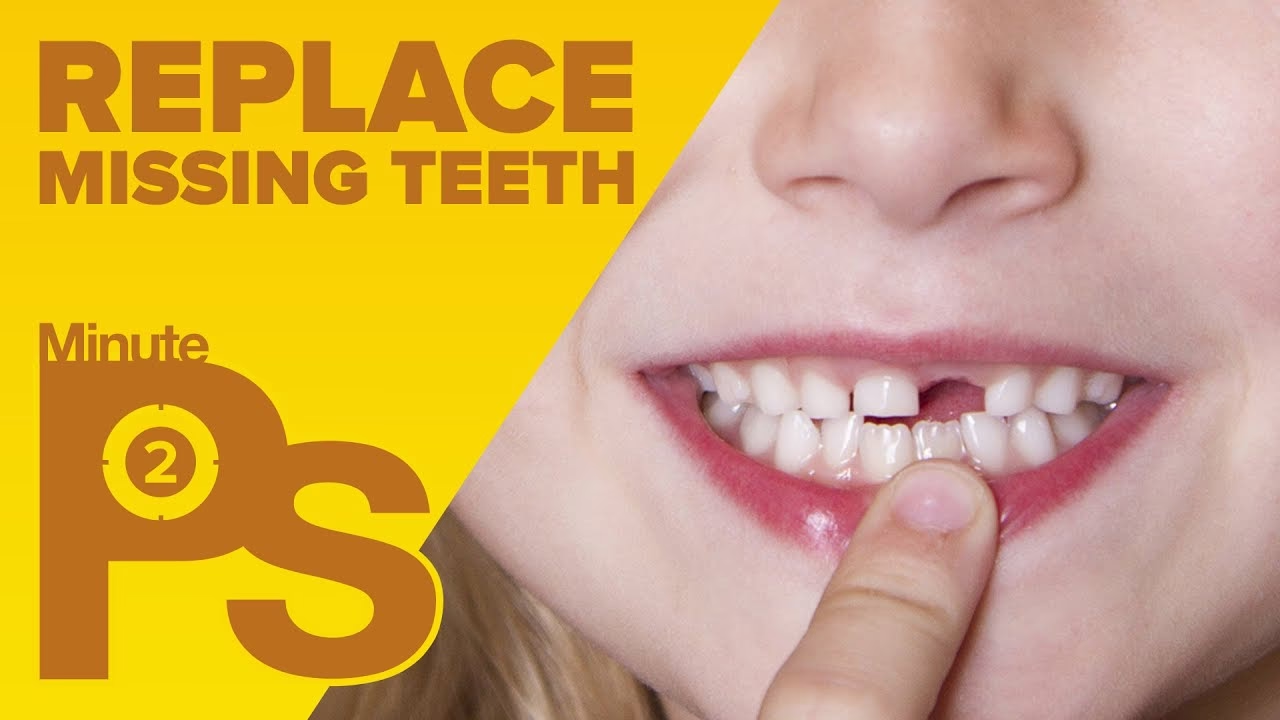
I denne tutorial fokuserer vi på en pålidelig metode ved brug af justeringslag og udvælgelsesværktøjer i Photoshop. Denne metode er fleksibel, ikke-destruktiv (hvilket betyder, at du nemt kan justere eller fjerne effekten igen) og giver dig fuld kontrol over resultatet.
-
Sådan Hvidner du Tænder i Photoshop: En Trin-for-Trin Guide
- Trin 1: Åbn dit billede i Adobe Photoshop
- Trin 2: Forbered billedfilen til tandblegning
- Trin 3: Lav en udvælgelse omkring tænderne med Lasso-værktøjet
- Trin 4: Opret et Farvetone/Mætning justeringslag
- Trin 5: Juster lagindstillingerne til Gule farver
- Trin 6: Træk mætningen ned for gule farver
- Trin 7: Tjek dit arbejde
- Trin 8: Lysn tænderne
- Trin 9: Rens udvælgelsesområdet
- Trin 10: Hvidn tænder for yderligere motiver og afslut
- Tips til et Naturligt Resultat
- Ofte Stillede Spørgsmål om Tandblegning i Photoshop
Sådan Hvidner du Tænder i Photoshop: En Trin-for-Trin Guide
Følg disse trin omhyggeligt for at opnå et professionelt resultat. Husk, at målet er et naturligt udseende, ikke overdrevent hvide tænder, der ser kunstige ud.
Trin 1: Åbn dit billede i Adobe Photoshop
Det første skridt er at få dit billede ind i Photoshop. Gå til menuen Arkiv (File), vælg Åbn (Open), find billedfilen på din computer, og klik på Åbn. Billedet vil nu blive vist i Photoshops arbejdsområde.
Trin 2: Forbered billedfilen til tandblegning
Inden du begynder at hvidne tænder, er det en god idé at vurdere billedet. Hvis der er flere personer i billedet, skal du behandle hver persons tænder separat. Dette giver dig mulighed for at finjustere effekten for hver person individuelt uden at påvirke de andre i billedet. At arbejde på separate justeringslag for hver person er en god praksis.
Zoom ind på den første persons tænder for at gøre arbejdet lettere og mere præcist. Du kan zoome ind ved at holde CTRL (for Windows) eller CMD (for Mac) nede og trykke på +-tasten gentagne gange, indtil du har en klar visning af tænderne. En god zoomniveau gør det nemmere at foretage en præcis udvælgelse i næste trin.
Trin 3: Lav en udvælgelse omkring tænderne med Lasso-værktøjet
Vælg Lasso-værktøjet (Lasso Tool) fra værktøjslinjen i venstre side af skærmen. Dette værktøj lader dig tegne en frihånds-udvælgelse. Klik og træk med musen for at tegne en grov udvælgelse omkring tænderne. Du behøver ikke at være perfekt præcis i første omgang; du får mulighed for at justere udvælgelsen senere. Inkluder kun tænderne og undgå læber og tandkød så vidt muligt, selvom små fejl kan rettes.
Lasso-værktøjet er et simpelt valg, men kræver en rolig hånd. Hvis din udvælgelse ikke er god nok, kan du altid fortryde (CTRL/CMD + Z) og prøve igen. Husk at lukke udvælgelsen ved at føre musen tilbage til startpunktet; en lille cirkel vises ved musen, når du er tæt på startpunktet. Slip museknappen for at fuldføre udvælgelsen.
Trin 4: Opret et Farvetone/Mætning justeringslag
Med tænderne udvalgt (de vil være omkranset af en "myrende" linje), skal du nu oprette et justeringslag. I panelet Lag (Layers), som typisk er nederst til højre, finder du knappen Nyt fyld- eller justeringslag (New Fill or Adjustment Layer). Det er en cirkel, der er halvt sort og halvt hvid. Klik på den, og vælg Farvetone/Mætning (Hue/Saturation) fra dropdown-menuen.
Et nyt Farvetone/Mætning lag vil nu blive oprettet over dit baggrundslag i Lag-panelet. Dette lag er automatisk maskeret, så det kun påvirker det område, du havde udvalgt (tænderne). Lagmasken, der vises som en sort/hvid miniature ved siden af lagets ikon, viser dit udvalgte område i hvidt og resten af billedet i sort. Hvis du arbejder på flere personer, er det en god idé at omdøbe dette lag (dobbeltklik på lagets navn) til f.eks. "Tænder - Person 1", så du nemt kan holde styr på dem.
Trin 5: Juster lagindstillingerne til Gule farver
Tændernes gule farvetone er ofte det, vi ønsker at reducere. I panelet Egenskaber (Properties), som automatisk åbner, når du opretter Farvetone/Mætning laget, finder du en dropdown-menu, der som standard står til Master. Klik på Master og vælg Gule (Yellows) fra listen.
Ved at vælge "Gule" sikrer vi, at de justeringer, vi foretager på dette lag, primært vil påvirke de gule farver inden for vores udvalgte område (tænderne). Dette er et vigtigt skridt for at isolere og behandle den specifikke misfarvning, der er typisk for tænder.
Trin 6: Træk mætningen ned for gule farver
Nu hvor du har isoleret de gule farver, skal du reducere deres intensitet. I Egenskaber-panelet, under indstillingerne for "Gule", finder du skyderen for Mætning (Saturation). Træk denne skyder mod venstre.
Når du trækker mætningen ned, vil de gule farver inden for tænderne blive mindre intense og dermed mindre synlige. Det er afgørende ikke at trække skyderen helt til venstre (-100), da dette vil fjerne al farve og gøre tænderne helt grå, hvilket ser meget kunstigt ud. Målet er en subtil reduktion, der får tænderne til at se naturligt hvidere ud, ikke farveløse. En lille justering kan have stor effekt. Start forsigtigt og observer resultatet.
Trin 7: Tjek dit arbejde
Efter at have justeret mætningen, er det vigtigt at vurdere effekten i den samlede kontekst af billedet. Zoom ud til normal visning ved at trykke CTRL/CMD og -. I Lag-panelet kan du klikke på øje-ikonet ved siden af Farvetone/Mætning laget for at slå justeringen til og fra. Dette giver dig mulighed for at sammenligne det redigerede resultat med originalen.
Hvis effekten virker for kraftig eller kunstig, skal du gå tilbage til Egenskaber-panelet og justere Mætning-skyderen igen, indtil du er tilfreds med resultatet. Husk, at mindre ofte er mere, når det kommer til tandblegning i billedredigering. Målet er at forbedre, ikke at skabe noget urealistisk.
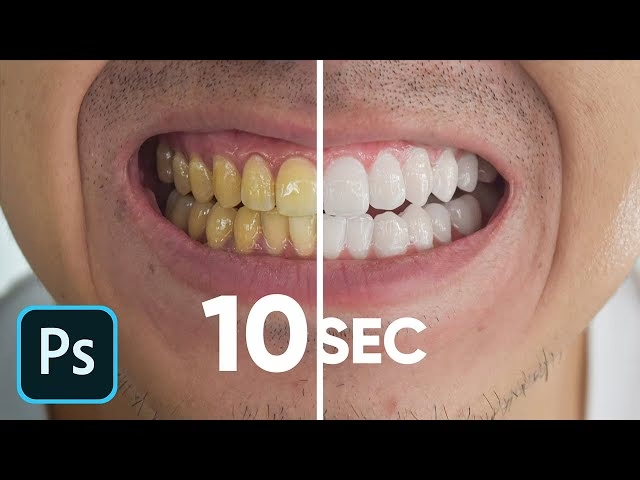
Trin 8: Lysn tænderne
Ud over at reducere gul farve kan det også være ønskeligt at gøre tænderne lidt lysere. Gå tilbage til Egenskaber-panelet for dit Farvetone/Mætning lag. Klik på dropdown-menuen, hvor du tidligere valgte "Gule", og vælg nu Master igen.
Nu vil justeringerne påvirke alle farver (og lysstyrke) inden for din udvælgelse. Find skyderen for Lysstyrke (Lightness). Træk denne skyder let mod højre for at lysne tænderne. Ligesom med mætningen skal du være forsigtig her. En for kraftig lysning kan få tænderne til at se unaturlige og "glødende" ud. Zoom ind og ud, og brug øje-ikonet i Lag-panelet til at vurdere effekten løbende.
Kombinationen af at reducere gul mætning og øge lysstyrken er typisk den mest effektive måde at få tænderne til at se hvidere ud på en naturlig måde.
Trin 9: Rens udvælgelsesområdet
Det er sjældent, at den oprindelige Lasso-udvælgelse er helt perfekt. Måske har du ved et uheld inkluderet en del af læben, tandkødet eller huden omkring munden, eller måske har du misset en del af tænderne. Nu er det tid til at finjustere lagmasken.
Se på lagmaske-miniaturen (den sort/hvide firkant) ved siden af dit Farvetone/Mætning lag i Lag-panelet. Hvide områder på masken angiver, hvor justeringslaget påvirker billedet (dit udvalg af tænder), mens sorte områder blokerer for effekten. Gråtoner indikerer en delvis effekt.
Vælg Pensel-værktøjet (Brush Tool) fra værktøjslinjen. Sørg for, at du har lagmasken markeret (klik på den sort/hvide miniature i Lag-panelet – en ramme vil vises omkring den).
- For at fjerne områder fra udvælgelsen (f.eks. læber eller tandkød), skal du vælge sort som din forgrundsfarve (tryk D for at nulstille farver til sort/hvid, og X for at skifte mellem forgrunds- og baggrundsfarve). Mal med den sorte pensel over de områder, du vil udelukke.
- For at tilføje områder til udvælgelsen (f.eks. dele af tænder, du har misset), skal du vælge hvid som din forgrundsfarve. Mal med den hvide pensel over de områder, du vil inkludere.
Juster størrelsen og hårdheden af penslen efter behov (højreklik på billedet for penselindstillinger). En blød pensel (lav hårdhed) er ofte bedst til at blende effekten og undgå skarpe kanter, især omkring læberne. Tag dig tid til at zoome ind og ud, mens du maler på masken, for at sikre, at effekten kun er, hvor den skal være – på tænderne.
Trin 10: Hvidn tænder for yderligere motiver og afslut
Hvis der er flere personer i billedet, skal du gentage processen fra trin 3 for hver person. Husk at oprette et nyt Farvetone/Mætning lag for hver person og omdøbe lagene for nem identifikation. Dette sikrer, at du kan justere tænderne for én person uden at påvirke de andre.
Når du er færdig med alle personer, eller hvis der kun var én, skal du tage et sidste kig på billedet som helhed. Træk dig tilbage fra skærmen. Virker tænderne naturlige? Stikker de for meget ud? Husk, at tænderne ikke skal være det mest iøjnefaldende element i ansigtet. De skal se rene og sunde ud, men ikke kunstigt overbelyste eller farveløse.
Du kan altid gå tilbage til de enkelte Farvetone/Mætning lag og justere Mætning og Lysstyrke yderligere, indtil du er helt tilfreds med resultatet. Da du har brugt justeringslag, er dine ændringer ikke-destruktive, og du kan justere dem igen og igen.
Tips til et Naturligt Resultat
Selvom trinene er ligetil, ligger kunsten i at opnå et resultat, der ser naturligt ud. Her er et par yderligere tips:
- Subtilitet er nøglen: Overdriv ikke justeringerne af mætning og lysstyrke. Lidt er ofte nok. Tænder er sjældent kridhvide i virkeligheden, og et lille skær af farve ser mere realistisk ud.
- Varier justeringen: Nogle gange kan tænder have forskellige grader af gulning. Du kan duplikere dit justeringslag (højreklik på laget > Dupliker lag) og anvende forskellige justeringer på forskellige dele af tænderne ved at male på lagmasken.
- Tjek hvidbalancen: Sørg for, at billedets hvidbalance er korrekt, inden du begynder at hvidne tænder. En forkert hvidbalance kan give tænderne et uønsket farveskær, som er sværere at rette bagefter.
- Brug lagmasken aktivt: Øv dig i at male på lagmasker. Dette er en fundamental færdighed i Photoshop, der giver dig enorm kontrol over, hvor effekter anvendes. Brug bløde pensler for at undgå skarpe overgange ved kanterne af tænderne.
Ofte Stillede Spørgsmål om Tandblegning i Photoshop
Hvorfor bliver mine tænder grå, når jeg trækker mætningen ned?
Dette sker, hvis du trækker Mætning-skyderen for langt til venstre, især hvis du har valgt "Master" i stedet for "Gule" i trin 5, eller hvis der er gråtoner i tænderne fra starten. Ved at vælge "Gule" isolerer du primært de gule farver. Træk kun Mætning let ned, og fokuser på at reducere den gule farve, ikke fjerne al farve.
Hvad gør jeg, hvis jeg ved et uheld har malet på billedet i stedet for masken?
Sørg altid for, at lagmaske-miniaturen er markeret i Lag-panelet, før du begynder at male med Pensel-værktøjet. Hvis du har malet direkte på billedlaget, kan du fortryde (CTRL/CMD + Z) eller bruge viskelæderet, men det er bedst at arbejde ikke-destruktivt på lagmasker.
Kan jeg bruge denne metode på flere billeder samtidigt?
Denne specifikke trin-for-trin metode er designet til et billede ad gangen på grund af behovet for at lave en præcis udvælgelse af tænderne for hvert motiv. Du kan oprette en handling (Action) i Photoshop for dele af processen (f.eks. oprettelse af justeringslaget og indstilling af farveområdet), men den manuelle udvælgelse og finjustering af masken er nødvendig for hvert billede/motiv.
Er dette den eneste måde at hvidne tænder på i Photoshop?
Nej, der findes andre metoder, herunder brug af Kurver- (Curves) eller Niveauer- (Levels) justeringslag kombineret med udvælgelser eller masker. Nogle bruger også Dodge Tool. Metoden med Farvetone/Mætning er dog meget populær, da den specifikt kan målrette gule farver og er relativt nem at kontrollere for et naturligt resultat.
Med disse trin og tips kan du nu nemt og effektivt hvidne tænder i dine portrætbilleder ved hjælp af Adobe Photoshop. Øvelse gør mester, så prøv metoden på forskellige billeder for at få en fornemmelse for, hvor meget justering der er passende for forskellige situationer og motiver. Et smukt smil er ofte kronen på værket i et fantastisk portræt!
Hvis du vil læse andre artikler, der ligner Hvidere Tænder i Photoshop: Trin for Trin, kan du besøge kategorien Fotografi.