

Er du fotograf, grafisk designer eller blot entusiast, der bruger Photoshop og er frustreret over langsomme eksporthastigheder, der hæmmer dit arbejde? Når det kommer til digital billedbehandling, er det afgørende at kunne stole på din computer og software for at spare dyrebar tid. Hvis du nogensinde har spurgt dig selv: 'Hvorfor tager Photoshop så lang tid om at gemme?', er du bestemt ikke alene. Mange kreative kæmper med træge eksporthastigheder, men heldigvis kan optimering af dine indstillinger gøre en kæmpe forskel.
Tid er penge, og hurtig redigering og eksport gør det muligt at overgå kundernes forventninger, når det kommer til leveringstid. Selv de bedste Photoshop-tricks til at fremskynde din arbejdsgang hjælper ikke, hvis du stadig sidder fast under eksporten. Med dette i tankerne, læs videre for at lære om flere gennemtestede tips og tricks til hurtigere Photoshop-eksport!
- Justering af Hukommelsesforbrug
- Reducer Historik og Cache
- Brug Hurtig Eksport
- Deaktiver Komprimering (for PSD/PSB)
- Brug Virtuelle Hukommelsesdiske (Scratch Disks)
- Vælg den Rette Kvalitet (til Web)
- Vælg det Rette Filformat
- Indstil Farveprofiler
- Reducer Filstørrelse ved at Sammenlægge Lag
- Luk Ubrugte Programmer
-
Ofte Stillede Spørgsmål
- Q: Hvorfor tager mine Photoshop-eksporter så lang tid?
- Q: Hvilken kvalitetsindstilling skal jeg bruge, når jeg eksporterer JPG til web?
- Q: Er det bedre at gemme som JPEG eller PNG for hastighed?
- Q: Skal jeg altid sammenlægge mine lag før eksport?
- Q: Hvad er en virtuel hukommelsesdisk, og er den vigtig?
- Fremskynd Din Photoshop Arbejdsgang med Vagon
- Konklusion
Justering af Hukommelsesforbrug
Når det kommer til Photoshop-redigering og visuel produktion, bør professionelle altid bruge dette tip for at fremskynde enhver form for indholdsoprettelse. Jo mere hukommelse (RAM) du tildeler Photoshop, jo hurtigere vil programmet køre! Dette er en af de mest grundlæggende, men alligevel mest effektive metoder til at forbedre Photoshops generelle ydeevne, herunder eksporthastigheder.
Du kan justere hukommelsestildelingen ved at navigere til menuen Rediger > Præferencer > Ydeevne (på Mac: Photoshop > Præferencer > Ydeevne). Under 'Hukommelsesforbrug' vil du sandsynligvis se, at Photoshop som standard er indstillet til at bruge omkring 70% af den tilgængelige RAM. Vi anbefaler at hæve dette tal, for eksempel med 5-10% ad gangen, og se, hvordan det forbedrer hastigheden. En tildeling på 75-85% er ofte et godt udgangspunkt, forudsat at din computer har tilstrækkelig RAM (minimum 16 GB anbefales til seriøst Photoshop-arbejde). Det er vigtigt at efterlade nok RAM til operativsystemet og andre essentielle baggrundsprocesser, så undgå at sætte det til 100%.
Hvis Photoshop stadig kører langsomt eller crasher hyppigt, er hukommelsestildeling måske ikke det eneste problem. Andre faktorer som en langsom harddisk, forældet grafikkort eller konflikter med andre programmer kan også spille ind. Men at starte med at optimere hukommelsesforbruget er et solidt første skridt mod en mere responsiv oplevelse.
Reducer Historik og Cache
Det næste nemme skridt til hurtigere redigering og eksport i Photoshop er at reducere indstillingerne for historik (History States) og cache. Du finder disse indstillinger i samme vindue, hvor du justerede hukommelsen: Rediger > Præferencer > Ydeevne (på Mac: Photoshop > Præferencer > Ydeevne). Cache-indstillingerne påvirker, hvordan Photoshop gemmer og genbruger billeddata, hvilket kan have stor indflydelse på ydeevnen, især med store filer eller mange lag.
Hvis du ofte arbejder med store filer med mange lag og komplekse effekter, anbefaler vi at indstille cache-niveauerne til 4 eller endda 6. Højere cache-niveauer betyder, at Photoshop gemmer flere versioner af dine billeddata i hukommelsen, hvilket kan fremskynde handlinger som zoom, panorerings og lagvisning. Men meget høje cache-niveauer kan også forbruge mere RAM, så det er en balancegang.
Du kan også justere antallet af 'Historik-tilstande' (History States), som Photoshop gemmer. Dette er antallet af trin, du kan fortryde i panelet Historik. Standardindstillingen er ofte 50, men hvis du sjældent har brug for at fortryde mange skridt tilbage, kan du reducere dette tal til f.eks. 20 eller 30. Færre historik-tilstande betyder, at Photoshop bruger mindre hukommelse på at gemme disse trin, hvilket indirekte kan forbedre den generelle ydeevne og potentielt fremskynde eksporten, da der er mere hukommelse til rådighed for eksportprocessen.
Brug Hurtig Eksport
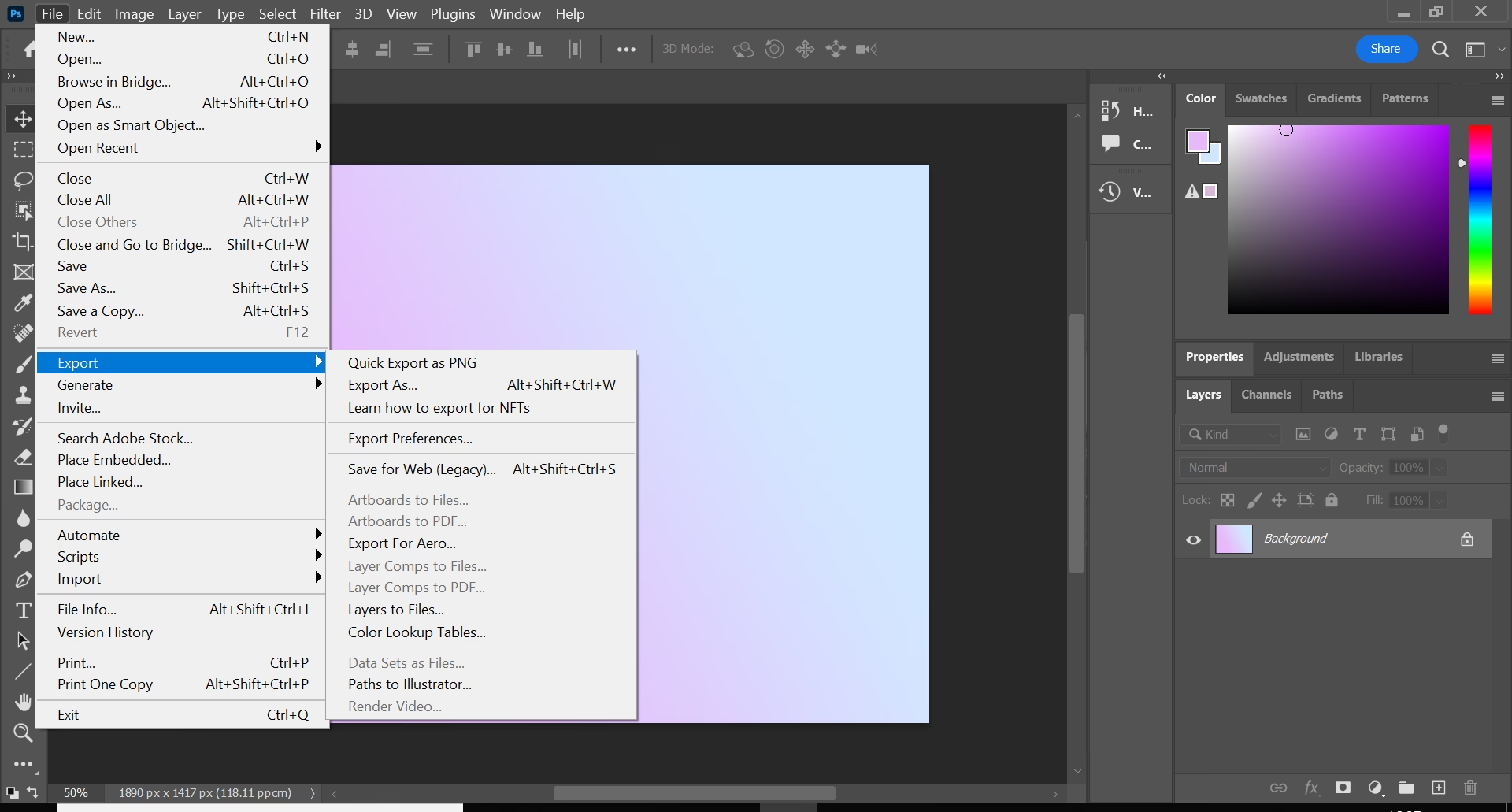
En af de bedste måder at fremskynde din arbejdsgang på er at lære at bruge Hurtig eksport i Photoshop – en hurtig og effektiv måde at gemme dine billeder på, især til online brug. For at tilpasse denne funktion, hvis du er Mac-bruger, skal du gå til Photoshop > Præferencer > Eksporter. Hvis du er Windows-bruger, skal du gå til Rediger > Præferencer > Eksporter.
Standardformatet, der bruges af Hurtig eksport, er PNG. Dette skyldes, at det er det mest brugte format af grafiske designere og webdesignere, da de ofte arbejder med filer, der indeholder gennemsigtige områder. Men hvis du er fotograf og primært arbejder med fotografier uden gennemsigtighed, er JPG-formatet ofte et bedre valg for webbrug.
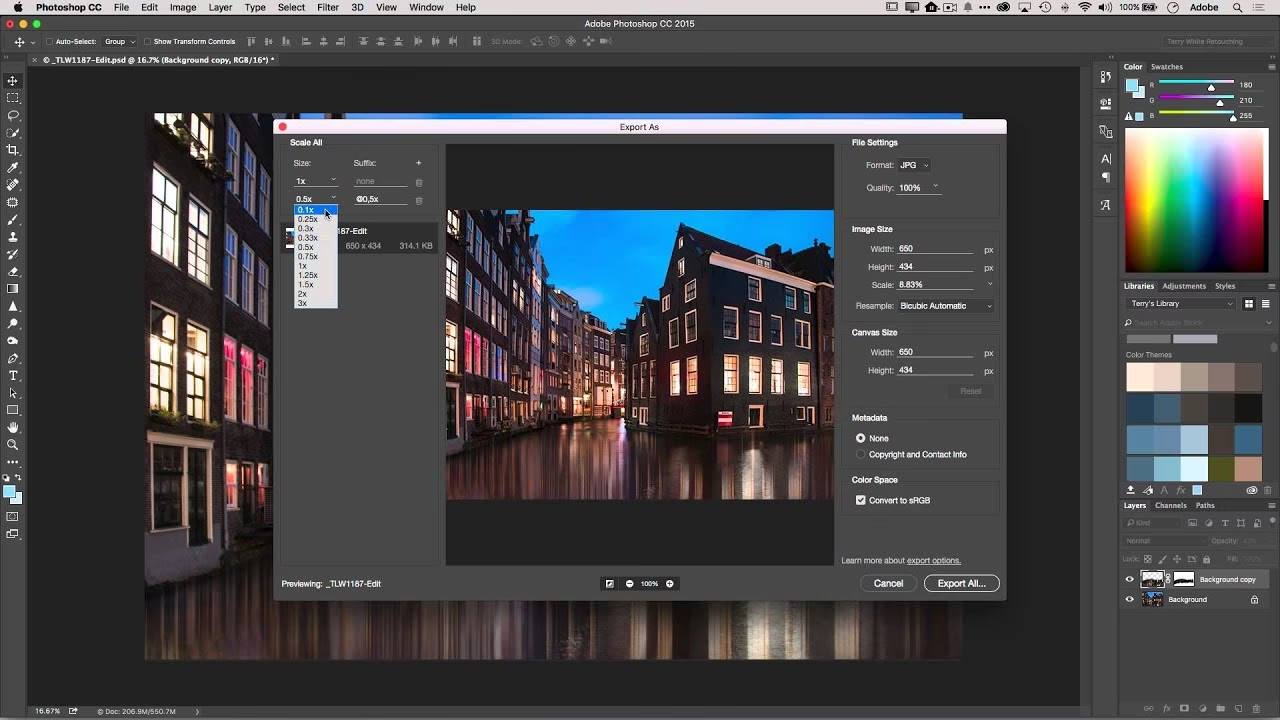
Hvis dine billeder ikke indeholder gennemsigtighed, er det bedste format at gemme dem i helt sikkert JPG med en kvalitetsindeks mellem 80% og 100%. Mit råd er at indstille filens kvalitet til 80%, fordi du får billeder, der er meget lig dem, der er gemt med den højeste kvalitet, men med en meget lavere filstørrelse. Dette er en perfekt betingelse, hvis du skal uploade dine fotos online, da mindre filer indlæses hurtigere på hjemmesider.
I præferencerne for eksport kan du også vælge, om Photoshop altid skal spørge dig, hvor filen skal gemmes, eller om den skal gemmes i samme mappe som kildefilen. Jeg foreslår også, at du indsætter copyright og kontaktoplysninger i metadata for alle dine fotografier. Dette er en god praksis for at beskytte dit arbejde.
Den sidste synlige indstilling i eksportpræferencerne er farverummet. Sørg for, at afkrydsningsfeltet 'Konverter til sRGB' er markeret. Det er meget vigtigt at konvertere til sRGB, fordi dette er det farverum, der bruges af de fleste browsere til at vise billeder. Hvis dine billeder har en underlig farve, der adskiller sig fra originalen, når de er uploadet online, kan det skyldes, at de ikke er blevet konverteret til sRGB-farverummet under eksporten.
Når du har konfigureret dine præferencer, kan du hurtigt og nemt gemme dine fotos, som er klar til at blive uploadet til internettet. Du skal blot gå til Filer > Eksporter > Hurtig eksport som JPG (eller det format du har valgt) og vælge den mappe, filen skal gemmes i (medmindre du har sat den til at gemme i kildefolden).
Deaktiver Komprimering (for PSD/PSB)
Når det kommer til almindelige Photoshop-tips til digitale medier, vil mange kilder måske fortælle dig at eksportere mindre filstørrelser. Men du kan opleve, at eksporten stadig er for langsom, især når du arbejder med store, komplekse PSD- eller PSB-filer, som du gemmer mellemliggende versioner af.
I menuen Filhåndtering og Filbesparelse (typisk under Præferencer) finder du en indstilling, der hedder 'Deaktiver komprimering af PSD- og PSB-filer'. Ved at fjerne markeringen her fjerner du komprimeringen for disse filtyper, når du gemmer dem. Selvom dette vil øge størrelsen på dine PSD- og PSB-filer betydeligt, vil gemning og eksport af disse filtyper være mærkbart hurtigere, da Photoshop ikke bruger tid på komprimeringsprocessen. Dette er især nyttigt, hvis du gemmer ofte undervejs i dit workflow.
Brug Virtuelle Hukommelsesdiske (Scratch Disks)
Når den RAM-hukommelse, der er tildelt Photoshop, ikke er tilstrækkelig, begynder programmet at gemme midlertidig information på såkaldte virtuelle hukommelsesdiske (eller scratch disks). Dette er simpelthen mængden af ledig plads på din harddisk, som Photoshop bruger som en slags 'ekstra RAM'. Ydeevnen af denne virtuelle hukommelse er direkte afhængig af hastigheden på den harddisk, den er placeret på.
Det anbefales kraftigt at indstille en hurtig disk som primær virtuel hukommelsesdisk. Ideelt set bør dette ikke være den samme harddisk, hvor dit operativsystem er installeret, da det kan skabe flaskehalse, når både operativsystemet og Photoshop forsøger at læse/skrive til den samme disk samtidigt. Hvis du har flere interne harddiske, skal du vælge den hurtigste, der ikke indeholder OS'et.
Du kan også bruge en ekstern disk tilsluttet via en hurtig port som USB 3.0+ eller Thunderbolt 2.0+. Forbindelseshastigheden og diskens hastighed påvirker Photoshops ydeevne, så det bedste valg er at bruge et Solid State Drive (SSD) som din virtuelle hukommelsesdisk. SSD'er er markant hurtigere end traditionelle Hard Disk Drives (HDD'er) og vil give en mærkbar forbedring, når Photoshop skal bruge virtuel hukommelse under komplekse operationer eller eksport.
For at indstille virtuelle hukommelsesdiske skal du gå til Præferencer-panelet, som er tilgængeligt fra menuen Photoshop > Præferencer > Virtuelle hukommelsesdiske, hvis du er Mac-bruger, eller fra menuen Rediger > Præferencer > Virtuelle hukommelsesdiske, hvis du er Windows-bruger. Her kan du vælge rækkefølgen af diske, som Photoshop skal bruge til virtuel hukommelse.
Vælg den Rette Kvalitet (til Web)
Sidst men ikke mindst kan det at fremskynde dine foto-eksporter være så simpelt som at kende de rigtige indstillinger at vælge. Når du bruger funktionen 'Gem til web (ældre)' (Filer > Eksporter > Gem til web (ældre)), som stadig er meget brugt til optimering af billeder til internettet, er kvalitetsindstillingen afgørende for både filstørrelse og eksporttid.
Efter at have klikket på 'Gem til web'-indstillingen, skal du sørge for at vælge en kvalitet mellem 40 og 60 for JPG-formatet. Alt over 60 er ofte unødvendigt for visning på de fleste hjemmesider og kan resultere i betydeligt større filer, uden en mærkbar forbedring i visuel kvalitet for det gennemsnitlige øje. Du vil også opdage, at billeder med en kvalitet på 40-60 gemmes meget hurtigere, da komprimeringsalgoritmen arbejder mere effektivt på at reducere filstørrelsen.
Vælg det Rette Filformat
Det filformat, du vælger, når du eksporterer et billede, påvirker markant både eksporthastighed og filstørrelse. Nogle formater kræver mere behandlingstid på grund af komprimeringsmetoder, håndtering af gennemsigtighed og generel filkompleksitet.
JPEG er generelt det hurtigste format at eksportere til, fordi det bruger lossy komprimering, som effektivt reducerer filstørrelsen, samtidig med at billedkvaliteten bevares på et acceptabelt niveau. Kontrasten er PNG-filer, der tager længere tid at eksportere, fordi de bruger lossless komprimering og understøtter gennemsigtighed, hvilket kræver, at Photoshop udfører yderligere beregninger for at bevare detaljer og forhindre kvalitetstab. Hvis dit billede ikke kræver gennemsigtighed, vil valg af JPEG over PNG resultere i meget hurtigere eksporttider og betydeligt mindre filstørrelser.
For brugere, der arbejder med store billeder eller webgrafik, er et endnu bedre alternativ WebP. Dette moderne format er optimeret til hurtige indlæsningstider på nettet, samtidig med at det bevarer høj billedkvalitet. WebP-filer er mindre end både PNG og JPEG, og Photoshop behandler dem ofte mere effektivt, hvilket fører til hurtigere eksporter og reduceret lagerplads. For at eksportere i WebP skal du gå til Filer → Eksporter → Gem som og vælge WebP fra filformatindstillingerne. Hvis du har brug for både kvalitet og hurtige eksporter, giver indstilling af WebP-komprimering til omkring 80-90% en god balance mellem filstørrelse og billedklarhed.
Derudover, hvis du eksporterer filer til print, skal du overveje TIFF i stedet for PSD eller PNG. Selvom TIFF-filer er større, understøtter de lossless komprimering og bruges bredt i professionel print uden den tunge behandlingstid, der er forbundet med lagdelte PSD-filer. På den anden side, hvis du arbejder med vektorbaserede designs eller illustrationer, der skal skaleres uden kvalitetstab, er eksport som SVG (til simple grafikker) eller PDF (til flersidede dokumenter) et bedre valg.
Ved at vælge det passende format baseret på om du har brug for gennemsigtighed, komprimering eller høj detalje, kan du reducere både eksporttider og den samlede filstørrelse, samtidig med at du sikrer optimal billedkvalitet.
| Filformat | Typisk Anvendelse | Komprimering | Gennemsigtighed | Eksporthastighed (Relativ) | Filstørrelse (Relativ) |
|---|---|---|---|---|---|
| JPEG | Fotografier, Web | Lossy | Nej | Hurtigst | Lille til Mellem |
| PNG | Webgrafik, Skærmbilleder | Lossless | Ja | Langsommere end JPEG | Mellem til Stor |
| WebP | Web (moderne) | Lossy eller Lossless | Ja (valgfrit) | Hurtig (ofte hurtigere end JPEG/PNG) | Mindst |
| TIFF | Print, Arkivering | Lossless (ofte) | Ja (valgfrit) | Variabel (ofte langsom) | Stor til Meget Stor |
Indstil Farveprofiler
Photoshop tilbyder et væld af muligheder, når det kommer til farverum (colour space). Nogle farverum er bredere end andre og tillader brug af et større farveområde under efterbehandlingsfasen. I de fleste tilfælde er det tilrådeligt at arbejde med det farverum, der giver dig mulighed for at bruge så mange farver som muligt, dvs. ProPhoto RGB. Dette farverum indeholder det bredeste spektrum af farver, som digitale kameraer kan fange.
For at indstille ProPhoto RGB som det primære arbejdsfarverum skal du gå til menuen Rediger > Farveindstillinger. Fra rullemenuen under 'Arbejdsrum' for RGB skal du vælge 'ProPhoto RGB'. Sørg for at markere afkrydsningsfelterne 'Spørg før åbning' og 'Spørg før indsætning' for indstillingerne 'Profiler stemmer ikke overens' og 'Profiler mangler'. Dette sikrer, at Photoshop advarer dig, hvis en fil, du åbner, har en anden farveprofil, og giver dig mulighed for at vælge, hvordan den skal håndteres.
Når du åbner en fil i Photoshop, og den indlejrede farveprofil i filen ikke stemmer overens med dit arbejdsfarverum (ProPhoto RGB), vil programmet give dig tre muligheder for at åbne dokumentet:
- Brug indlejret profil (i stedet for arbejdsrum)
- Konverter dokumentets farver til arbejdsrummet
- Slet indlejret profil (administrer ikke farver)
Medmindre du arbejder på et grafisk projekt beregnet specifikt til web (hvor du måske vil vælge den første løsning for at bevare dokumentets originale sRGB-farverum), er den anbefalede mulighed at vælge den anden: 'Konverter dokumentets farver til arbejdsrummet'. På denne måde kan du arbejde på din fotografering ved hjælp af det bedst mulige farverum i Photoshop, ProPhoto RGB. Dette giver dig maksimal fleksibilitet under redigeringen.
Når du skal eksportere dit fotografi til upload online, skal du blot bruge 'Hurtig eksport som JPG'-kommandoen – som vi dækkede tidligere. Hvis du har indstillet præferencen korrekt ('Konverter til sRGB' afkrydset), vil Photoshop automatisk konvertere ProPhoto RGB-farverummet til sRGB-farverummet (optimalt til visning på nettet) under eksporten. Dette sikrer, at dine farver ser korrekte ud for de fleste seere.
Reducer Filstørrelse ved at Sammenlægge Lag
Hvis dit Photoshop-projekt indeholder mange lag, kan eksporten tage betydeligt længere tid, fordi Photoshop skal behandle hvert lag individuelt, selvom nogle af dem er skjulte eller unødvendige. Jo flere lag du har, jo mere hukommelse og processorkraft kræver Photoshop for at rendere og eksportere billedet.
For at fremskynde eksportprocessen anbefales det ofte at sammenlægge billedet (flattening), hvilket smelter alle lag sammen til et enkelt lag. Du kan gøre dette ved at gå til menuen Lag > Sammenlæg billede. Dette minimerer den beregningsmæssige belastning, da Photoshop ikke længere behøver at holde styr på flere lag, masker, blandingsmetoder eller lageffekter, hvilket resulterer i en meget hurtigere eksport.
Men hvis du vil beholde dit originale projekt med alle lag intakte til fremtidig redigering, er det en god praksis at oprette en duplikat fil, før du sammenlægger. Gå til Filer > Gem som, og opret en separat version af projektet. Sammenlæg kun den duplikerede fil og eksporter derfra, hvilket sikrer, at din originale PSD-fil forbliver fuldt redigerbar. Derudover, hvis du har brug for at bevare nogle lag, men stadig ønsker at fremskynde eksporten, kan du overveje at sammenflette specifikke lag i stedet for at sammenlægge alt. Du kan vælge flere lag og trykke Ctrl + E (Cmd + E på Mac) for at sammenflette dem, samtidig med at du bevarer en vis fleksibilitet.
En anden fordel ved at sammenlæg lag er, at det reducerer filstørrelsen, hvilket gør det lettere at gemme, dele eller overføre billeder. Store, flerlagede PSD-filer kan fylde hundredvis af megabyte, mens et sammenlagt billede resulterer i en markant mindre fil. Dette er især nyttigt, hvis du hurtigt skal eksportere billeder til webbrug, eller hvis du arbejder med begrænset lagerplads.
Hvis du har brug for at bevare gennemsigtighed, men stadig ønsker at fremskynde eksporten, kan du overveje at konvertere alle lag til et enkelt smart objekt i stedet for at sammenlægge. Denne metode holder billedet visuelt det samme, samtidig med at eksportprocessen forenkles. Du kan gøre dette ved at vælge alle lag, højreklikke og vælge 'Konverter til smart objekt', før du eksporterer. Selvom dette ikke reducerer filstørrelsen lige så meget som sammenlægning, hjælper det stadig med at reducere antallet af aktive lag, Photoshop skal behandle, hvilket resulterer i hurtigere eksporthastigheder.
Luk Ubrugte Programmer
At køre flere applikationer samtidigt med eksporten kan markant sænke Photoshops ydeevne, da det konkurrerer om RAM, CPU og GPU-ressourcer med andre programmer, der kører i baggrunden. Eksport af store filer eller filer med høj opløsning kræver, at Photoshop tildeler så meget hukommelse som muligt, så at lukke unødvendige applikationer kan frigøre ressourcer og fremskynde processen. Almindelige hukommelseskrævende apps som webbrowsere (Google Chrome, Firefox), videoredigeringssoftware, musikstreaming-apps eller endda baggrundstjenester som cloud-synkronisering (Dropbox, OneDrive, Google Drive) kan optage værdifuld systemhukommelse, hvilket får Photoshop til at halte under eksporten.
For at identificere og lukke unødvendige applikationer skal du åbne Jobliste (Ctrl + Shift + Esc) på Windows eller Aktivitetsovervågning på Mac. I Jobliste skal du gå til fanen 'Processer' og kigge efter applikationer, der bruger meget CPU eller RAM. Højreklik på dem, der ikke er essentielle, og vælg 'Afslut proces' for at lukke dem. På Mac skal du gå til Aktivitetsovervågning → fanen 'Hukommelse' eller 'CPU', vælge en app, der bruger for mange ressourcer, og klikke på 'Afslut'. Vær forsigtig med ikke at lukke systemkritiske processer – luk kun programmer, som du genkender som ikke-essentielle.
Ud over at lukke programmer kan deaktivering af opstartsapplikationer, der kører i baggrunden, hjælpe med at frigøre ressourcer, selv før Photoshop startes. På Windows skal du åbne Jobliste → fanen 'Opstart', og deaktivere unødvendige apps, der ikke behøver at starte automatisk. På Mac skal du gå til Systemindstillinger → Brugere & Grupper → Login-emner, og fjerne unødvendige apps fra listen.
Ved at frigøre systemhukommelse og processorkraft kan Photoshop tildele flere ressourcer til eksportprocessen, hvilket resulterer i hurtigere gennemførelsestider.
Ofte Stillede Spørgsmål
Her er svar på nogle almindelige spørgsmål vedrørende hurtigere eksport i Photoshop:
Q: Hvorfor tager mine Photoshop-eksporter så lang tid?
A: Langsomme eksporter kan skyldes flere faktorer, herunder for lidt tildelt RAM, mange historik-tilstande, en langsom virtuel hukommelsesdisk, mange komplekse lag, valg af et langsomt filformat (som PNG frem for JPEG uden gennemsigtighed) eller høj kvalitetsindstilling, samt andre programmer, der bruger systemressourcer i baggrunden.
Q: Hvilken kvalitetsindstilling skal jeg bruge, når jeg eksporterer JPG til web?
A: For webbrug anbefales en kvalitetsindstilling mellem 40 og 60 i dialogboksen 'Gem til web (ældre)'. Dette giver en god balance mellem billedkvalitet og filstørrelse, hvilket resulterer i hurtigere eksport og hurtigere indlæsning på hjemmesider.
Q: Er det bedre at gemme som JPEG eller PNG for hastighed?
A: JPEG er generelt hurtigere at eksportere end PNG, især for fotografier uden gennemsigtige områder. PNG bruger lossless komprimering og understøtter gennemsigtighed, hvilket tager længere tid at behandle.
Q: Skal jeg altid sammenlægge mine lag før eksport?
A: At sammenlægge lag kan markant fremskynde eksporten, da Photoshop kun skal behandle ét lag. Men det fjerner muligheden for fremtidig redigering af individuelle lag. Hvis du har brug for at bevare redigerbarheden, skal du gemme en kopi af din PSD-fil, før du sammenlægger den version, du eksporterer fra.
Q: Hvad er en virtuel hukommelsesdisk, og er den vigtig?
A: En virtuel hukommelsesdisk er harddiskplads, som Photoshop bruger som midlertidig lagerplads, når RAM'en ikke er tilstrækkelig. Ja, den er vigtig for ydeevnen, især med store filer. Brug en hurtig disk (helst en SSD) til dette formål, og undgå at bruge den samme disk, hvor dit operativsystem er installeret.
Fremskynd Din Photoshop Arbejdsgang med Vagon
Er du træt af at stirre på statuslinjen, mens du eksporterer store filer i Photoshop? Vagon kan hjælpe med at accelerere dine eksporthastigheder. Ved at bruge Vagons cloud-baserede højtydende computere får du mulighed for at arbejde på en kraftfuld virtuel desktop med avanceret hardware. Dette opsætning accelererer ikke kun dine eksporttider, men muliggør også en mere flydende arbejdsgang i Photoshop, uanset din lokale maskines begrænsninger. Du kan nemt overføre dine filer og apps med få klik og arbejde med tunge Photoshop-projekter og eksportere dem uden besvær, hvilket sparer dyrebar tid til mere kreative opgaver.
Ikke mere at vente unødvendigt – det er tid til at slippe din kreativitet løs uden forhindringer. Du kan selv teste det med få klik.
Konklusion
Når det kommer til at fremskynde din redigerings- og eksporttid i Photoshop, handler det om en kombination af faktorer. Ved at implementere tipsene i denne artikel – lige fra at optimere hukommelsesforbrug og virtuelle hukommelsesdiske til at vælge de rigtige filformater og farveprofiler, samt bruge funktioner som hurtig eksport og at sammenlæg lag strategisk – kan du opnå mærkbare forbedringer. Husk også at holde din arbejdsstation ryddelig ved at lukke unødvendige applikationer.
Følg vores tips, lær nogle almindelige Photoshop-genveje, og bevar roen. Du vil hurtigt opdage, at du kan levere færdige resultater til dine kunder på kortere tid, end de forventede.
Leder du efter flere måder at fremskynde din foto- og videoproduktionstid uden at sprænge budgettet? Prøv Vagon i dag for at fremskynde din arbejdsgang via skyen!
Hvis du vil læse andre artikler, der ligner Gør Photoshop Eksport Hurtigere, kan du besøge kategorien Software.